Suche und Tastenkürzel
Finden Sie jedes Dokument, jeden Kunden und jede Seite mit wenigen Tastenanschlägen und beginnen Sie neue Aufgaben, ohne zur Maus zu greifen.
Befehlspalette öffnen
Drücken Sie Ctrl K (oder Ctrl J) an einer beliebigen Stelle in der App oder klicken Sie in der oberen Leiste auf Suchen oder springen. Mit demselben Kürzel schließen Sie sie wieder.
Was sie anzeigt
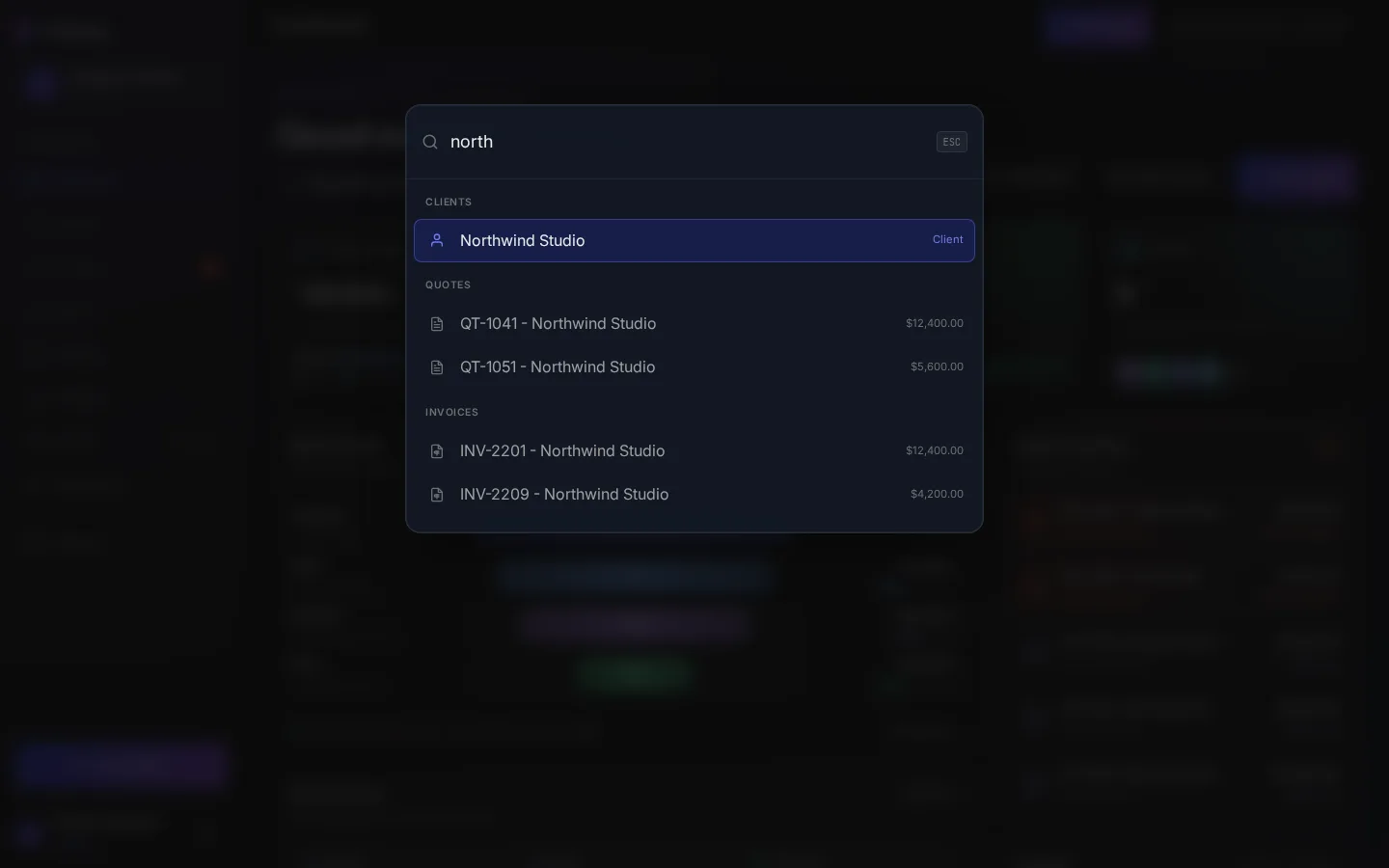
Bei leerem Suchfeld sehen Sie die Schnellaktionen (Neues Angebot erstellen, Neue Rechnung erstellen und Neuen Kunden hinzufügen) und einige Seiten zum Springen. Sobald Sie in Kunden, Angebote, Rechnungen oder Befehle suchen … tippen, werden die Ergebnisse gruppiert:
| Gruppe | Sucht in | Zeigt |
|---|---|---|
| Schnellaktionen | Name der Aktion | Alle Treffer, jeweils mit Tastenkürzel |
| Navigation | Zum Dashboard, Angebote, Rechnungen, Kunden, Katalog, Berichte oder Einstellungen | Alle Treffer (vier bei leerem Feld) |
| Kunden | Name oder Firma | Die ersten 3 |
| Angebote | Angebotsnummer oder Kundenname | Die ersten 3, etwa QT-0042 - Northwind Studio |
| Rechnungen | Rechnungsnummer oder Kundenname | Die ersten 3 |
Die Suche unterscheidet nicht zwischen Groß- und Kleinschreibung und findet auch Wortteile: 0042 findet also QT-0042 und INV-0042. Gibt es keinen Treffer, sehen Sie Keine Ergebnisse.
In den Ergebnissen navigieren
| Taste | Funktion |
|---|---|
| ↑ ↓ | Zwischen Ergebnissen wechseln |
| Enter | Markiertes Ergebnis öffnen |
| Esc | Palette schließen |
Tastenkürzel
Die Ein-Buchstaben-Kürzel funktionieren überall in der App, solange Sie nicht in ein Feld tippen und die Palette geschlossen ist. Bei gedrückter Ctrl- oder Alt-Taste werden sie ignoriert, damit die Kürzel Ihres Browsers weiter funktionieren.
Wenn ein Tastenkürzel nicht reagiert
- Klicken Sie zuerst außerhalb jedes Textfelds. Buchstaben in einem Feld werden als Text behandelt.
- Manche Browsererweiterungen belegen Ctrl K. Nutzen Sie dann Ctrl J oder die Schaltfläche Suchen oder springen.
- Öffnen und suchen kann jeder. Ob Sie danach ein Angebot, eine Rechnung oder einen Kunden anlegen dürfen, hängt von Ihrer Rolle ab.
Diese Dokumentation durchsuchen
Die Dokumentation hat eine eigene Suche. Drücken Sie auf jeder Seite Ctrl K oder /.