Angebot erstellen
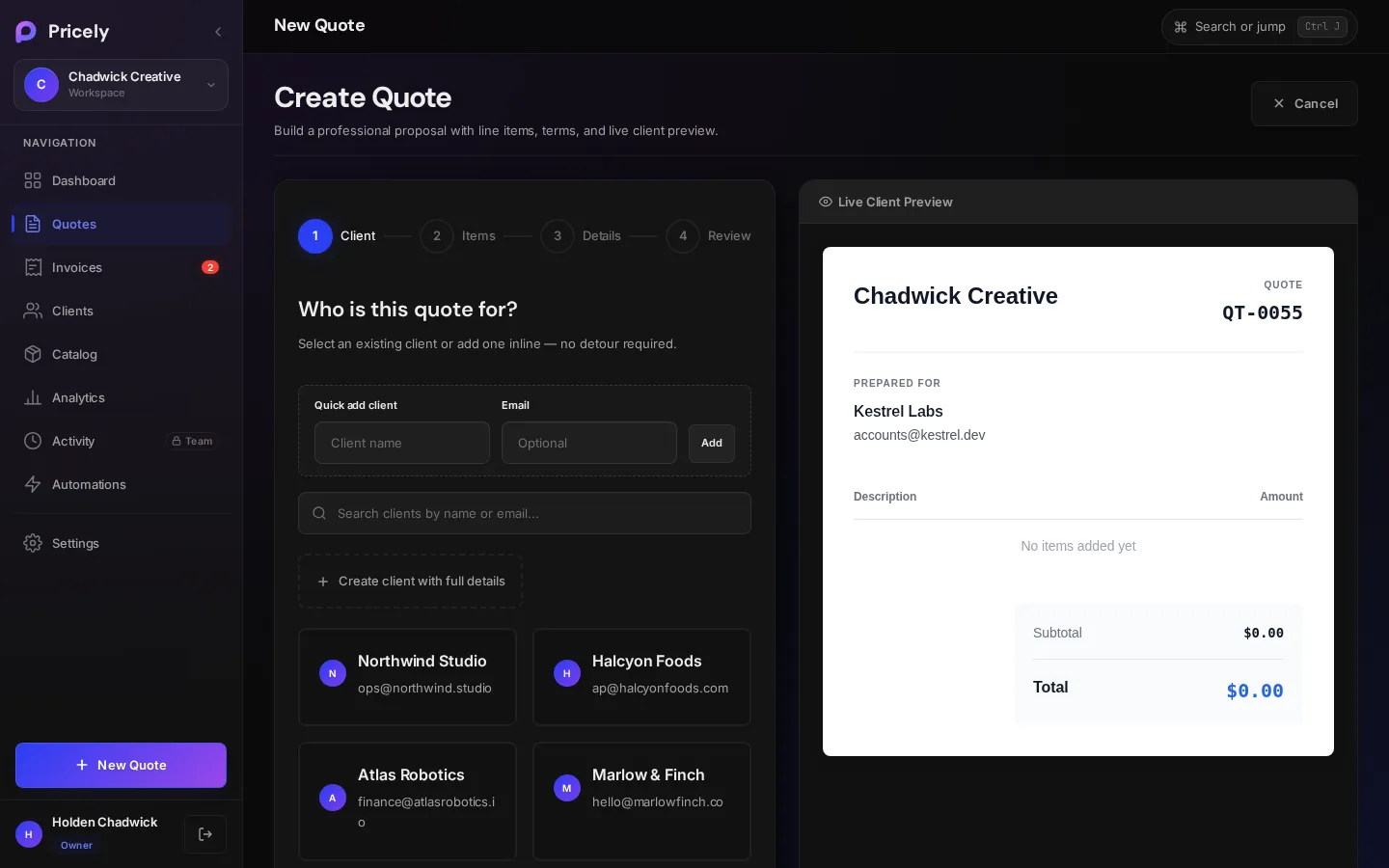
Der Angebotseditor führt Sie in vier Schritten durch: Kunde, Positionen, Details und Prüfung. Eine Live-Vorschau zeigt genau das, was Ihr Kunde sehen wird.
Sie öffnen den Editor über Neues Angebot im Dashboard oder auf der Seite „Angebote“, über die Befehlspalette oder mit Q, wann immer Sie gerade nicht tippen. Angebotsnummern werden automatisch fortlaufend vergeben: QT-0001, QT-0002 und so weiter.
Schritt 1 · Kunde
Für wen ist dieses Angebot? Suchen Sie Ihre Kunden nach Name oder E-Mail und wählen Sie einen aus. Ist der Kunde noch nicht angelegt, nutzen Sie Kunde schnell anlegen, ohne den Editor zu verlassen. Ein Name ist Pflicht. Name und E-Mail genügen, um ein Angebot zu senden; Telefon und Adresse können Sie später unter Kunden ergänzen.
Schritt 2 · Positionen
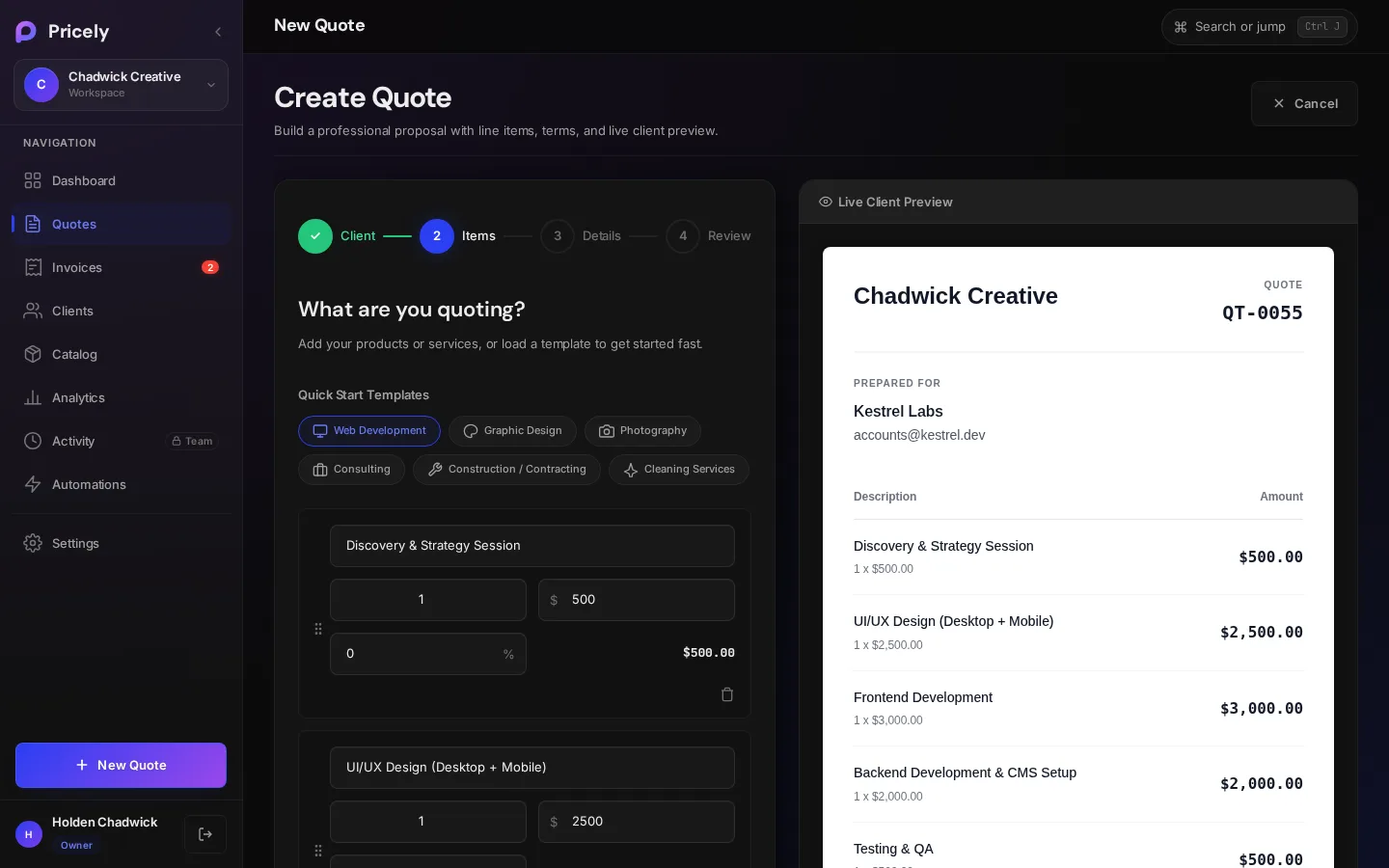
Was bieten Sie an? Legen Sie für jedes Produkt und jede Leistung eine Position an. Jede Position hat:
- Beschreibung
- Was Sie liefern. Positionen ohne Beschreibung werden beim Speichern entfernt.
- Menge
- Stunden, Stück, Tage oder jede andere Anzahl.
- Einzelpreis
- Preis für eine Einheit, in der Währung des Angebots.
- Rabatt %
- Optionaler Rabatt nur auf diese Position.
- Gesamt
- Wird für Sie berechnet: Menge × Einzelpreis abzüglich Positionsrabatt.
Ziehen Sie eine Position am Griff, um die Reihenfolge zu ändern, oder entfernen Sie sie über das Papierkorbsymbol.
Vorlagen für den Schnellstart
Vorlagen füllen typische Positionen aus, die Sie anschließend anpassen. Pricely bringt Webentwicklung, Grafikdesign, Fotografie, Beratung, Bau / Handwerk und Reinigungsdienste mit. Um eigene Positionen wiederzuverwenden, wählen Sie Als Vorlage speichern und vergeben einen Namen; die Vorlage erscheint dann neben den integrierten Vorlagen.
Aus dem Katalog hinzufügen
In Pro können Sie über Aus Katalog gespeicherte Produkte und Leistungen samt Preis einfügen. Siehe Produktkatalog.
Schritt 3 · Details
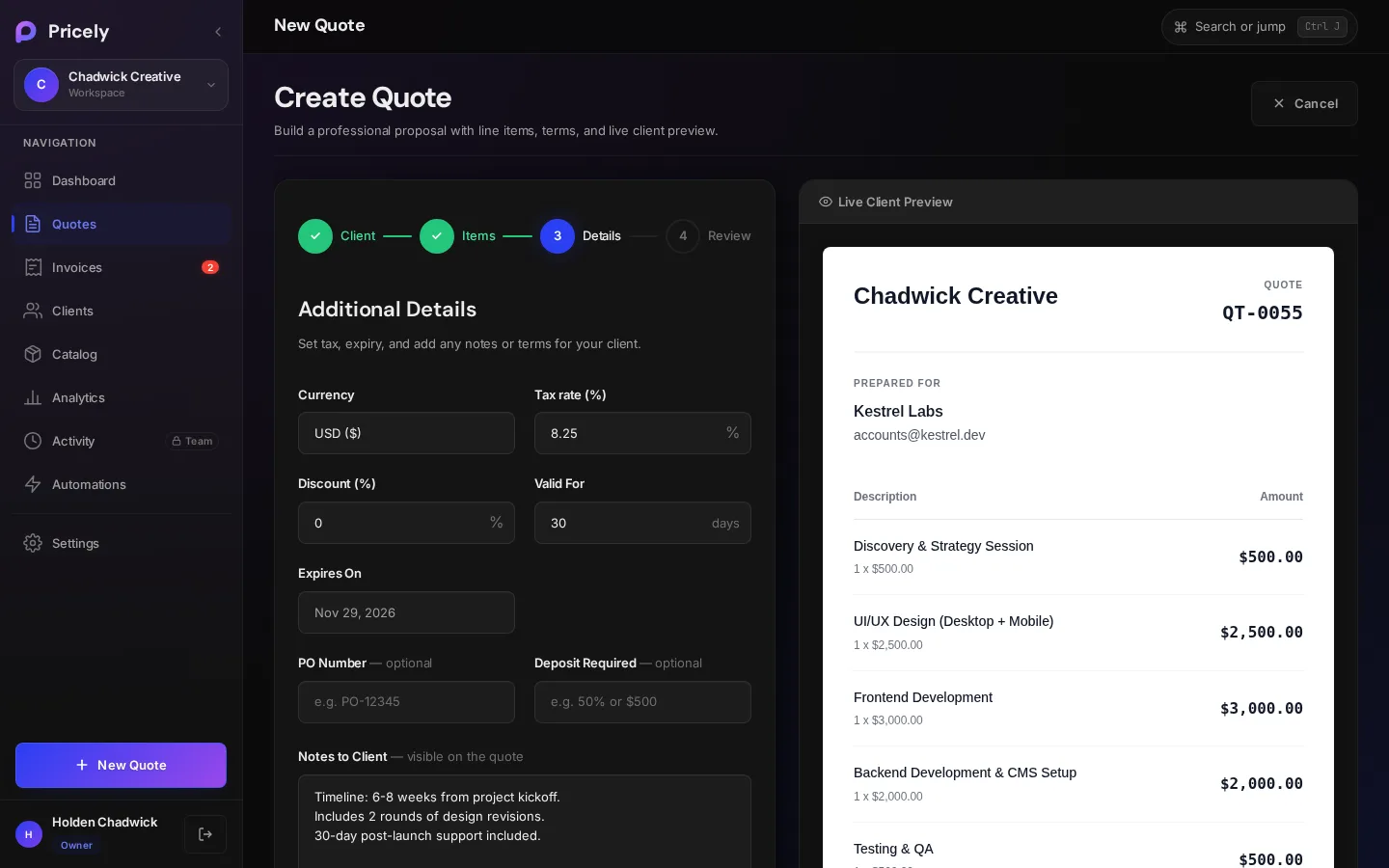
Weitere Angaben. Legen Sie Steuer, Gültigkeit und alles andere fest, was Ihr Kunde lesen soll.
- Währung
- Die Währung dieses Angebots. Standard ist die Währung Ihres Workspace.Siehe unterstützte Währungen.
- Steuersatz (%)
- Wird auf die Zwischensumme nach Rabatten angewendet, ohne steuerfreie Katalogpositionen. Standard ist der Standardsteuersatz aus den Angebotsvorgaben.
- Rabatt (%)
- Ein Rabatt auf das gesamte Angebot, vor Steuern.
- Gültig für
- Wie viele Tage das Angebot offen bleibt, von 1 bis 365. Standard sind 30 Tage.Das Datum Läuft ab am aktualisiert sich während der Eingabe.
- Bestellnummer
- Optional. Die Bestellreferenz Ihres Kunden.
- Anzahlung erforderlich
- Optionaler Freitext wie 50% oder $500. Er erscheint im Angebot als Anzahlung erforderlich.Allein dadurch wird nichts berechnet. Wenn Sie das Angebot umwandeln und eine Anzahlungsrechnung erstellen, wird ein hier eingetragener Prozentsatz (etwa 40%) als Anzahlung vorausgefüllt. Andernfalls beginnt die Anzahlung bei 50 %.
- Hinweise für den Kunden
- Im Angebot sichtbar. Nennen Sie Zeitplan, Leistungen und was enthalten ist und was nicht.
- Allgemeine Geschäftsbedingungen
- Zahlungsplan, Stornobedingungen, Gewährleistung und ähnliche Bedingungen.
Vier Schnellvorlagen füllen die Bedingungen für Sie aus: 50/50 aufgeteilt, 30 Tage netto, Fällig bei Fertigstellung und Drei Meilensteine. Den Text können Sie danach anpassen. Damit jedes Angebot mit denselben Hinweisen und Bedingungen beginnt, legen Sie sie unter Einstellungen›Angebotsvorgaben fest.
So werden die Summen berechnet
| Zeile | Berechnung |
|---|---|
| Positionssumme | Menge × Einzelpreis abzüglich Positionsrabatt in % |
| Zwischensumme | Summe aller Positionen |
| Rabatt | Angebotsrabatt in % × Zwischensumme |
| Steuer | Steuersatz × (Zwischensumme − Rabatt), nur auf steuerpflichtige Positionen |
| Gesamtbetrag | Zwischensumme − Rabatt + Steuer, auf den Cent gerundet |
Schritt 4 · Prüfen und senden
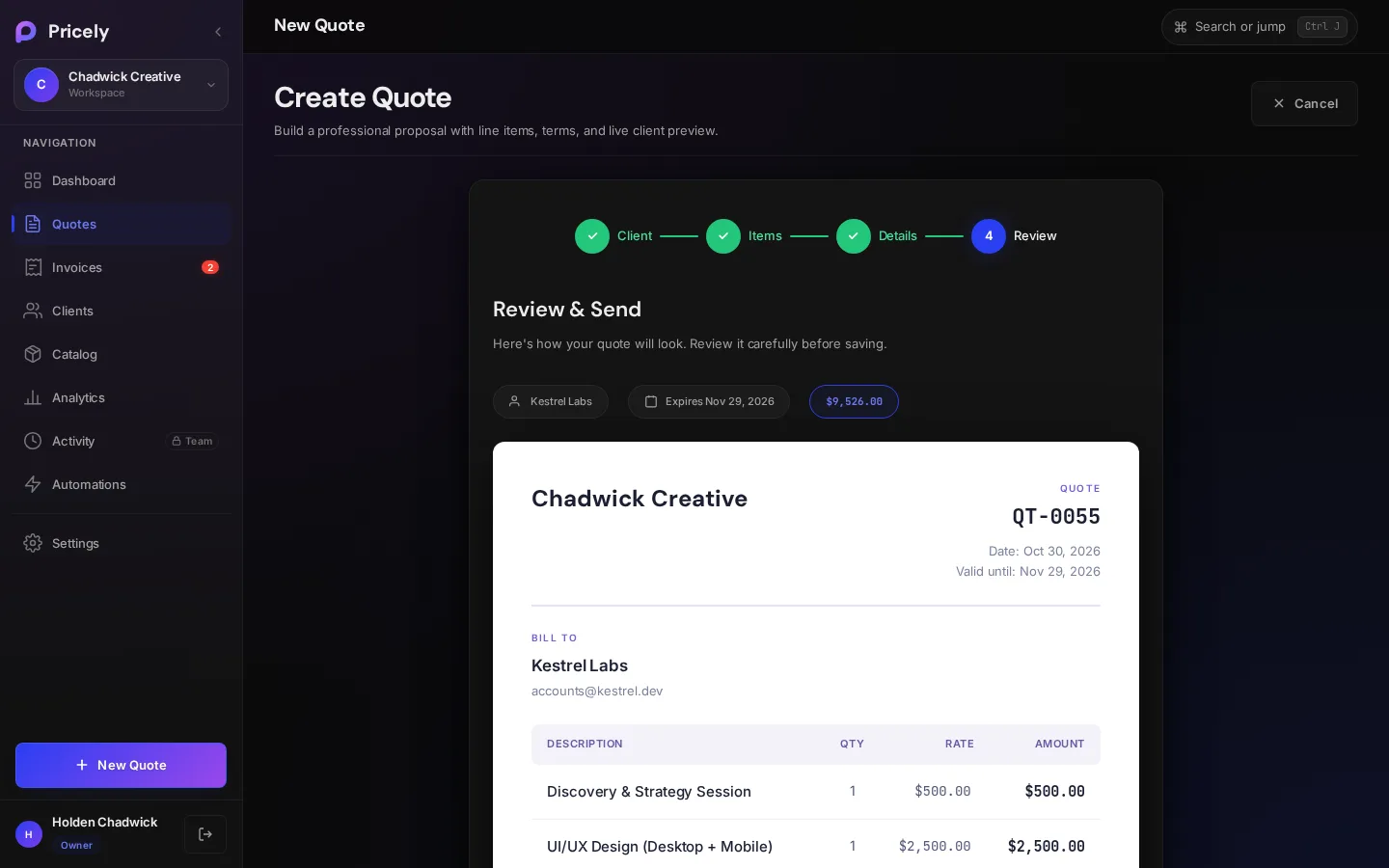
So wird Ihr Angebot aussehen. Prüfen Sie die Vorschau sorgfältig und wählen Sie dann:
| Schaltfläche | Was passiert |
|---|---|
| Als Entwurf speichern | Speichert das Angebot als Entwurf. Es wird nichts gesendet. Sie können es später bearbeiten. |
| Speichern & senden | Speichert das Angebot und sendet Ihrem Kunden einen sicheren Link per E-Mail. Das Angebot erhält den Status Gesendet. |
Entwürfe werden beim Arbeiten gesichert
Der Editor hält eine ungespeicherte Kopie in Ihrem Browser. Schließen Sie den Tab, sehen Sie beim nächsten Öffnen Ungespeicherter Entwurf gefunden und können ihn wiederherstellen oder verwerfen.
Angebotslimit im Free-Tarif
Der Free-Tarif umfasst 10 Angebote pro Kalendermonat. Der Zähler wird am 1. jedes Monats zurückgesetzt. Ist das Limit erreicht, bietet der Editor statt eines neuen Angebots ein Upgrade an. Pro hat kein Limit.
Bearbeiten, duplizieren oder löschen
- Bearbeiten ist bei Angeboten im Entwurf und bei freigegebenen Angeboten möglich. Wird ein bereits versendetes Angebot bearbeitet, erhöht sich seine Version, zum Beispiel auf v2, damit Sie die Fassungen unterscheiden können.
- Duplizieren erstellt einen neuen Entwurf mit demselben Kunden und denselben Positionen – praktisch für wiederkehrende Aufträge.
- Löschen finden Sie in der Angebotsliste. Markieren Sie Angebote und wählen Sie Löschen. Das lässt sich nicht rückgängig machen.