Créer un devis
L’éditeur de devis vous guide en quatre étapes : Client, Lignes, Détails et Vérification. Un aperçu en direct montre exactement ce que verra votre client.
Ouvrez l’éditeur avec Nouveau devis depuis le tableau de bord ou la page Devis, depuis la palette de commandes, ou en appuyant sur Q n’importe où en dehors d’un champ de saisie. Les numéros de devis sont attribués automatiquement dans l’ordre : QT-0001, QT-0002, etc.
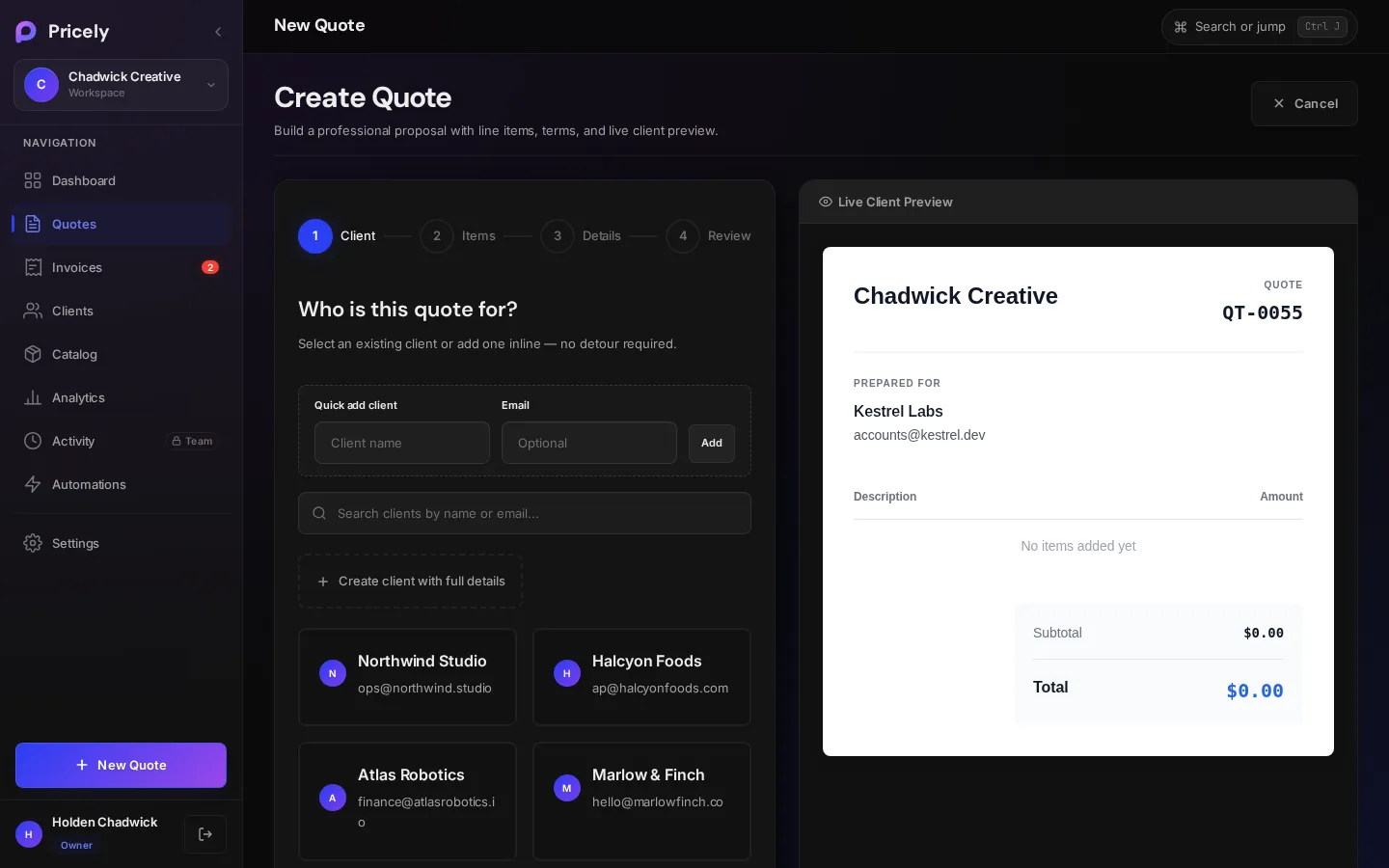
Étape 1 · Client
À qui s’adresse ce devis ? Recherchez vos clients par nom ou par e-mail et sélectionnez-en un. S’il n’est pas encore enregistré, utilisez Ajout rapide d’un client sans quitter l’éditeur. Le nom est obligatoire. Un nom et une adresse e-mail suffisent pour envoyer un devis ; vous pourrez ajouter le téléphone et l’adresse plus tard depuis Clients.
Étape 2 · Lignes
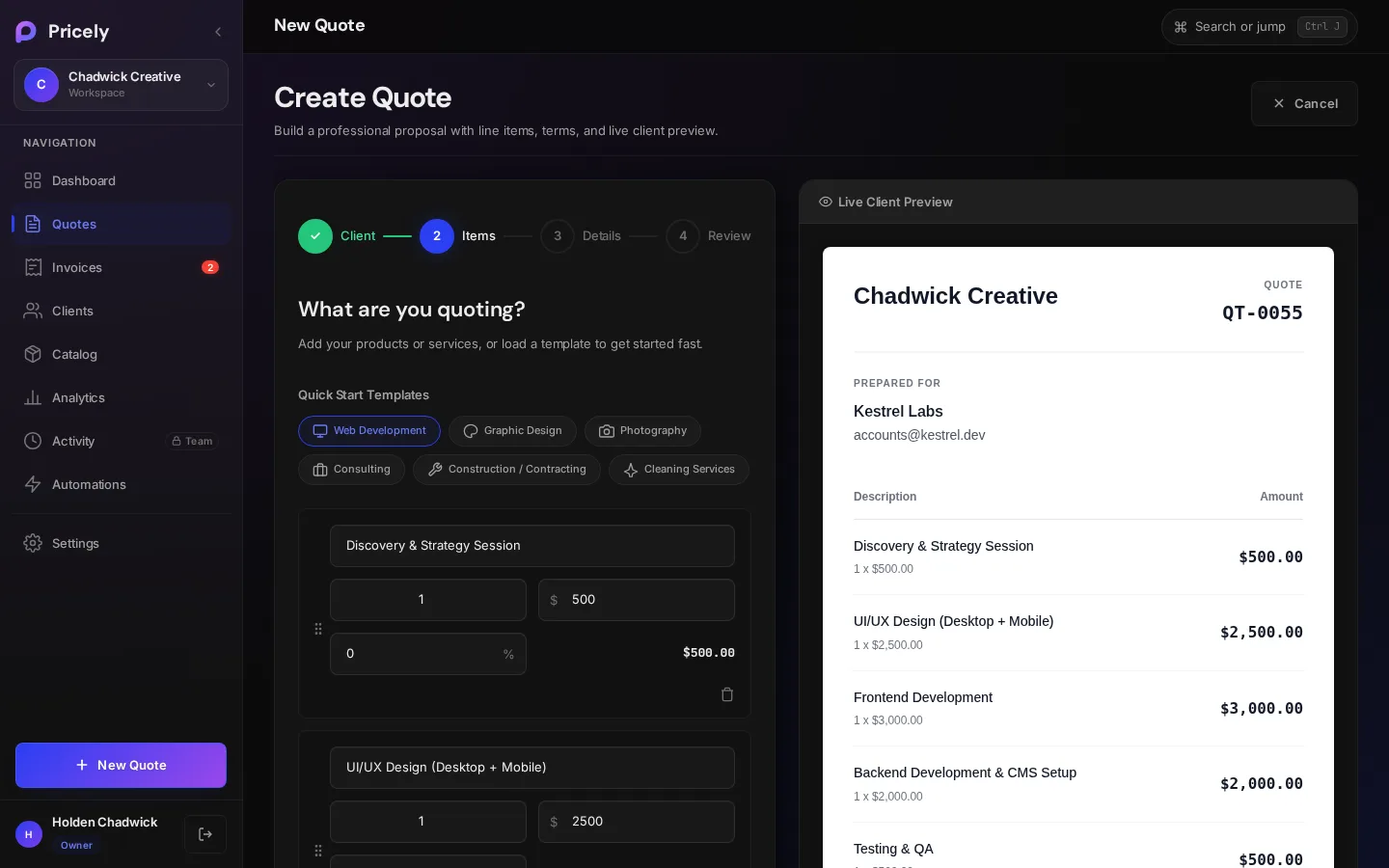
Que proposez-vous ? Ajoutez une ligne par produit ou par prestation. Chaque ligne comporte :
- Description
- Ce que vous fournissez. Les lignes sans description sont supprimées à l’enregistrement.
- Qté
- Heures, unités, jours ou toute autre quantité.
- Prix unitaire
- Le prix d’une unité, dans la devise du devis.
- Remise %
- Remise facultative sur cette ligne uniquement.
- Total
- Calculé automatiquement : quantité × prix unitaire, moins la remise de la ligne.
Faites glisser la poignée d’une ligne pour la déplacer, ou supprimez-la avec l’icône de corbeille.
Modèles de démarrage rapide
Les modèles préremplissent des lignes types que vous pouvez ensuite modifier. Pricely propose Développement web, Design graphique, Photographie, Conseil, Construction / Travaux et Services de nettoyage. Pour réutiliser votre propre ensemble de lignes, choisissez Enregistrer comme modèle, donnez-lui un nom, et il apparaîtra à côté des modèles intégrés.
Ajouter depuis le catalogue
Avec Pro, vous pouvez choisir Depuis le catalogue pour insérer des produits et prestations enregistrés avec leurs prix. Voir Catalogue de produits.
Étape 3 · Détails
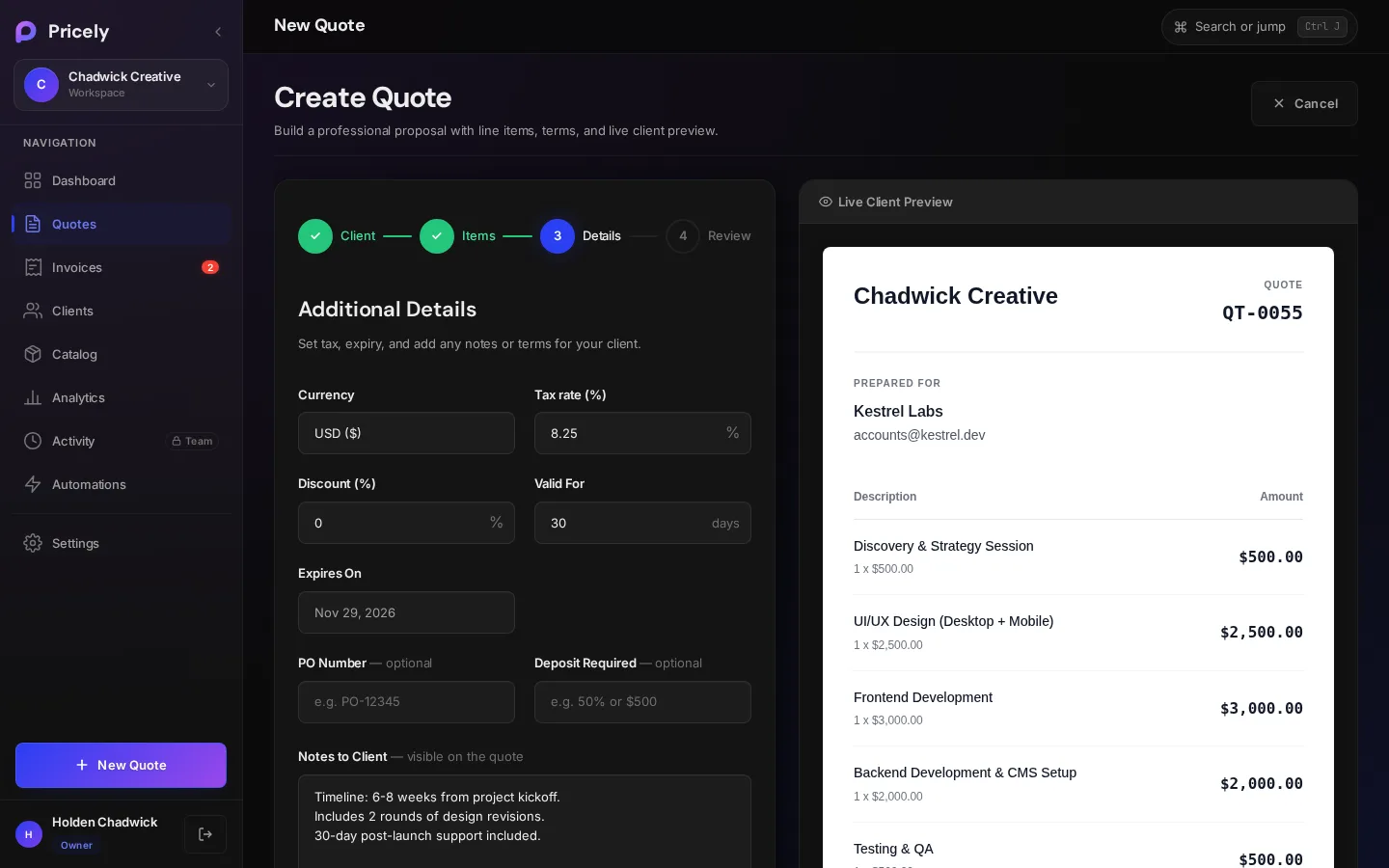
Informations complémentaires. Définissez la TVA, la date d’expiration et tout ce que votre client doit lire.
- Devise
- La devise de ce devis. Par défaut, celle de votre espace de travail.Voir les devises prises en charge.
- Taux de TVA (%)
- Appliqué au sous-total après remises, hors articles du catalogue exonérés. Par défaut, il reprend le taux par défaut défini dans Valeurs par défaut des devis.
- Remise (%)
- Une remise sur l’ensemble du devis, appliquée avant la TVA.
- Valable
- Le nombre de jours pendant lesquels le devis reste ouvert, de 1 à 365. La valeur par défaut est de 30 jours.La date Expire le se met à jour pendant la saisie.
- N° de bon de commande
- Facultatif. La référence du bon de commande de votre client.
- Acompte demandé
- Texte libre facultatif, par exemple 50% ou $500. Il apparaît sur le devis sous la mention Acompte demandé.Il ne facture rien à lui seul. Lorsque vous convertissez le devis en facture d’acompte, un pourcentage saisi ici (par exemple 40%) est repris comme montant d’acompte. Sinon, l’acompte est fixé à 50 % par défaut.
- Notes pour le client
- Visibles sur le devis. Indiquez le calendrier, les livrables, ce qui est inclus ou exclu.
- Conditions générales
- Échéancier de paiement, conditions d’annulation, garantie et autres conditions similaires.
Quatre préréglages rapides remplissent les conditions pour vous : 50/50, Net 30, À la livraison et 3 jalons. Vous pouvez modifier le texte ensuite. Pour commencer chaque devis avec les mêmes notes et conditions, définissez-les dans Paramètres›Valeurs par défaut des devis.
Comment les totaux sont calculés
| Ligne | Calcul |
|---|---|
| Total de la ligne | Quantité × prix unitaire, moins le % de remise de la ligne |
| Sous-total | Somme de tous les totaux de ligne |
| Remise | % de remise du devis × sous-total |
| TVA | Taux de TVA × (sous-total − remise), sur les lignes taxables uniquement |
| Total | Sous-total − remise + TVA, arrondi au centime |
Étape 4 · Vérifier et envoyer
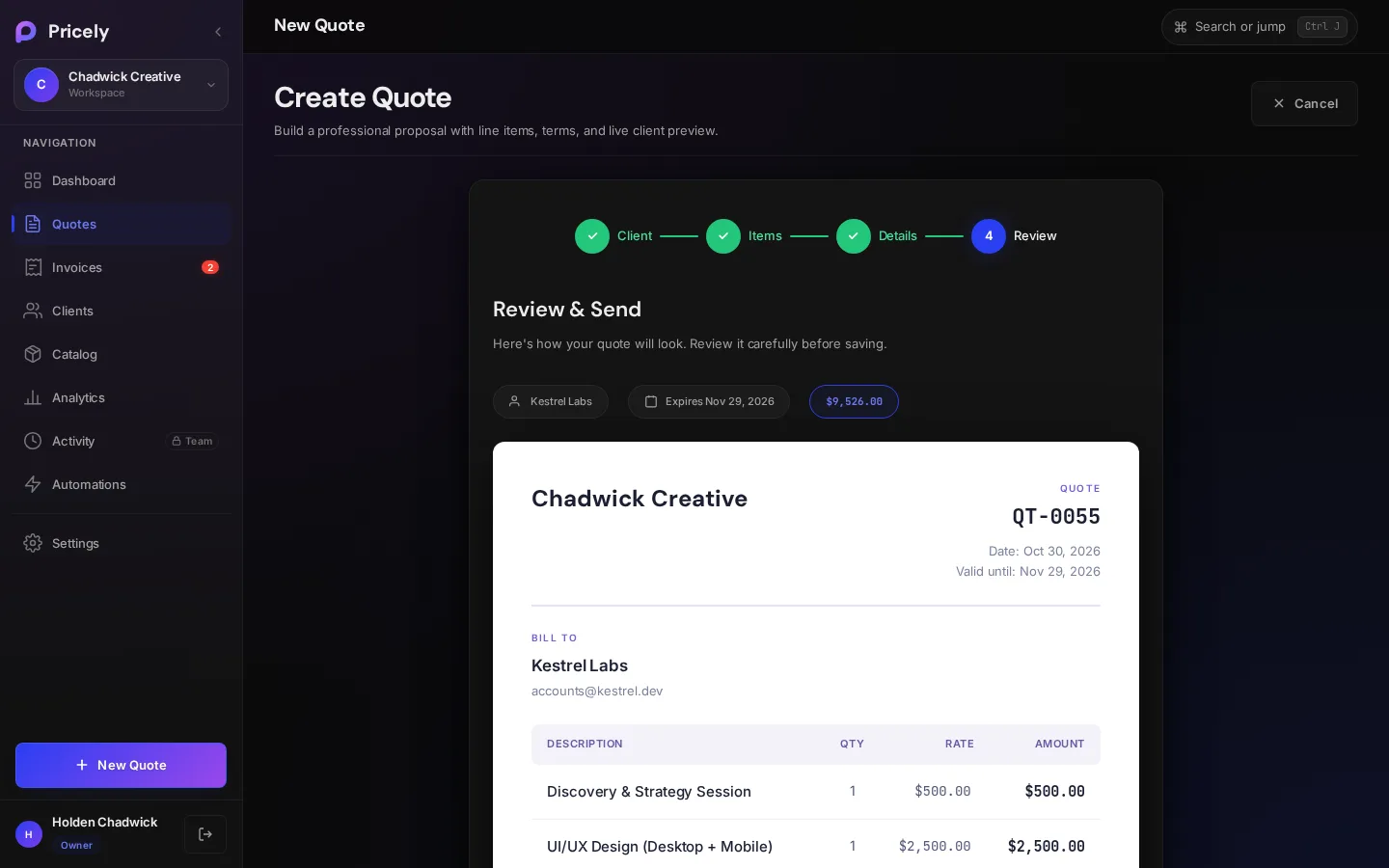
Voici à quoi ressemblera votre devis. Vérifiez attentivement l’aperçu, puis choisissez l’une des options suivantes :
| Bouton | Ce qui se passe |
|---|---|
| Enregistrer comme brouillon | Enregistre le devis en Brouillon. Rien n’est envoyé. Vous pourrez le modifier plus tard. |
| Enregistrer et envoyer | Enregistre le devis et envoie à votre client un e-mail avec un lien sécurisé. Le devis passe à Envoyé. |
Les brouillons sont enregistrés au fil de l’eau
L’éditeur conserve une copie non enregistrée dans votre navigateur. Si vous fermez l’onglet, à la prochaine ouverture de l’éditeur vous verrez Brouillon non enregistré détecté, avec la possibilité de le restaurer ou de le supprimer.
Limite de devis avec l’offre Free
L’offre Free comprend 10 devis par mois calendaire. Le compteur est remis à zéro le 1er de chaque mois. Lorsque vous atteignez la limite, l’éditeur vous propose de passer à l’offre supérieure au lieu de créer un nouveau devis. Pro n’a pas de limite.
Modifier, dupliquer ou supprimer
- Modifier est disponible sur les devis en brouillon et approuvés. Modifier un devis déjà envoyé augmente son numéro de version, par exemple v2, pour distinguer les révisions.
- Dupliquer crée un nouveau brouillon avec le même client et les mêmes lignes, pratique pour les missions récurrentes.
- Supprimer se trouve dans la liste des devis. Sélectionnez des devis et choisissez Supprimer. Cette action est irréversible.