Clients
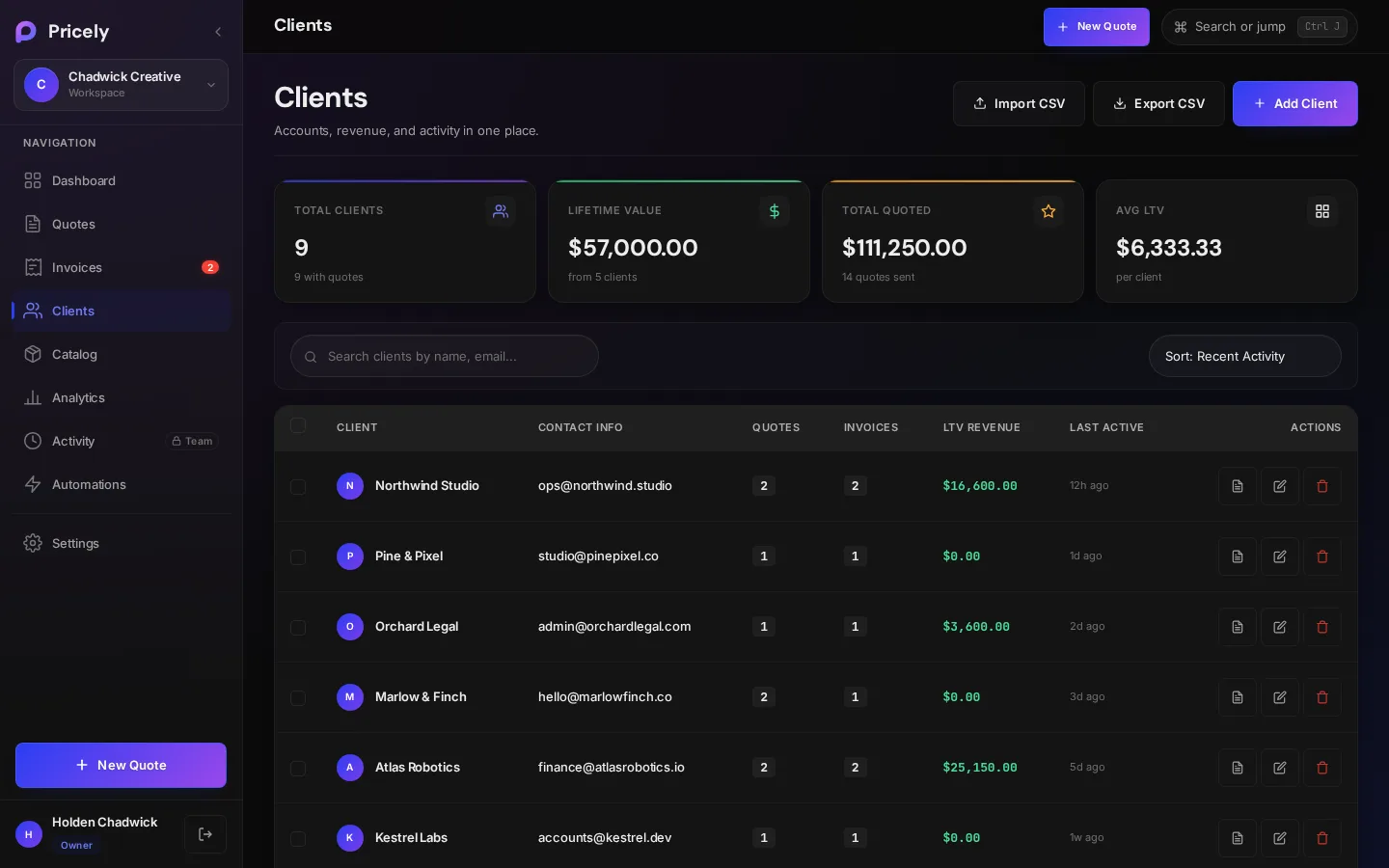
Votre liste de clients fait aussi office de CRM léger : coordonnées, valeur vie client et tous les devis et factures de chaque client, au même endroit.
Ajouter un client
Choisissez Ajouter un client sur la page Clients, appuyez sur C n’importe où, ou utilisez Ajout rapide d’un client pendant la préparation d’un devis.
- Nom du contact principal Obligatoire
- La personne avec qui vous traitez.
- Nom de l’entreprise
- Facultatif. Affiché avec le nom du contact.
- Adresse e-mail
- Nécessaire pour envoyer devis et factures par e-mail, et pour utiliser l’espace client.
- Numéro de téléphone
- Facultatif.
- Adresse de facturation
- Imprimée sur les documents.
- Notes internes
- Notes privées pour vous et votre équipe. Vos clients ne les voient jamais.
Importer des clients depuis un fichier CSV
Transférez votre liste de clients existante en une seule fois. Cliquez sur Importer un CSV dans l’en-tête de la page Clients à tout moment, que votre liste soit vide ou non, et choisissez un fichier .csv. La plupart des tableurs, CRM et logiciels de comptabilité savent en exporter un.
- Exportez ou enregistrez un CSV
Enregistrez votre liste au format CSV avec une ligne d’en-tête en premier, puis un client par ligne.
- Importez-le
Cliquez sur Importer un CSV sur la page Clients et choisissez le fichier.
- Vérifiez le résultat
Pricely vous indique combien de clients ont été ajoutés et combien figuraient déjà dans votre liste.
| Champ | En-têtes acceptés | |
|---|---|---|
| Nom | name, client, client name, contact ou full name | Obligatoire |
email, email address ou e-mail | Facultatif | |
| Téléphone | phone, phone number ou telephone | Facultatif |
| Entreprise | company, company name, business, organization ou organisation | Facultatif |
| Adresse | address, street ou billing address | Facultatif |
Les en-têtes doivent être en anglais, comme ci-dessus, mais la casse n’a pas d’importance ; les autres colonnes sont ignorées. Si le fichier contient une colonne entreprise mais pas de colonne nom, l’entreprise est utilisée comme nom du client.
name,email,phone,company,address
Jane Doe,jane@example.com,+1 555 0100,Northwind Studio,"12 Harbor St, Portland"
Sam Lee,sam@example.com,,Lee & Co,- Compatible avec les tableurs. Les cellules entre guillemets, les virgules et sauts de ligne entre guillemets, et les fichiers enregistrés par Excel avec une marque d’ordre des octets (BOM) sont tous importés correctement.
- Pas de doublons. Une ligne est ignorée si un client avec la même adresse e-mail figure déjà dans votre liste. Une ligne sans e-mail est ignorée si vous avez déjà un client de ce nom sans e-mail. Les doublons au sein du fichier sont aussi ignorés : importer deux fois le même fichier ne pose donc aucun problème.
- Les lignes sans nom sont ignorées.
- Chaque import est enregistré dans le journal d’activité, par exemple 24 clients importés depuis un CSV.
| Message | Signification |
|---|---|
| 24 clients importés · 3 déjà dans votre liste | 24 nouveaux clients ont été ajoutés et 3 lignes correspondaient à des clients existants. |
| Les 12 clients figurent déjà dans votre liste. | Rien de nouveau à ajouter. |
| Le CSV doit comporter une ligne d’en-tête et au moins un client. | Le fichier est vide ou ne contient qu’un en-tête. |
| Le CSV doit comporter une colonne « name ». | Aucune colonne name, client, contact ou company n’a été trouvée. Renommez la colonne et réessayez. |
| 4 sur 9 importés. Votre offre Free permet 10 clients à la fois. | Avec Free, l’import s’arrête lorsque vous atteignez 10 clients. Supprimez les clients dont vous n’avez plus besoin ou passez à l’offre supérieure, puis importez à nouveau ; les clients déjà ajoutés sont ignorés. |
Rechercher et trier les clients
- Quatre chiffres en haut : Total des clients, Valeur vie client, Total proposé et Valeur vie moyenne.
- Recherchez par nom ou par e-mail avec Rechercher des clients par nom, e-mail…
- Triez par Activité récente, Nom de A à Z, Valeur vie la plus élevée ou Plus de devis.
Chaque ligne affiche le nombre de devis et de factures du client, son chiffre d’affaires cumulé et sa dernière activité, avec des boutons pour le consulter, le modifier ou le supprimer.
La fiche d’un client
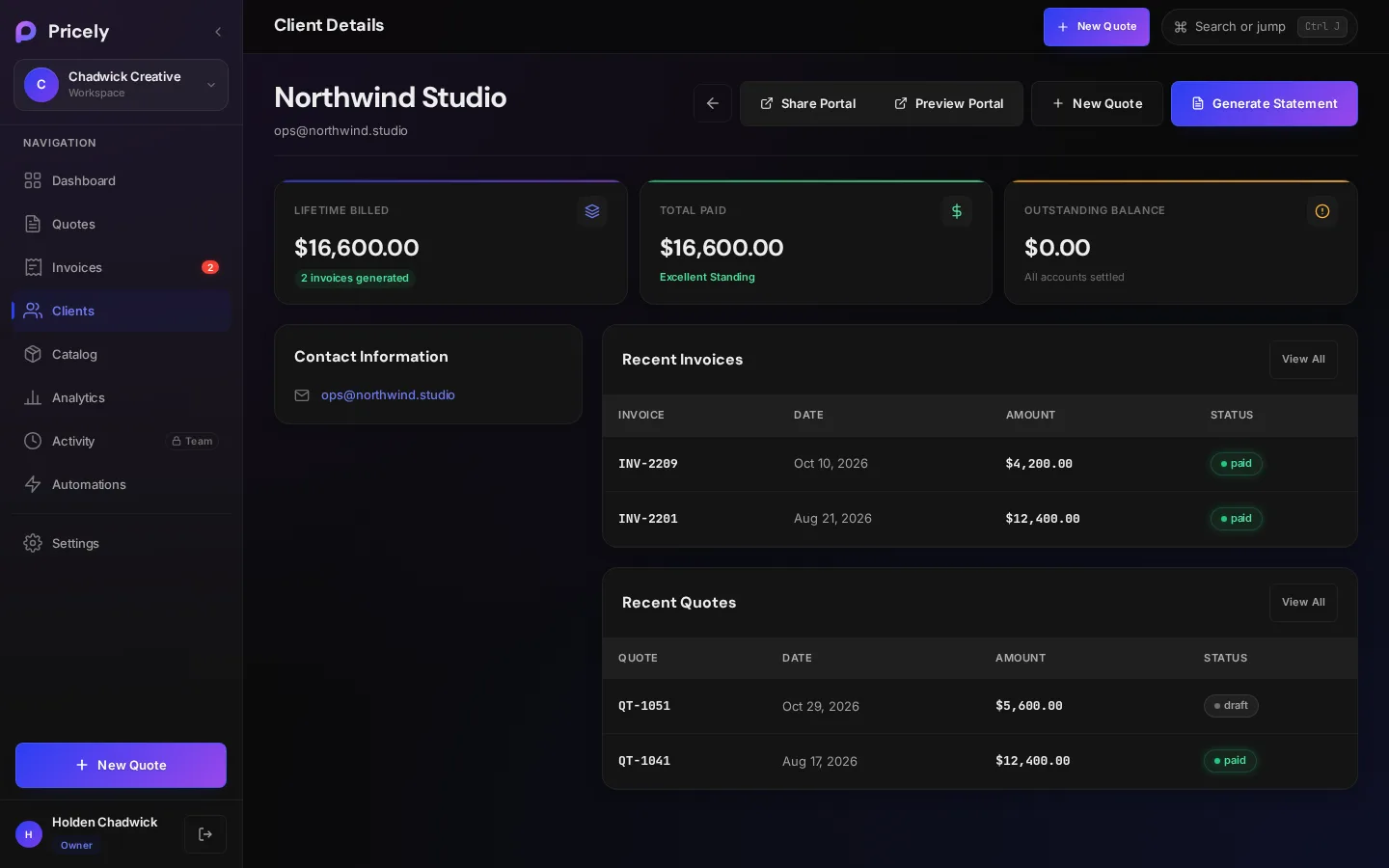
- Total facturé, Total payé et Solde dû.
- Coordonnées et Notes internes.
- Devis récents et Factures récentes, chacun avec Tout afficher.
| Bouton | Ce qu’il fait |
|---|---|
| Partager l’espace client | Copie le lien de l’espace client. Nécessite une adresse e-mail. |
| Aperçu de l’espace client | Ouvre l’espace client tel que votre client le voit. |
| Nouveau devis | Commence un devis avec ce client déjà sélectionné. |
| Générer un relevé | Télécharge un relevé de compte PDF des factures impayées du client. |
Exporter votre liste de clients
Exporter en CSV télécharge tous vos clients avec le nom, l’e-mail, le téléphone, l’entreprise, le nombre de devis et de factures, le chiffre d’affaires, le total proposé, l’adresse et les notes.
Supprimer un client
La suppression d’un client est définitive. Ses devis et factures sont conservés, mais ses calendriers de factures récurrentes actifs sont annulés.