Transformer un devis en facture
Quand un client accepte, convertissez le devis en une seule étape. Facturez le montant total, ou encaissez un acompte maintenant et laissez Pricely créer la facture de solde pour vous.
Depuis le devis
- Ouvrez le devis accepté
Seuls les devis Accepté peuvent être convertis. Chaque devis ne peut être converti qu’une fois ; si une facture existe déjà, vous verrez Une facture existe déjà pour ce devis.
- Choisissez Créer une facture
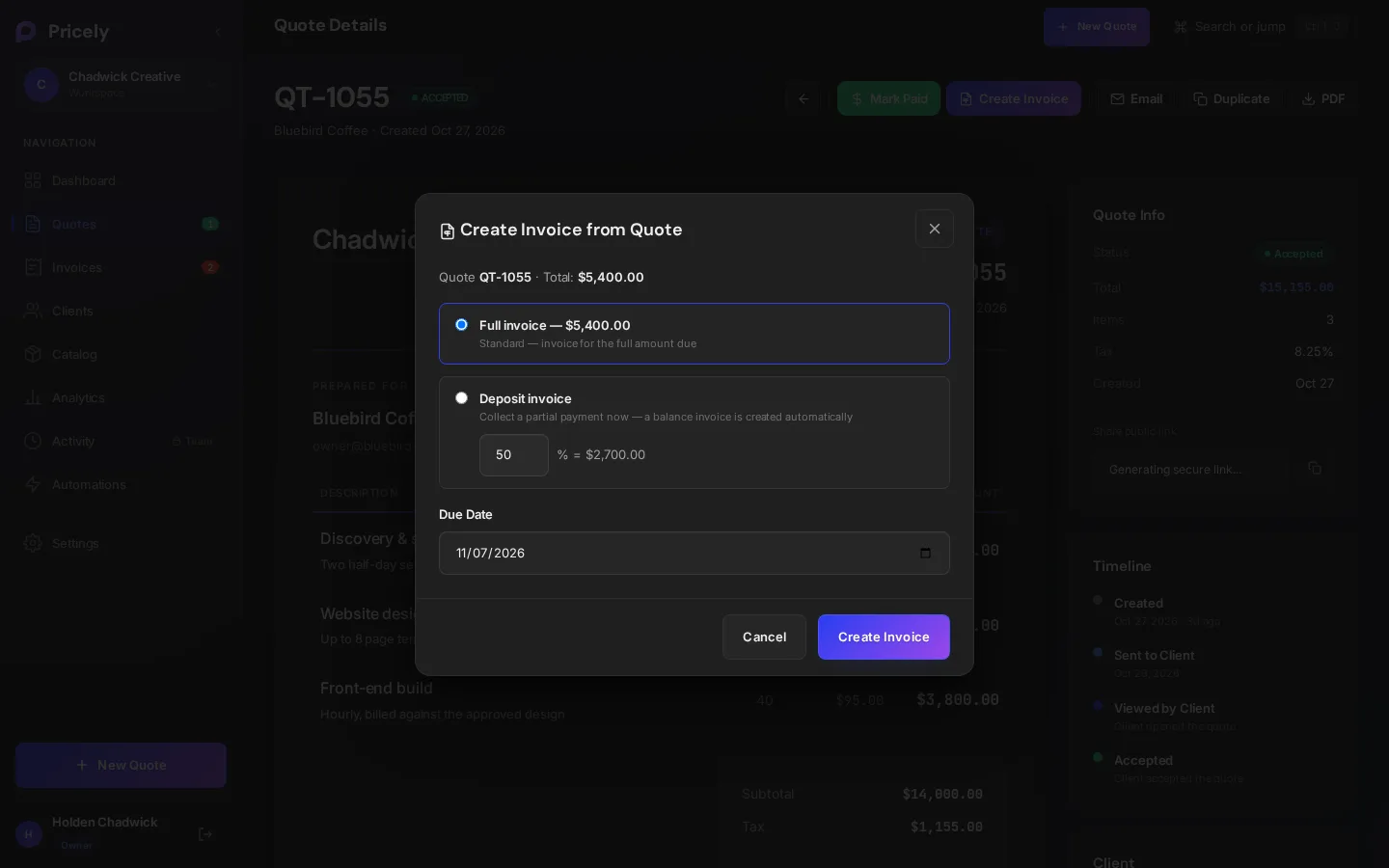
La fenêtre Créer une facture à partir du devis affiche le numéro et le total du devis.
- Choisissez le type de facture
Facture complète facture la totalité du montant. Facture d’acompte en encaisse une partie dès maintenant ; voir ci-dessous.
- Définissez la date d’échéance
Par défaut, l’échéance est fixée à sept jours. Modifiez-la selon ce que vous avez convenu avec le client.
- Créez, puis envoyez
Pricely crée la facture en Brouillon et l’ouvre. Vous verrez Elle reste en brouillon tant que vous ne l’envoyez pas par e-mail. Rien n’est transmis au client tant que vous n’avez pas choisi Envoyer la facture.
Une facture complète reprend les lignes du devis (avec leurs remises, unités et exonérations de TVA), la devise, la TVA, la remise, les notes, les conditions et le numéro de bon de commande, et renvoie vers le devis d’origine. Les factures d’acompte et de solde comportent chacune une seule ligne correspondant à leur part du total du devis.
Factures d’acompte
Choisissez Facture d’acompte et saisissez un pourcentage entre 1 et 99. La fenêtre affiche le montant de l’acompte au fil de la saisie. Pricely crée alors deux brouillons :
| Facture | Montant | Ligne sur la facture | Échéance |
|---|---|---|---|
| Acompte | Votre pourcentage du total du devis | Acompte de 40% — QT-0042 | La date que vous avez choisie |
| Solde | Le reste du total | Solde (60%) — QT-0042 | 60 jours après la création, modifiable ensuite |
Depuis la page Factures
Lorsque vous avez des devis acceptés pas encore facturés, la page Factures affiche Convertir un devis (n). Ce bouton ouvre Convertir un devis en facture. Sélectionnez un devis accepté et choisissez l’échéance du paiement :
| Échéance du paiement | Date d’échéance |
|---|---|
| À réception | Le jour de création de la facture |
| Net 15 / Net 30 / Net 45 / Net 60 / Net 90 | 15, 30, 45, 60 ou 90 jours plus tard. Net 30 est la valeur par défaut. |
Ce que voit votre client
Lorsque vous envoyez la facture, votre client reçoit un e-mail avec le montant dû et un bouton Voir et payer la facture. Le lien ouvre la facture dans son navigateur, sans compte. Il peut alors enregistrer un PDF et, si vous les acceptez, payer par carte ou suivre vos coordonnées bancaires pour un virement.
Avec un acompte, envoyez d’abord la facture d’acompte. Gardez la facture de solde en brouillon jusqu’à la fin du travail, puis envoyez-la.
Dépannage
| Vous voyez | Pourquoi | Solution |
|---|---|---|
| Pas de bouton Créer une facture | Le devis n’est pas encore Accepté. | Attendez que le client accepte. S’il a donné son accord par téléphone ou par e-mail, utilisez Accepter sur le devis. Voir Envoyer un devis. |
| Une facture existe déjà pour ce devis. | Le devis a déjà été converti. | Retrouvez-la dans Factures ; elle renvoie vers le devis. |
| Le client n’a pas d’adresse e-mail. à l’envoi | Ni le devis ni la fiche client n’avaient d’adresse e-mail au moment de la conversion. | Ajoutez une adresse e-mail au client sur la page Clients, supprimez la facture en brouillon, puis convertissez à nouveau le devis. |
Factures sans devis
Pour une prestation ponctuelle, créez directement une facture avec Nouvelle facture. Voir Créer une facture rapide.