Angebot in eine Rechnung umwandeln
Sobald ein Kunde annimmt, wandeln Sie das Angebot in einem Schritt um. Rechnen Sie den vollen Betrag ab oder nehmen Sie jetzt eine Anzahlung und lassen Sie Pricely die Schlussrechnung für Sie erstellen.
Aus dem Angebot heraus
- Angenommenes Angebot öffnen
Nur Angebote mit dem Status Angenommen lassen sich umwandeln. Jedes Angebot kann einmal umgewandelt werden; existiert bereits eine Rechnung, sehen Sie Für dieses Angebot gibt es bereits eine Rechnung.
- „Rechnung erstellen“ wählen
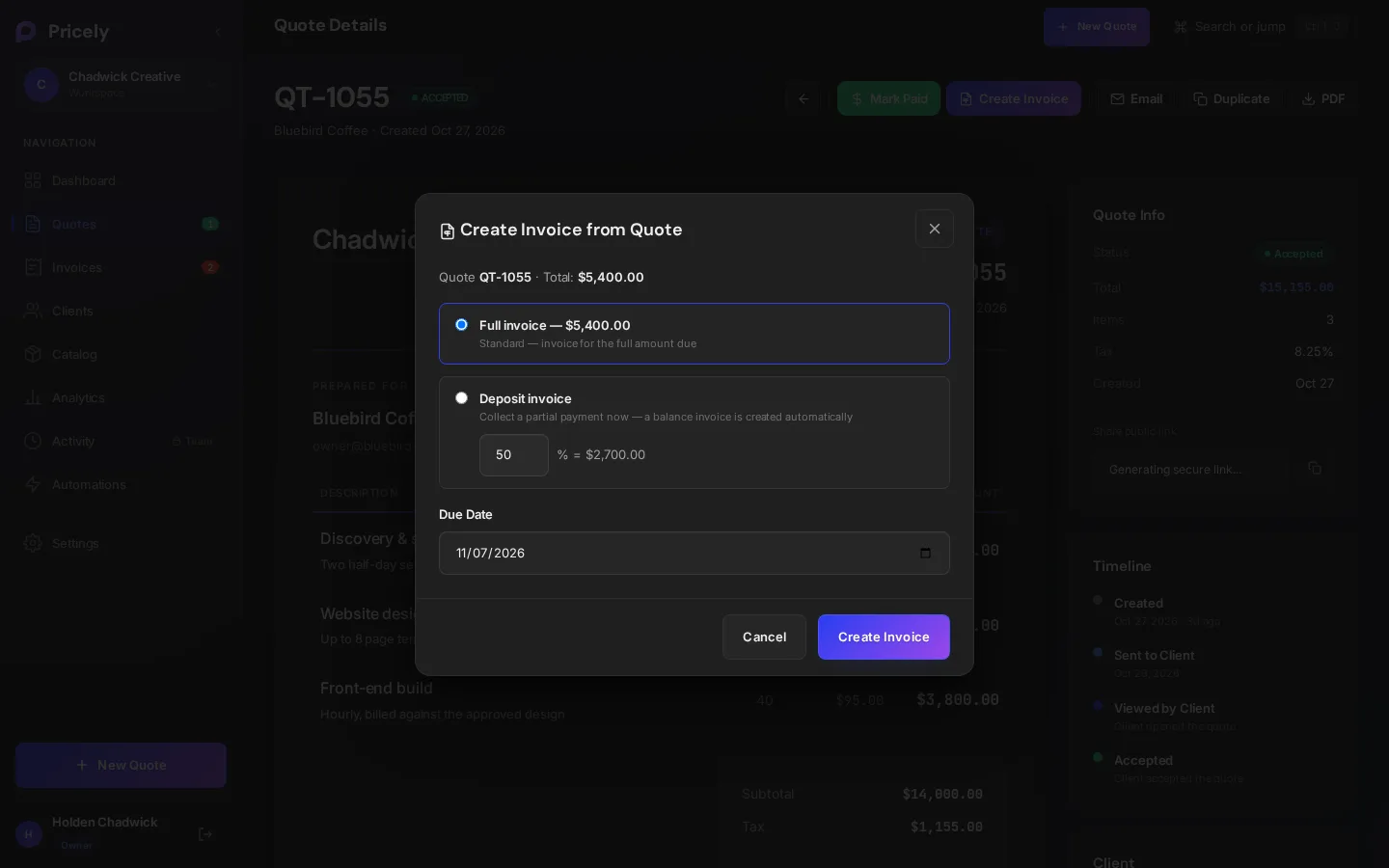
Der Dialog Rechnung aus Angebot erstellen zeigt Angebotsnummer und Gesamtbetrag.
- Rechnungsart wählen
Volle Rechnung stellt den gesamten Betrag in Rechnung. Anzahlungsrechnung fordert jetzt einen Teil davon an; siehe unten.
- Fälligkeitsdatum festlegen
Standardmäßig ist die Rechnung in sieben Tagen fällig. Ändern Sie das Datum auf das, was Sie mit dem Kunden vereinbart haben.
- Erstellen, dann senden
Pricely legt die Rechnung als Entwurf an und öffnet sie. Sie sehen Sie bleibt ein Entwurf, bis Sie sie per E-Mail senden. Beim Kunden kommt nichts an, bevor Sie Rechnung senden wählen.
Eine volle Rechnung übernimmt die Positionen des Angebots (mit Positionsrabatten, Einheiten und Steuerbefreiung), Währung, Steuer, Rabatt, Hinweise, Bedingungen und Bestellnummer und verweist auf das zugrunde liegende Angebot. Anzahlungs- und Schlussrechnung haben jeweils eine einzige Position für ihren Anteil am Angebotsbetrag.
Anzahlungsrechnungen
Wählen Sie Anzahlungsrechnung und geben Sie einen Prozentsatz zwischen 1 und 99 ein. Der Dialog zeigt den Anzahlungsbetrag schon während der Eingabe. Pricely erstellt dann zwei Entwürfe:
| Rechnung | Betrag | Position auf der Rechnung | Fällig |
|---|---|---|---|
| Anzahlung | Ihr Prozentsatz vom Angebotsbetrag | 40% Anzahlung — QT-0042 | Am gewählten Datum |
| Schlussrechnung | Der Rest des Gesamtbetrags | Restbetrag (60%) — QT-0042 | In 60 Tagen, später änderbar |
Über die Seite „Rechnungen“
Gibt es angenommene Angebote, die noch nicht abgerechnet sind, zeigt die Seite „Rechnungen“ Angebot umwandeln (n). Damit öffnen Sie Angebot in Rechnung umwandeln. Wählen Sie ein angenommenes Angebot und legen Sie fest, wann die Zahlung fällig ist:
| Zahlungsbedingungen | Fälligkeitsdatum |
|---|---|
| Sofort fällig | Der Tag, an dem die Rechnung erstellt wird |
| 15 / 30 / 45 / 60 / 90 Tage netto | 15, 30, 45, 60 oder 90 Tage später. Standard sind 30 Tage netto. |
Was Ihr Kunde sieht
Wenn Sie die Rechnung senden, erhält Ihr Kunde eine E-Mail mit dem fälligen Betrag und der Schaltfläche Rechnung ansehen & bezahlen. Der Link öffnet die Rechnung im Browser, ganz ohne Konto. Dort kann der Kunde ein PDF speichern und – sofern Sie das anbieten – per Karte bezahlen oder Ihre Bankverbindung nutzen.
Bei einer Anzahlung senden Sie zuerst die Anzahlungsrechnung. Lassen Sie die Schlussrechnung als Entwurf liegen, bis die Arbeit erledigt ist, und senden Sie sie dann.
Fehlerbehebung
| Sie sehen | Warum | Lösung |
|---|---|---|
| Keine Schaltfläche „Rechnung erstellen“ | Das Angebot hat noch nicht den Status Angenommen. | Warten Sie, bis der Kunde annimmt. Hat er telefonisch oder per E-Mail zugesagt, nutzen Sie Annehmen im Angebot. Siehe Angebot senden. |
| Für dieses Angebot gibt es bereits eine Rechnung. | Das Angebot wurde schon umgewandelt. | Sie finden die Rechnung unter Rechnungen; sie verweist auf das Angebot. |
| Der Kunde hat keine E-Mail-Adresse. beim Senden | Weder das Angebot noch der Kundendatensatz hatte beim Umwandeln eine E-Mail-Adresse. | Ergänzen Sie auf der Seite Kunden eine E-Mail-Adresse, löschen Sie den Rechnungsentwurf und wandeln Sie das Angebot erneut um. |
Rechnungen ohne Angebot
Für einmalige Aufträge erstellen Sie mit Neue Rechnung direkt eine Rechnung. Siehe Schnellrechnung erstellen.