Erste Schritte
Konto erstellen, Workspace einrichten, erstes Angebot senden. Die meisten sind in etwa zehn Minuten fertig.
Pricely ist eine App für Angebote und Rechnungen für Freelancer und kleine Studios. Sie erstellen ein Angebot, senden Ihrem Kunden einen sicheren Link und machen aus dem angenommenen Angebot eine Rechnung, die er direkt bezahlen kann. Ihre Kunden brauchen nie ein Konto.
1. Konto erstellen
- Registrierungsseite öffnen
Rufen Sie pricely.me/#/signup auf. Sie können sich mit einer E-Mail-Adresse oder über Weiter mit Google registrieren.
- Daten eingeben
Geben Sie Ihren Vollständigen Namen, Ihre E-Mail und ein Passwort mit mindestens 6 Zeichen ein und bestätigen Sie das Passwort.
- E-Mail-Adresse bestätigen
Bei der Registrierung per E-Mail erhalten Sie einen Bestätigungslink. Öffnen Sie ihn, um das Konto zu aktivieren. Ist nach ein paar Minuten nichts angekommen, sehen Sie im Spam-Ordner nach und klicken Sie dann auf dem Bestätigungsbildschirm auf Erneut senden. Bei der Registrierung mit Google entfällt dieser Schritt.
Passwort später vergessen? Klicken Sie auf der Anmeldeseite auf Passwort vergessen?. Wir senden Ihnen dann einen Link zum Zurücksetzen per E-Mail.
2. Workspace einrichten
Bei der ersten Anmeldung stellt Ihnen Pricely unter Workspace einrichten ein paar Fragen. Alles lässt sich später in den Einstellungen ändern.
- Firmen- bzw. Workspace-Name
- Steht oben auf jedem Angebot und jeder Rechnung und erscheint als Absendername in E-Mails an Ihre Kunden.
- Geschäftliche E-Mail-Adresse
- Wird auf Ihre Dokumente gedruckt, damit Kunden wissen, wie sie Sie erreichen.
- Branche
- Dient für passende Vorschläge zum Einstieg. Sie schränkt nicht ein, was Sie tun können.
- Währung
- Die Standardwährung für neue Angebote und Rechnungen.Für jedes einzelne Angebot können Sie trotzdem eine andere Währung wählen. Siehe Sprachen und Währungen.
- Wie erhalten Sie Zahlungen?
- Wählen Sie Banküberweisung, Online-Kartenzahlung (Stripe) oder Später entscheiden. Das bestimmt nur, zu welchem Einrichtungsschritt Sie danach geführt werden.
Lieber erst einmal umsehen? Wählen Sie Mit Standardwerten fortfahren und ergänzen Sie das Profil später.
3. Checkliste abschließen
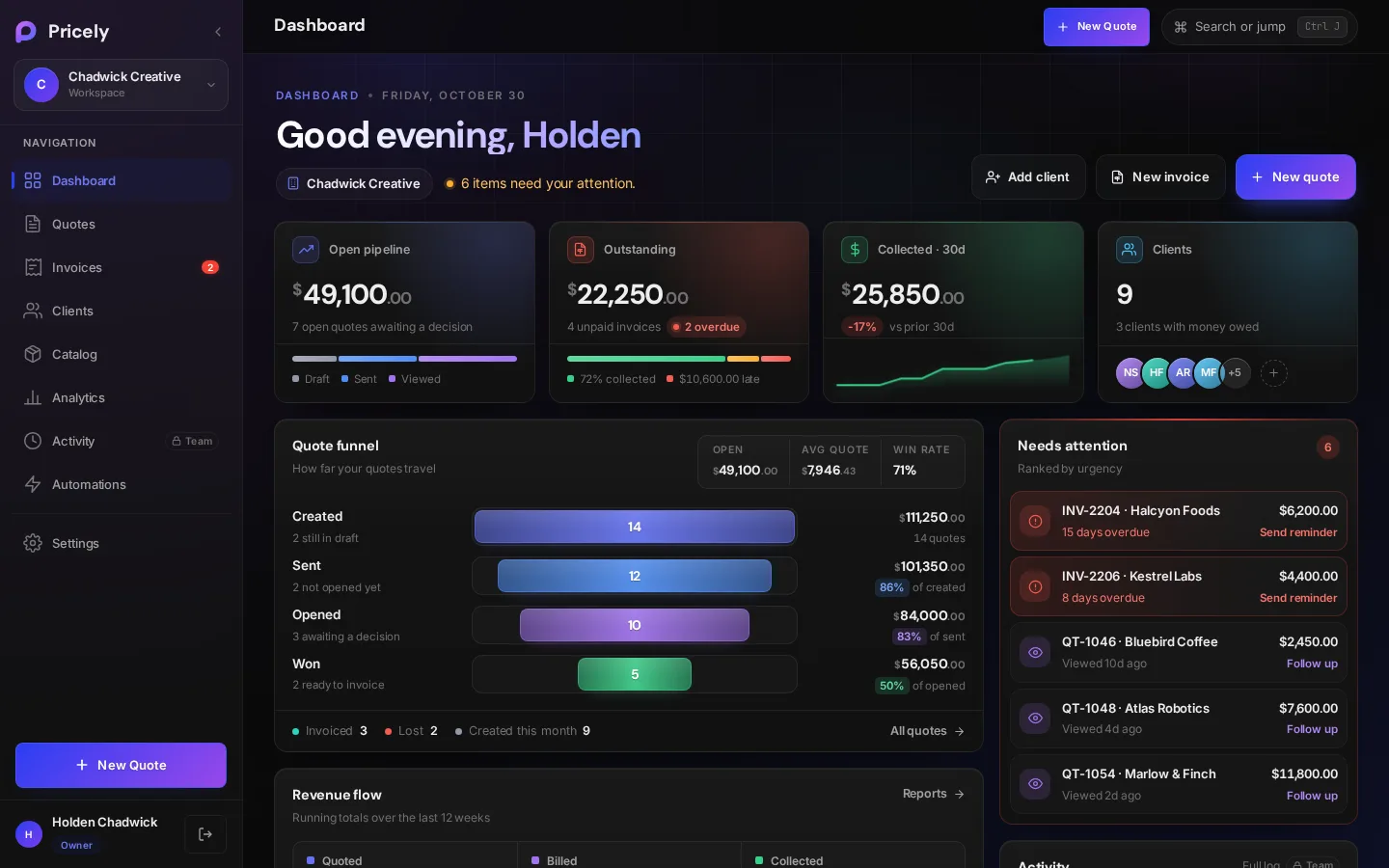
Ein neues Dashboard zeigt die Checkliste Richten Sie Ihr Studio ein. Jeder Punkt führt zu dem Bildschirm, auf dem Sie ihn erledigen.
| Punkt der Checkliste | Wohin er führt |
|---|---|
| Firmenprofil | Einstellungen›Firmenprofil. Tragen Sie Firmenname, E-Mail, Telefon, Adresse und Steuernummer bzw. USt-IdNr. ein. |
| Erster Kunde | Kunden. Ein Name genügt für den Anfang; zum Senden von Dokumenten brauchen Sie eine E-Mail-Adresse. |
| Erstes Angebot | Der Angebotseditor. |
4. Erstes Angebot senden
- Angebot beginnen
Klicken Sie im Dashboard auf Neues Angebot oder drücken Sie Q an einer beliebigen Stelle außerhalb eines Textfelds.
- Kunden wählen oder anlegen
Suchen Sie in Ihren Kunden oder nutzen Sie Kunde schnell anlegen mit Name und E-Mail-Adresse.
- Positionen hinzufügen
Starten Sie mit einer Vorlage wie Webentwicklung oder Beratung oder legen Sie eigene Positionen an.
- Prüfen und senden
Kontrollieren Sie die Vorschau und wählen Sie dann Speichern & senden. Ihr Kunde erhält eine E-Mail mit einem sicheren Link zum Angebot.
Die Anleitung Angebot erstellen erklärt jedes Feld im Editor.
Was der Free-Tarif umfasst
Den Free-Tarif können Sie so lange kostenlos nutzen, wie Sie möchten. Er umfasst 10 Angebote pro Kalendermonat und bis zu 10 Kunden gleichzeitig (wenn Sie einen Kunden löschen, wird ein Platz frei). Angebote, Rechnungen, PDFs und CSV-Export funktionieren auch in Free. Kartenzahlung, Bankverbindung auf Rechnungen, wiederkehrende Rechnungen, Katalog, Analysen und Branding erfordern Pro. Den vollständigen Vergleich finden Sie unter Tarife und Abrechnung.