Angebot senden und annehmen lassen
Ihr Kunde erhält eine E-Mail mit einem sicheren Link. Er kann das Angebot lesen, als PDF herunterladen und mit seiner Unterschrift annehmen – ganz ohne Konto.
Versandwege
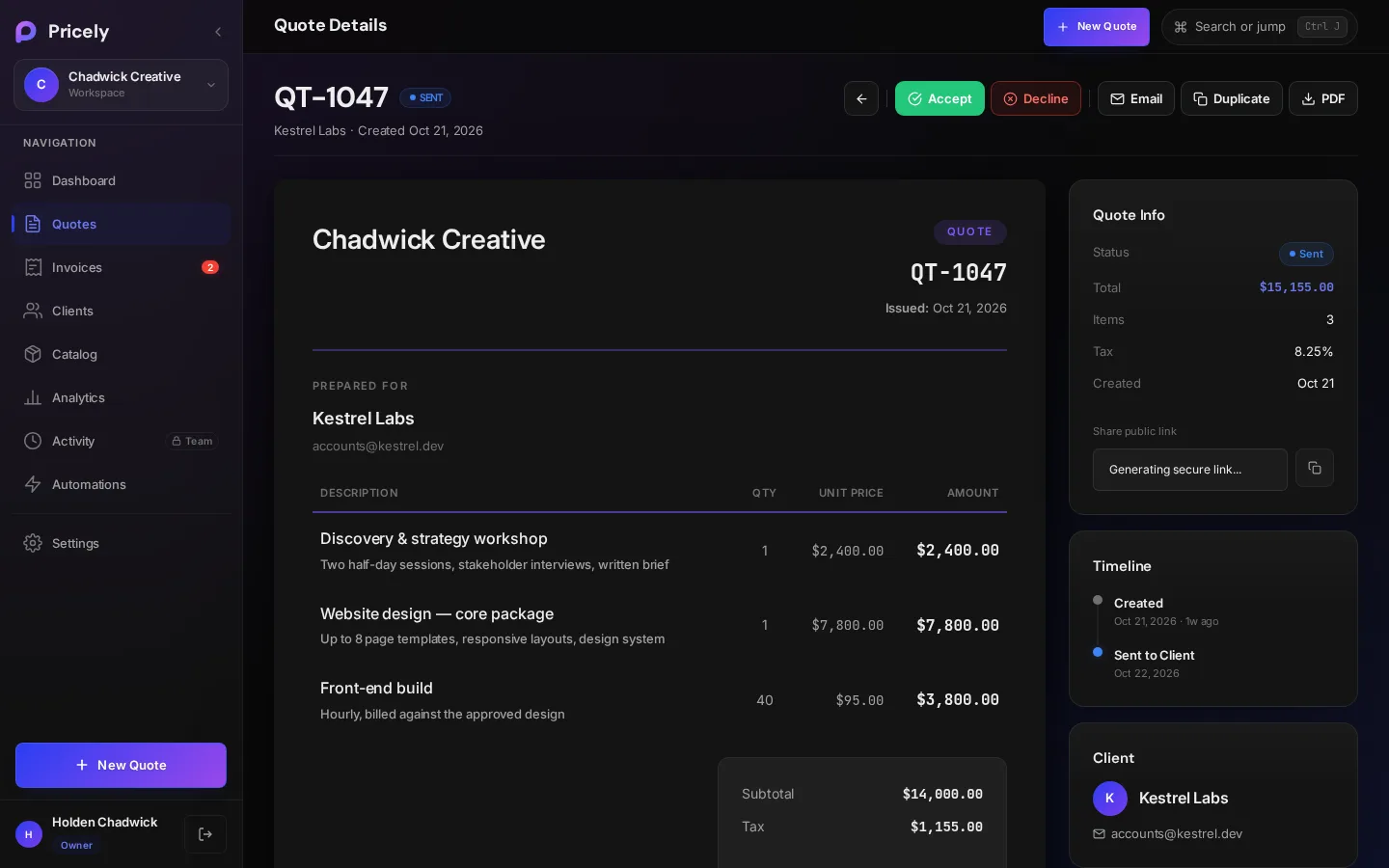
| Weg | Wo | Ergebnis |
|---|---|---|
| Speichern & senden | Letzter Schritt im Angebotseditor | Sendet die E-Mail an den Kunden und setzt das Angebot auf Gesendet. |
| Detailseite des Angebots | Sendet den Angebotslink per E-Mail an den Kunden. | |
| Link kopieren | Detailseite des Angebots, unter Öffentlichen Link teilen | Kopiert einen sicheren Link, den Sie in jeden Chat und jede E-Mail einfügen können. |
| Detailseite des Angebots | Lädt ein PDF herunter, das Sie selbst anhängen. | |
| Als gesendet markieren | Detailseite des Angebots | Setzt das Angebot ohne E-Mail auf Gesendet – für Angebote, die Sie auf anderem Weg übermittelt haben. |
Die E-Mail an Ihren Kunden
E-Mails kommen von Ihre Firma via Pricely über documents@pricely.me und zeigen so Ihren Firmennamen. Die E-Mail verlinkt auf das Angebot auf einer sicheren Seite. Pricely sendet bis zu 50 E-Mails pro Stunde und Workspace.
Was Ihr Kunde sieht
Der Link öffnet eine schreibgeschützte Seite mit Ihren Firmendaten, den Positionen, Summen, Hinweisen, Bedingungen und einer etwaigen Anzahlung. Der Kunde kann die Seite als PDF speichern. Öffnet er ein gesendetes Angebot zum ersten Mal, wechselt der Status auf Angesehen, und Ihr Verlauf vermerkt Kunde hat das Angebot geöffnet.
Ein Angebot annehmen
- Der Kunde wählt „Annehmen & unterschreiben“
Er zeichnet eine Unterschrift mit Maus, Finger oder Stift. Mit Unterschrift löschen kann er neu beginnen.
- Pricely hält die Annahme fest
Das Angebot erhält den Status Angenommen, und der Verlauf zeigt Kunde hat das Angebot angenommen.
- Sie stellen die Rechnung
Öffnen Sie das Angebot und wählen Sie Rechnung erstellen. Siehe Vom Angebot zur Rechnung.
Kunden können nur antworten, solange das Angebot offen ist: Es muss gesendet oder angesehen sein, und das Datum Läuft ab am darf nicht überschritten sein. Lehnt ein Kunde ab, muss er das bestätigen, und das Angebot erhält den Status Abgelehnt.
Nachfassen
Gesendete Angebote ohne Antwort erscheinen im Dashboard unter Handlungsbedarf und unter Warten auf Antwort in Analysen›Pipeline. Mit E-Mail im Angebot senden Sie den Link erneut.