Produktkatalog
Speichern Sie, was Sie verkaufen, einmal mit Preis und Einheit, und fügen Sie es in Angebote ein, ohne es neu einzutippen.
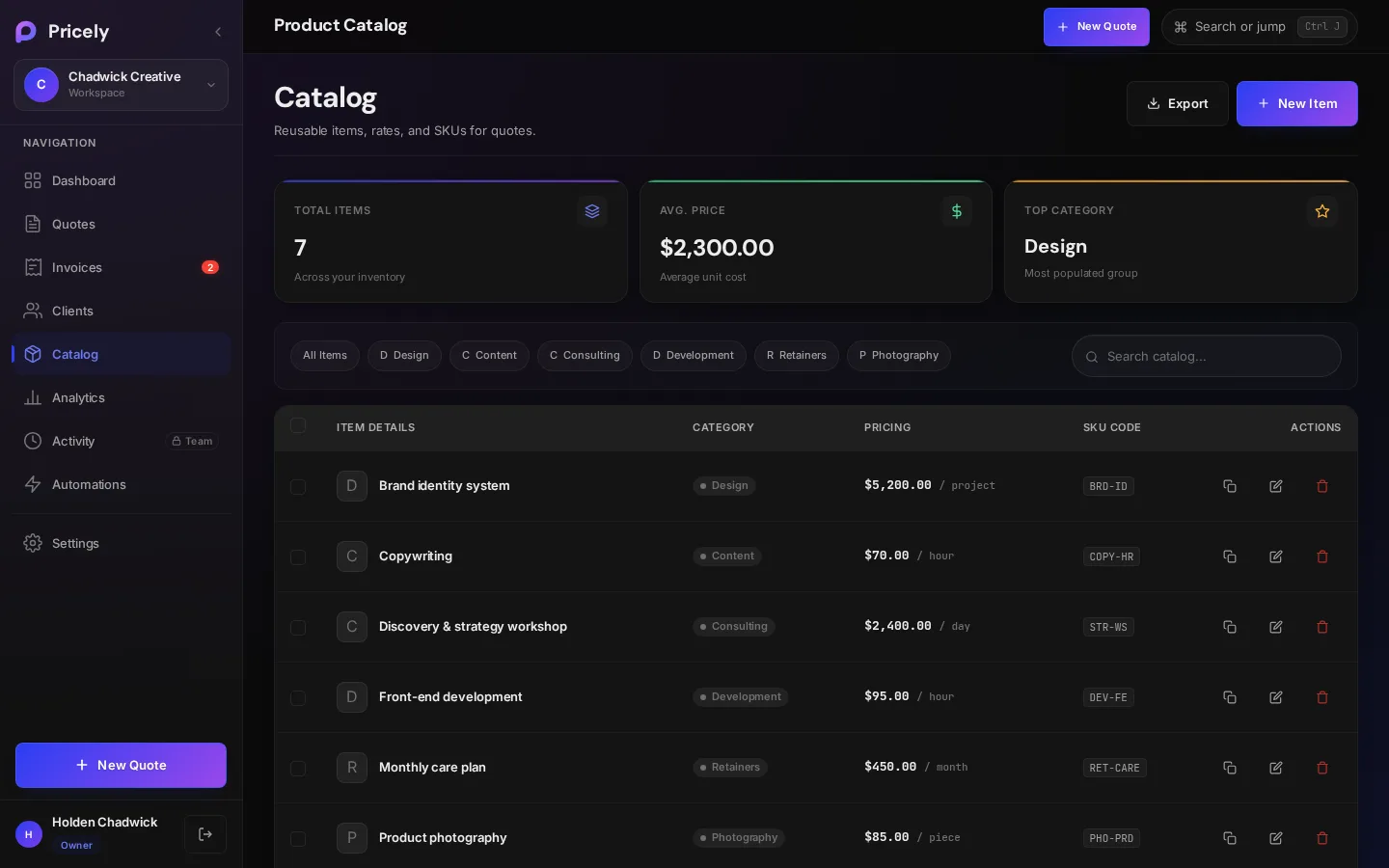
Der Katalog ist Ihre Preisliste in Pricely. Speichern Sie jedes Produkt und jede Leistung einmal mit Preis, Einheit und steuerlicher Behandlung und fügen Sie sie mit wenigen Klicks in jedes Angebot ein. So bleiben Ihre Preise in allen Angeboten einheitlich, und niemand im Team muss sie nachschlagen.
Artikel hinzufügen
Öffnen Sie Katalog in der Seitenleiste und wählen Sie Neuer Artikel. Bei leerem Katalog heißt die Schaltfläche Katalogartikel hinzufügen.
- Artikelname Pflichtfeld
- Was in der Angebotsposition erscheint.
- Beschreibung
- Optionale Details. Sie werden in der Position hinter dem Namen ergänzt, zum Beispiel Website-Design — Basispaket.
- Einzelpreis Pflichtfeld
- Preis für eine Einheit. Muss größer als null sein.
- Einheit
- pro Stück, Stunde, Tag, Woche, Monat, Projekt, sqft, Stück, kg oder lb.
- Kategorie
- Wählen Sie eine bestehende Kategorie oder geben Sie eine neue ein, um Artikel zu gruppieren.
- Artikelnummer / Code
- Ihre eigene Referenz, zum Beispiel
SRV-001. - Steuerfrei
- Aktivieren Sie das Kästchen für Artikel, die nicht der Umsatzsteuer unterliegen. Siehe Steuerfreie Artikel.
Klicken Sie auf Zum Katalog hinzufügen; Pricely bestätigt mit … zum Katalog hinzugefügt.
Artikel in einem Angebot verwenden
- Positionsschritt öffnen
Wählen Sie in Schritt 2 des Angebotseditors Aus Katalog. Das Fenster Aus Katalog hinzufügen öffnet sich.
- Artikel auswählen
Suchen Sie nach Name, Beschreibung oder Artikelnummer und markieren Sie alle gewünschten Artikel.
- Hinzufügen
Jeder Artikel wird zu einer Position mit Menge 1 und dem gespeicherten Einzelpreis. Menge, Preis oder Rabatt ändern Sie bei Bedarf direkt im Angebot.
Positionen behalten die Verknüpfung zum Katalogartikel und seine Einheit und werden unverändert übernommen, wenn das Angebot in eine Rechnung umgewandelt wird.
Steuerfreie Artikel
Die Steuer eines Angebots ist ein einziger Satz für das ganze Dokument, festgelegt im Schritt „Details“ des Editors. Positionen aus einem Katalogartikel mit Steuerfrei werden aus dem Betrag herausgenommen, auf den dieser Satz angewendet wird:
- Im Editor zeigt die Position neben ihrer Summe das Kennzeichen Ohne Steuer.
- Die Steuer wird nur auf die steuerpflichtigen Positionen berechnet. Hat das Angebot einen Gesamtrabatt, wird er vor der Steuer anteilig nach Wert auf steuerpflichtige und steuerfreie Positionen verteilt.
- Die Steuerbefreiung wird in die Rechnung, in bearbeitete Rechnungen und in wiederkehrende Rechnungen übernommen, sodass die Steuer überall gleich bleibt.
| Beispiel | Betrag |
|---|---|
| Designarbeit (steuerpflichtig) | $1,000.00 |
| Hosting, steuerfrei | $200.00 |
| Zwischensumme | $1,200.00 |
| Steuer zu 10 % auf den steuerpflichtigen Teil von $1,000.00 | $100.00 |
| Gesamtbetrag | $1,300.00 |
Finden, bearbeiten und ordnen
- Übersichtskarten. Artikel gesamt, Ø Preis und Top-Kategorie stehen oben auf der Seite.
- Suchen und filtern. Suchen Sie mit Katalog durchsuchen … nach Name, Beschreibung oder Artikelnummer, filtern Sie nach Kategorie oder zeigen Sie Alle Artikel.
- Bearbeiten, duplizieren oder löschen. Jeder Artikel hat Schaltflächen zum Bearbeiten, Duplizieren (die Kopie heißt … (Kopie)) und Löschen.
Änderungen und Löschungen wirken sich nie auf bereits erstellte Angebote oder Rechnungen aus, da diese ihre eigene Kopie jeder Position behalten. Das Hinzufügen, Ändern und Löschen von Artikeln wird im Aktivitätsprotokoll festgehalten.
Tipps für einen aufgeräumten Katalog
- Verwenden Sie Kategorien, die zu Ihren Angeboten passen, etwa Design, Entwicklung und Hosting, damit Artikel schnell zu finden sind.
- Geben Sie Paketen einen klaren Namen und schreiben Sie die Details in die Beschreibung, denn beides erscheint in der Angebotsposition.
- Nutzen Sie Artikelnummern, wenn Sie Artikel auch in einem anderen System führen, damit sich Positionen leicht zuordnen lassen.
Im Free-Tarif
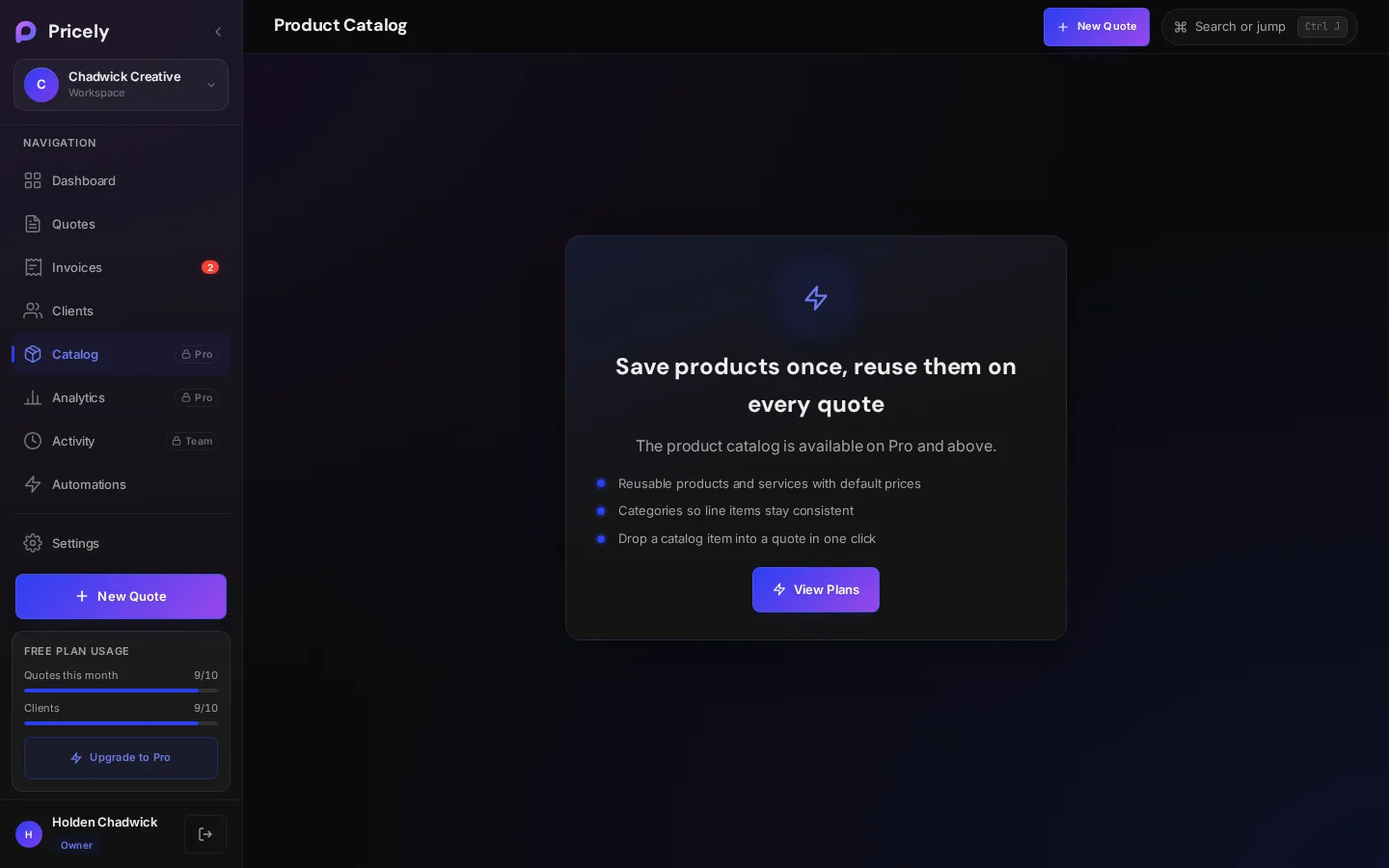
Der Katalog ist eine Pro-Funktion. Im Free-Tarif erklärt die Seite, was der Katalog leistet, und verlinkt auf die Tarife.