Kunden
Ihre Kundenliste ist zugleich ein schlankes CRM: Kontaktdaten, Kundenwert sowie alle Angebote und Rechnungen jedes Kunden an einem Ort.
Kunden anlegen
Wählen Sie Kunde hinzufügen auf der Seite „Kunden“, drücken Sie überall C oder nutzen Sie Kunde schnell hinzufügen, während Sie ein Angebot erstellen.
- Name des Ansprechpartners Pflichtfeld
- Die Person, mit der Sie zu tun haben.
- Firmenname
- Optional. Wird zusammen mit dem Namen des Ansprechpartners angezeigt.
- E-Mail-Adresse
- Nötig, um Angebote und Rechnungen per E-Mail zu senden und das Kundenportal zu nutzen.
- Telefonnummer
- Optional.
- Rechnungsadresse
- Erscheint auf den Dokumenten.
- Interne Notizen
- Private Notizen für Sie und Ihr Team. Kunden sehen sie nie.
Kunden aus CSV importieren
Übernehmen Sie Ihre bestehende Kundenliste in einem Schritt. Klicken Sie jederzeit oben auf der Seite „Kunden“ auf CSV importieren – egal, ob Ihre Liste leer ist oder schon Kunden enthält – und wählen Sie eine .csv-Datei. Die meisten Tabellenkalkulationen, CRMs und Buchhaltungsprogramme können eine solche Datei exportieren.
- CSV exportieren oder speichern
Speichern Sie Ihre Liste als CSV mit einer Kopfzeile zuerst und dann einem Kunden pro Zeile.
- Importieren
Klicken Sie auf der Seite „Kunden“ auf CSV importieren und wählen Sie die Datei.
- Ergebnis prüfen
Pricely meldet, wie viele Kunden hinzugefügt wurden und wie viele schon in Ihrer Liste waren.
| Feld | Akzeptierte Spaltenköpfe | |
|---|---|---|
| Name | name, client, client name, contact oder full name | Pflichtfeld |
email, email address oder e-mail | Optional | |
| Telefon | phone, phone number oder telephone | Optional |
| Firma | company, company name, business, organization oder organisation | Optional |
| Adresse | address, street oder billing address | Optional |
Bei den Spaltenköpfen spielt Groß- und Kleinschreibung keine Rolle, und andere Spalten werden ignoriert. Hat die Datei eine Firmen-, aber keine Namensspalte, wird die Firma als Kundenname verwendet. Die Spaltenköpfe müssen auf Englisch sein.
name,email,phone,company,address
Jane Doe,jane@example.com,+1 555 0100,Northwind Studio,"12 Harbor St, Portland"
Sam Lee,sam@example.com,,Lee & Co,- Tabellenfreundlich. Zellen in Anführungszeichen, Kommas und Zeilenumbrüche innerhalb von Anführungszeichen sowie von Excel mit Byte-Order-Mark gespeicherte Dateien werden korrekt importiert.
- Keine Duplikate. Eine Zeile wird übersprungen, wenn es bereits einen Kunden mit derselben E-Mail-Adresse gibt. Eine Zeile ohne E-Mail wird übersprungen, wenn Sie schon einen Kunden mit diesem Namen und ohne E-Mail haben. Duplikate innerhalb der Datei werden ebenfalls übersprungen – dieselbe Datei zweimal zu importieren ist also unbedenklich.
- Zeilen ohne Namen werden übersprungen.
- Jeder Import wird im Aktivitätsprotokoll festgehalten, zum Beispiel 24 Kunden aus CSV importiert.
| Meldung | Bedeutung |
|---|---|
| 24 Kunden importiert · 3 bereits in Ihrer Liste | 24 neue Kunden wurden hinzugefügt, und 3 Zeilen entsprachen bereits vorhandenen Kunden. |
| Alle 12 Kunden sind bereits in Ihrer Liste. | Es gibt nichts Neues hinzuzufügen. |
| Die CSV-Datei braucht eine Kopfzeile und mindestens einen Kunden. | Die Datei ist leer oder enthält nur eine Kopfzeile. |
| Die CSV-Datei braucht eine Spalte „name“. | Es wurde keine Spalte name, client, contact oder company gefunden. Benennen Sie die Spalte um und versuchen Sie es erneut. |
| 4 von 9 importiert. Ihr Free-Tarif umfasst 10 Kunden gleichzeitig. | Im Free-Tarif stoppt der Import, sobald Sie 10 Kunden erreichen. Löschen Sie nicht benötigte Kunden oder wechseln Sie den Tarif und importieren Sie erneut; bereits hinzugefügte Kunden werden übersprungen. |
Kunden finden und sortieren
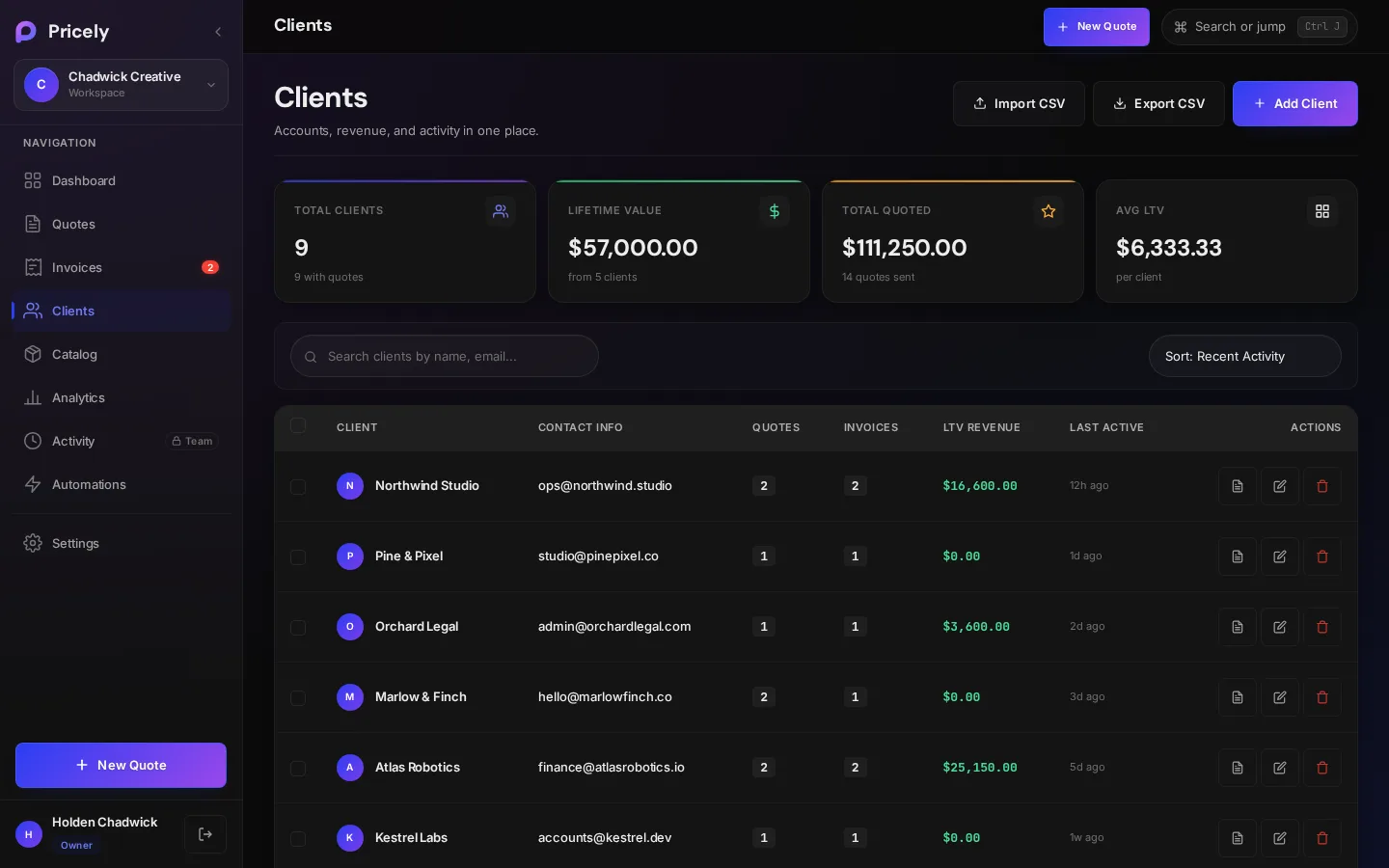
- Vier Kennzahlen oben: Kunden gesamt, Kundenwert, Angeboten gesamt und Ø Kundenwert.
- Suchen Sie mit Kunden nach Name, E-Mail … durchsuchen nach Name oder E-Mail-Adresse.
- Sortieren Sie nach Letzte Aktivität, Name A–Z, Höchster Kundenwert oder Meiste Angebote.
Jede Zeile zeigt die Anzahl der Angebote und Rechnungen des Kunden, seinen Gesamtumsatz und seine letzte Aktivität, mit Schaltflächen zum Ansehen, Bearbeiten oder Löschen.
Die Seite eines Kunden
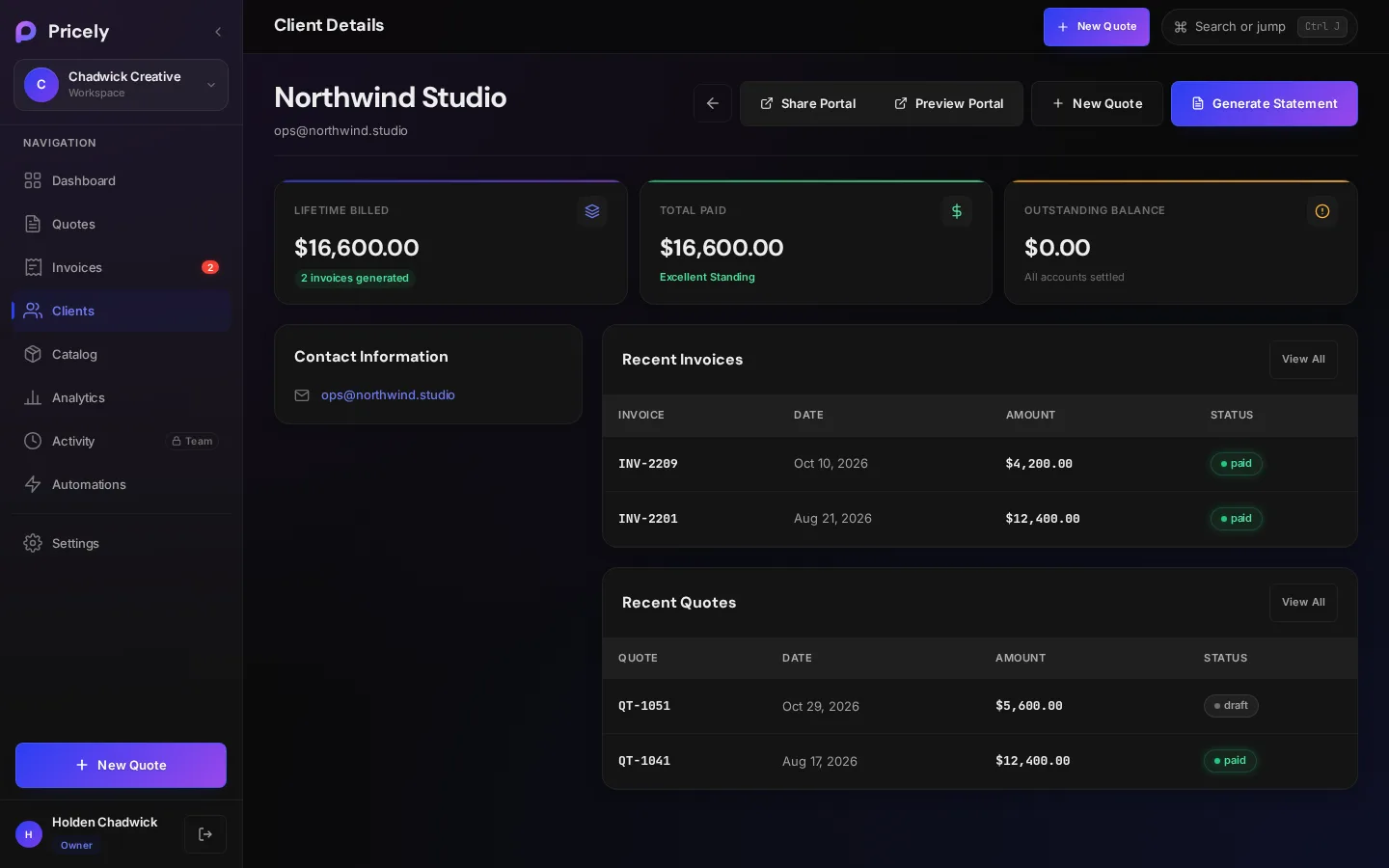
- Insgesamt berechnet, Insgesamt bezahlt und Offener Betrag.
- Kontaktdaten und Interne Notizen.
- Letzte Angebote und Letzte Rechnungen, jeweils mit Alle anzeigen.
| Schaltfläche | Funktion |
|---|---|
| Portal teilen | Kopiert den Link zum Kundenportal. Erfordert eine E-Mail-Adresse des Kunden. |
| Portal-Vorschau | Öffnet das Portal so, wie Ihr Kunde es sieht. |
| Neues Angebot | Beginnt ein Angebot, bei dem dieser Kunde bereits ausgewählt ist. |
| Kontoauszug erstellen | Lädt einen PDF-Kontoauszug mit den unbezahlten Rechnungen des Kunden herunter. |
Kundenliste exportieren
CSV exportieren lädt alle Kunden mit Name, E-Mail, Telefon, Firma, Anzahl der Angebote und Rechnungen, Umsatz, angebotener Gesamtsumme, Adresse und Notizen herunter.
Kunden löschen
Das Löschen eines Kunden ist endgültig. Seine Angebote und Rechnungen bleiben erhalten, aber alle aktiven wiederkehrenden Rechnungszeitpläne für ihn werden beendet.