Einstellungen
Alles, was Ihre Angebote, Rechnungen und Ihren Workspace prägt, finden Sie in den Einstellungen. Hier sehen Sie, wofür jeder Bereich da ist.
Öffnen Sie Einstellungen in der Seitenleiste oder drücken Sie Ctrl K und tippen Sie „settings“. Ändern Sie, was Sie brauchen, und klicken Sie auf Änderungen speichern; Pricely bestätigt mit Alle Einstellungen gespeichert!
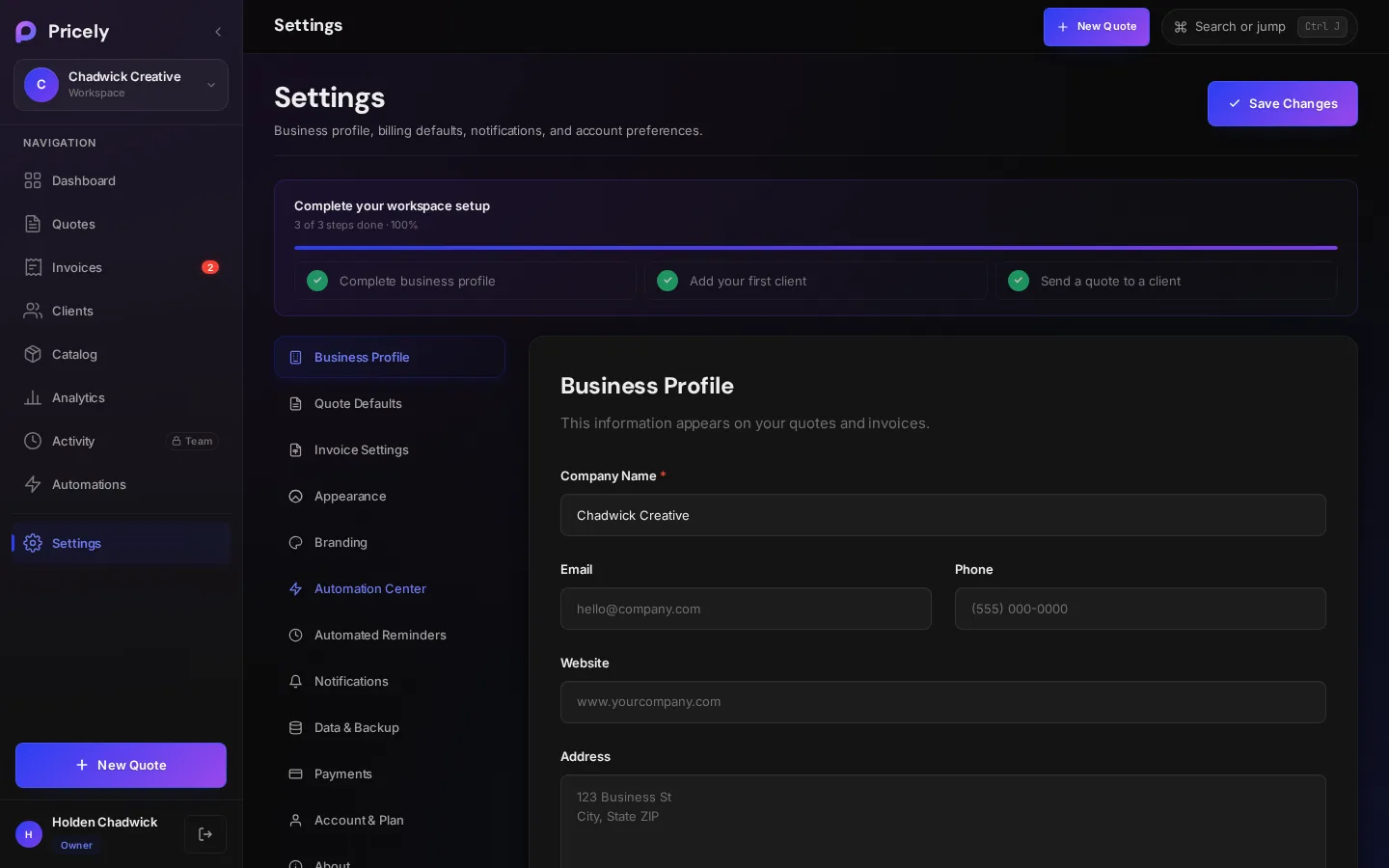
Bereiche im Überblick
| Bereich | Was er steuert |
|---|---|
| Unternehmensprofil | Die Firmendaten, die auf Ihren Angeboten und Rechnungen erscheinen. |
| Angebotsvorgaben | Steuersatz, Währung, Zahlungsbedingungen, Gültigkeit, Anmerkungen und Bedingungen für neue Angebote. |
| Rechnungseinstellungen | Rechnungspräfix und nächste Nummer, Verzugsgebühr und Zahlungshinweise. |
| Darstellung | Das Farbschema der App. |
| Branding Pro | Markenfarbe, Schrift und Fußzeilentext für Ihre Angebote, Rechnungen und E-Mails an Kunden. |
| Automatische Erinnerungen | Welche Erinnerungs-E-Mails an Kunden gehen. Siehe Zahlungserinnerungen und Verzugsgebühren. |
| Benachrichtigungen | Welche E-Mails Pricely Ihnen sendet, wenn Kunden reagieren, Zahlungen eingehen oder Rechnungen überfällig werden. |
| Daten und Backup | Ein JSON-Backup herunterladen oder wiederherstellen oder alle Daten löschen. |
| Zahlungseingang Pro | Bankverbindung und Kartenzahlungen über Stripe. |
| Konto und Abonnement | Ihr Tarif, die Abrechnung, Ihr Passwort und das Löschen des Kontos. |
| Über Pricely | App-Version und Support-Links. |
Unternehmensprofil
- Firmenname
- Ihr Geschäftsname, oben auf den Dokumenten.
- Unter dieser Adresse erreichen Sie Kunden.
- Telefon
- Website
- Adresse
- Ihre Geschäftsadresse.
- Steuernummer / USt-IdNr.
- Erscheint auf Dokumenten, wo nötig.
Angebotsvorgaben
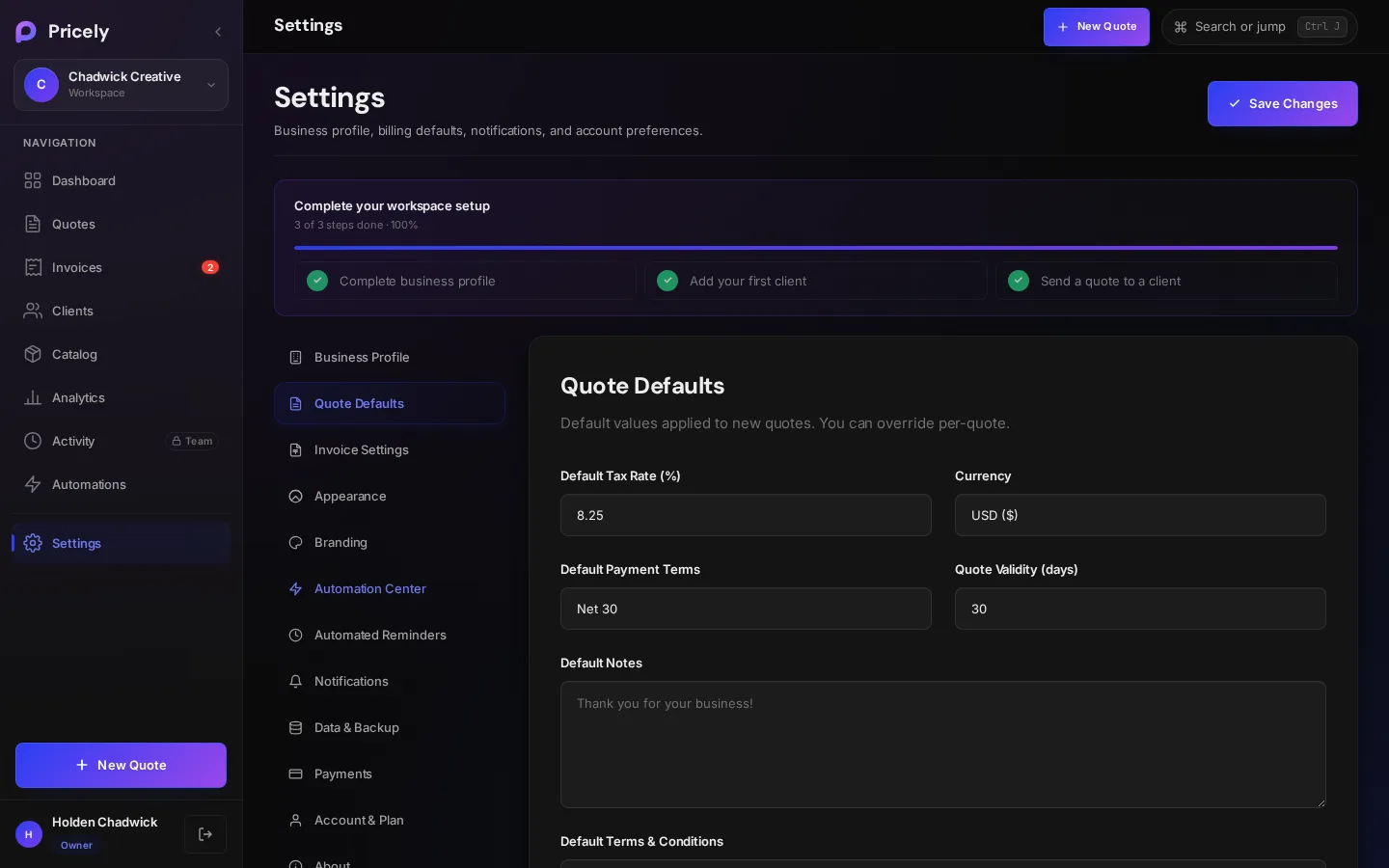
Diese Werte werden in jedes neue Angebot übernommen. Sie können sie in jedem Angebot weiterhin ändern.
- Standard-Steuersatz (%)
- Wird auf neue Angebote angewendet.
- Währung
- Die Währung, mit der neue Angebote beginnen. Siehe Sprachen und Währungen.
- Standard-Zahlungsbedingungen
- Sofort fällig, 15, 30, 45, 60 oder 90 Tage netto.30 Tage netto
- Gültigkeit des Angebots (Tage)
- Wie lange ein Angebot offen bleibt, bevor es abläuft.30
- Standard-Anmerkungen
- Eine Anmerkung für jedes Angebot, etwa „Vielen Dank für Ihren Auftrag!“
- Standard-AGB
- Ihre üblichen Allgemeinen Geschäftsbedingungen.
Rechnungseinstellungen
- Rechnungspräfix
- Der Text vor jeder Rechnungsnummer, bis zu 24 Zeichen.INV-
- Nächste Rechnungsnummer
- Die Nummer, die Ihre nächste Rechnung erhält. Sie können sie erhöhen, aber nie verringern.
- Verzugsgebühr
- Ein Prozentsatz pro Monat oder eine Pauschale. Siehe Verzugsgebühren.
- Zahlungshinweise
- Freitext-Hinweise auf Rechnungen, in jedem Tarif. Siehe Banküberweisungen.
Rechnungsnummern
Rechnungen werden fortlaufend mit einer vierstelligen Zahl nach dem Präfix nummeriert: INV-0001, INV-0002 und so weiter. Unter den beiden Feldern zeigt Pricely während der Eingabe eine Vorschau: Ihre nächste Rechnung erhält die Nummer INV-1001.
- Präfix. Geben Sie
INVein, ergänzt Pricely den Bindestrich und nummeriert Rechnungen alsINV-0001. Ein Präfix, das bereits auf-,/,_,.oder#endet, wird genau so verwendet –2026/ergibt also2026/0001. - Nächste Nummer. Damit setzen Sie die Nummerierung aus Ihrem bisherigen System fort: War Ihre letzte Rechnung dort die 1000, tragen Sie
1001ein. Nummern gehen nur vorwärts, eine bereits vergebene Nummer wird also nie erneut verwendet. - Gilt für jede Rechnung. Neue Rechnungen, aus Angeboten umgewandelte Rechnungen und wiederkehrende Rechnungen erhalten alle die nächste Nummer derselben Folge.
- Bestehende Rechnungen behalten ihre Nummer. Ein geändertes Präfix gilt nur für danach erstellte Rechnungen.
Angebote werden als QT-0001, QT-0002 und Gutschriften als CN-0001, CN-0002 nummeriert, jeweils in eigener Folge.
Darstellung
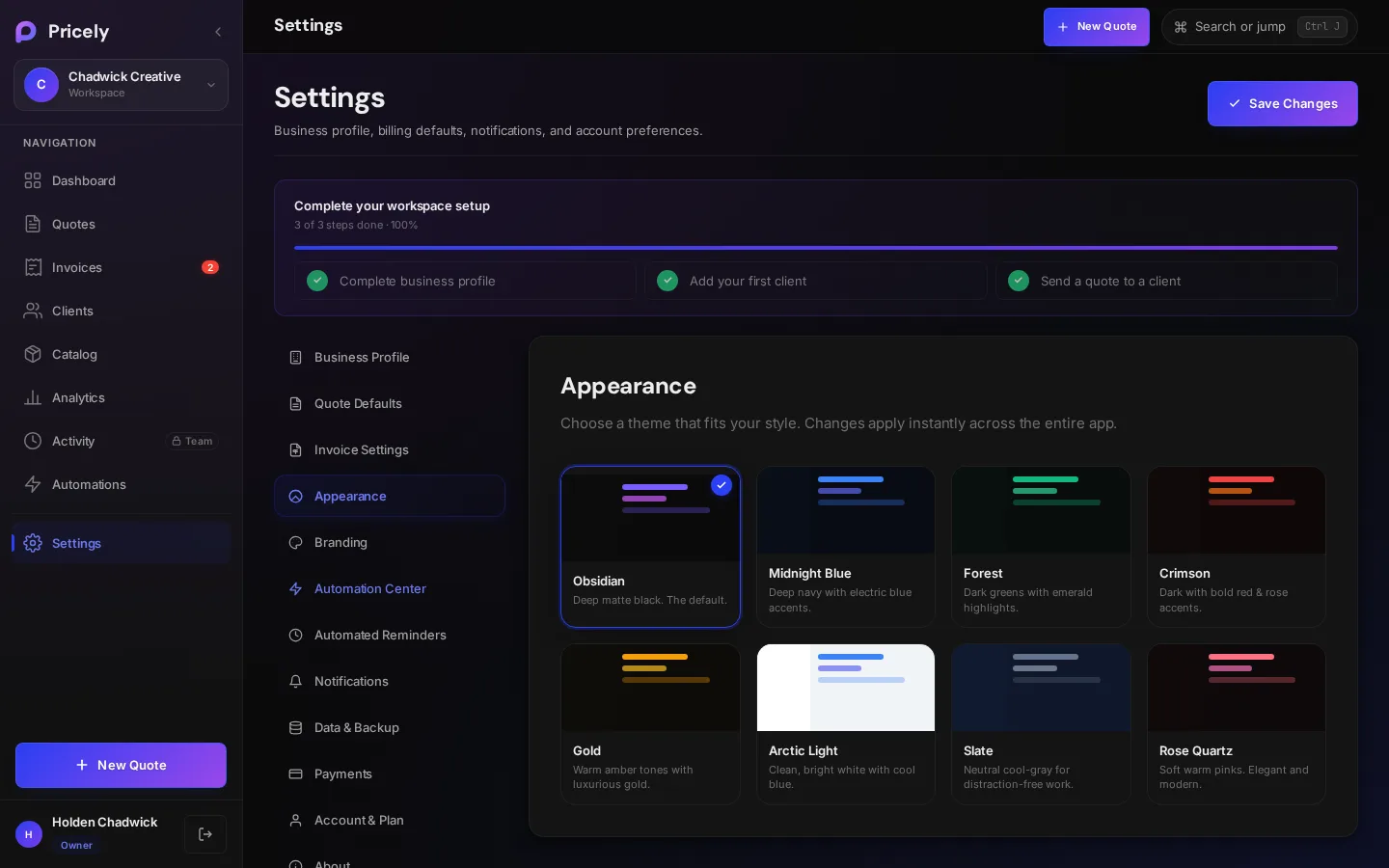
Wählen Sie ein Farbschema. Es gilt sofort in der ganzen App und ändert nur, wie Pricely für Sie aussieht – nicht Ihre Dokumente.
| Farbschema | Wirkung |
|---|---|
| Obsidian | Tiefes, mattes Schwarz. Der Standard. |
| Midnight Blue | Tiefes Marineblau mit elektrisch blauen Akzenten. |
| Forest | Dunkle Grüntöne mit smaragdgrünen Highlights. |
| Crimson | Dunkel mit kräftigen Rot- und Rosétönen. |
| Gold | Warme Bernsteintöne. |
| Arctic Light | Klares, helles Weiß mit kühlem Blau. |
| Slate | Neutrales, kühles Grau. |
| Rose Quartz | Sanfte, warme Rosatöne. |
Benachrichtigungen
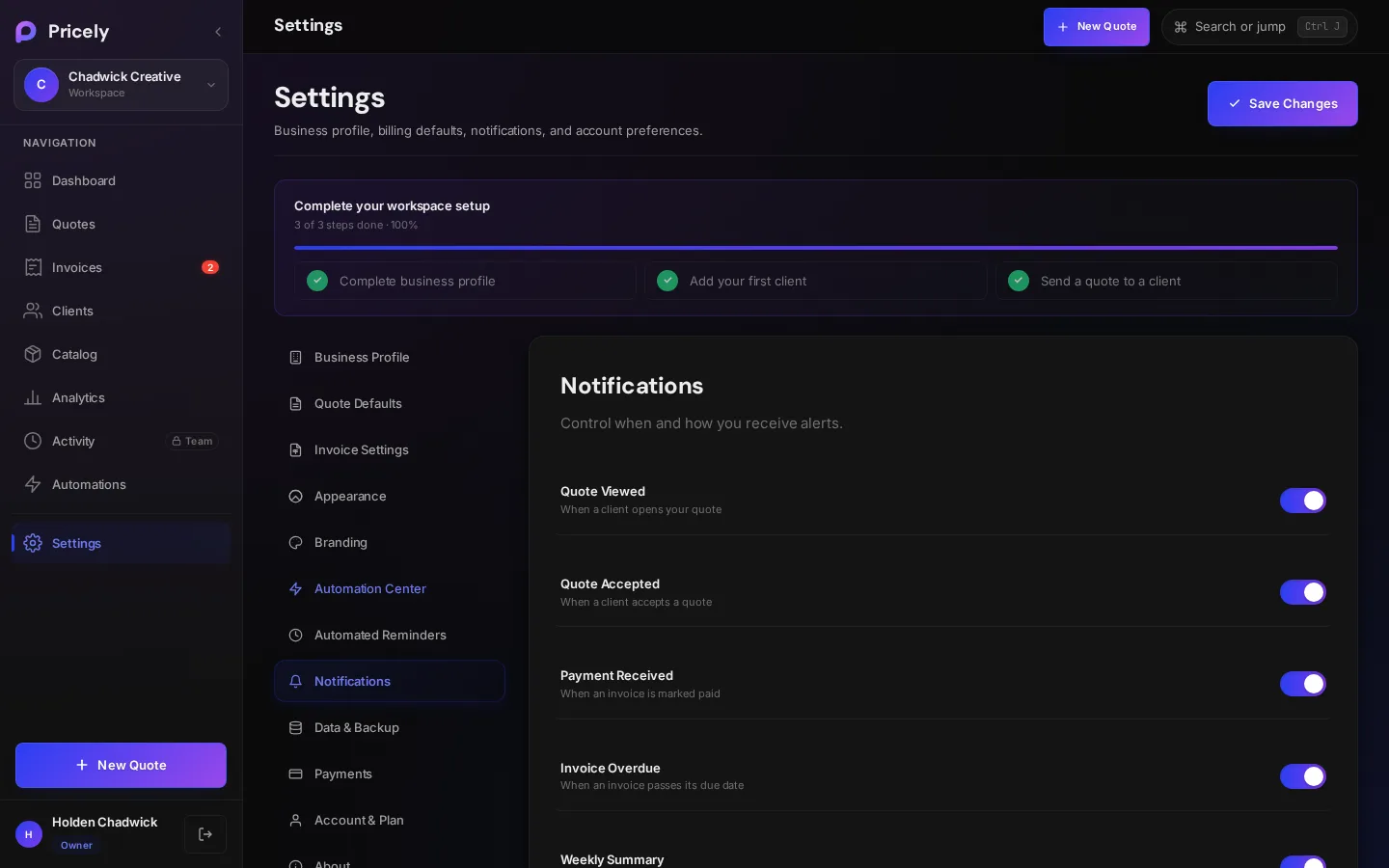
Pricely kann Ihnen eine E-Mail senden, wenn in Ihrem Workspace etwas passiert. Jede E-Mail hat ihren eigenen Schalter, und alle Schalter sind anfangs eingeschaltet. Schalten Sie aus, was Sie nicht möchten, und klicken Sie auf Änderungen speichern.
| Benachrichtigung | Sie erhalten eine E-Mail, wenn … |
|---|---|
| Angebot angesehen | ein Kunde ein gesendetes Angebot öffnet – beim ersten Wechsel von „Gesendet“ zu „Angesehen“. |
| Angebot angenommen | ein Angebot angenommen wird, ob der Kunde es unterschreibt oder Sie es in seinem Namen annehmen. |
| Zahlung erhalten | eine Rechnung vollständig bezahlt ist, per Karte über Stripe oder durch eine von Ihnen erfasste Zahlung. |
| Rechnung überfällig | eine unbezahlte Rechnung ihr Fälligkeitsdatum überschreitet. Einmal pro Rechnung, am Morgen nach der Fälligkeit. |
| Wochenübersicht | jeden Montag: der in den letzten sieben Tagen eingenommene Betrag, erstellte Rechnungen, gesendete und angenommene Angebote, offene Beträge und die Anzahl überfälliger Rechnungen. Entfällt in Wochen ohne Aktivität. |
Benachrichtigungen gehen an die geschäftliche E-Mail-Adresse in Ihrem Unternehmensprofil oder, wenn diese leer ist, an die Anmelde-E-Mail des Workspace-Inhabers. Absender ist Notifications via Pricely, und jede E-Mail verlinkt zurück zum Angebot, zur Rechnung oder zum Dashboard in Pricely.
Daten und Backup
Sehen Sie, wie viele Angebote, Rechnungen, Kunden und Aktivitätseinträge Sie haben und wann Sie zuletzt ein Backup erstellt haben.
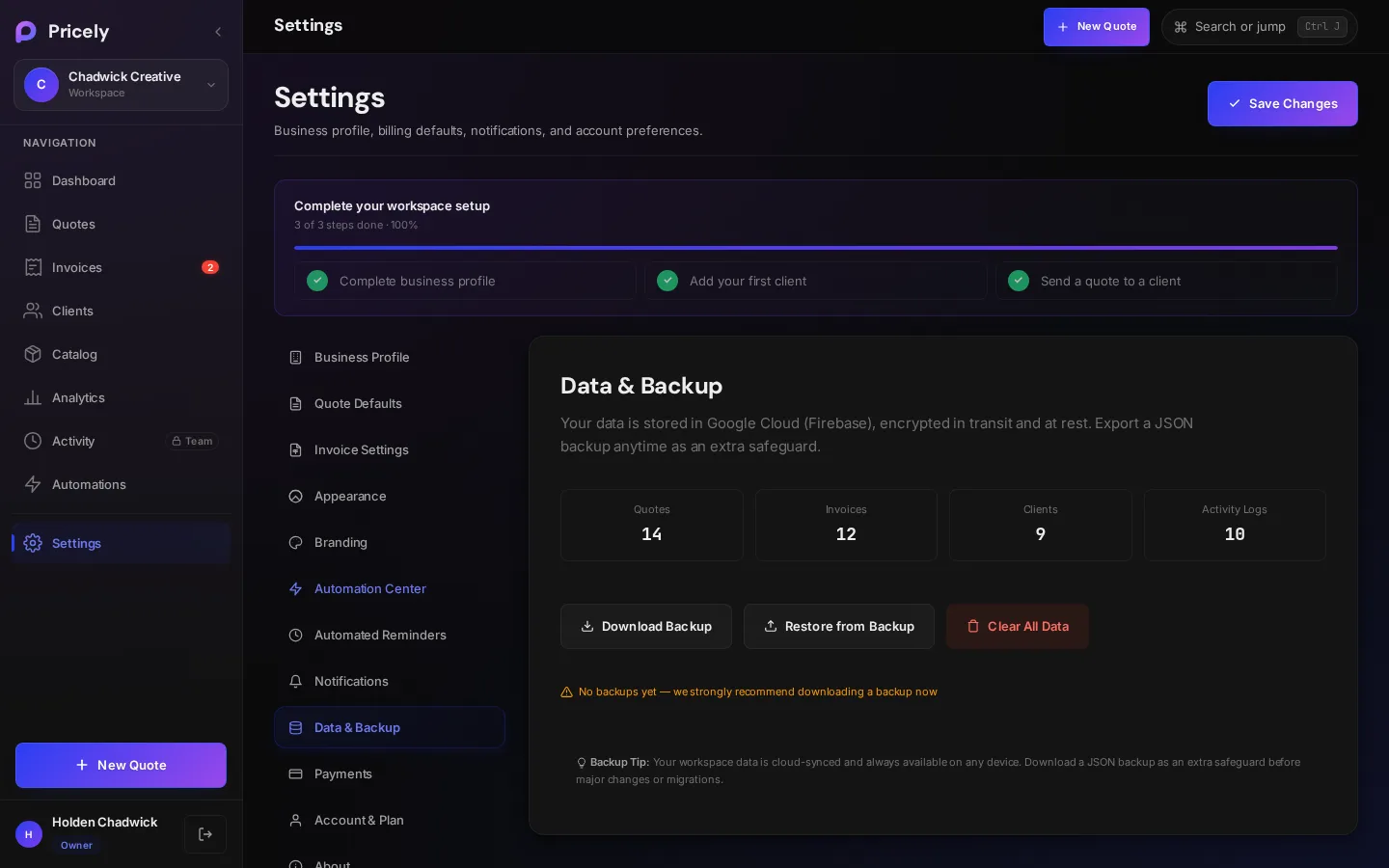
| Aktion | Funktion |
|---|---|
| Backup herunterladen | Lädt alle Ihre Daten als eine JSON-Datei herunter. |
| Aus Backup wiederherstellen | Lädt ein zuvor heruntergeladenes JSON-Backup. |
| Alle Daten löschen | Löscht nach Ihrer Bestätigung endgültig Ihre Angebote, Rechnungen, Kunden und Einstellungen. Das lässt sich nicht rückgängig machen. |
Konto und Abonnement
- Abonnement: Ihr aktueller Tarif, Abrechnungszeitraum und Verlängerungsdatum, mit Abonnement verwalten und Zahlungsmethode aktualisieren. Siehe Tarife und Abrechnung.
- Kontoaktionen: Passwort ändern und Abmelden.
- Gefahrenbereich: Konto löschen. Siehe Konto löschen.