Rechnungen
Alles, was Sie in Rechnung gestellt haben, in einer Liste. Sehen Sie, was eingenommen, was offen und was überfällig ist, und bearbeiten Sie jede Rechnung mit einem Klick.
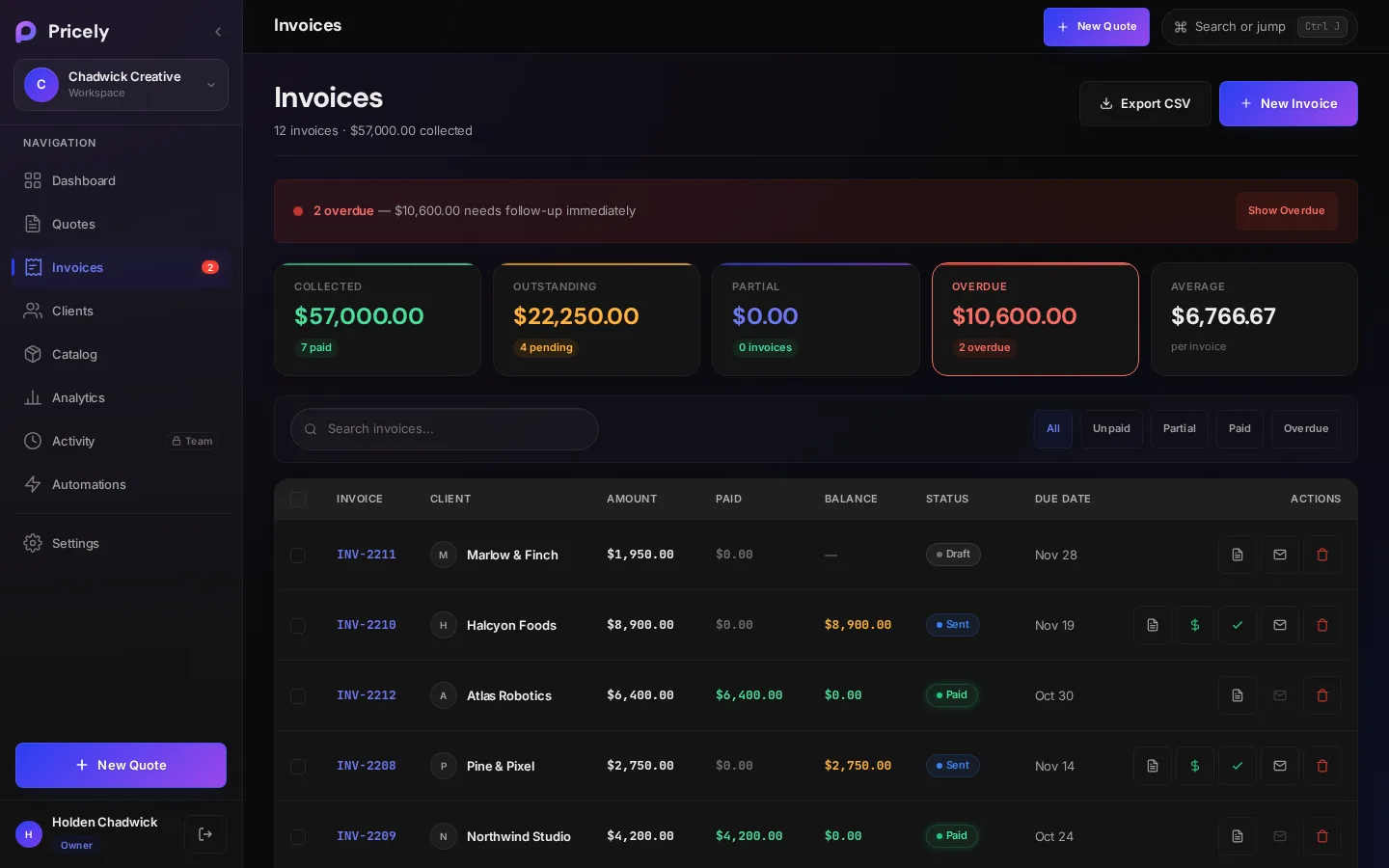
Die Rechnungsliste
- Vier Kennzahlen oben: Eingenommen, Offen, Teilweise bezahlt und der durchschnittliche Rechnungswert.
- Ist etwas überfällig, zeigt ein Banner Anzahl und Summe, mit Überfällige anzeigen als Filter auf genau diese Rechnungen.
- Filtern Sie nach Alle, Unbezahlt, Teilweise bezahlt, Bezahlt oder Überfällig, oder suchen Sie mit Rechnungen durchsuchen … nach Nummer, Kunde oder Betrag.
- Spalten: Rechnungsnummer, Kunde, Datum, Fälligkeitsdatum, Status, Gesamt, Bezahlter Betrag und Offener Betrag.
Über die Zeilenaktionen erfassen Sie eine Zahlung, markieren die Rechnung als vollständig bezahlt, senden sie per E-Mail oder löschen sie, ohne sie zu öffnen.
Rechnungsstatus
| Status | Bedeutung |
|---|---|
| Entwurf | Erstellt, aber nicht gesendet. Entwürfe zählen nicht als offen und werden nie überfällig. |
| Gesendet | Per E-Mail an den Kunden gesendet; die Zahlung steht aus. |
| Teilweise bezahlt | Ein Teil des Betrags wurde bezahlt. |
| Bezahlt | Vollständig bezahlt. Der offene Betrag ist null. |
| Überfällig | Gesendet, noch offen und über dem Fälligkeitsdatum. Wird automatisch angezeigt; Sie müssen nichts tun. |
| Storniert | Storniert. Die Beträge werden auf null gesetzt, der Datensatz bleibt erhalten. |
Schnellrechnung erstellen
Wählen Sie Neue Rechnung (oder drücken Sie I) für Arbeit, die nicht mit einem Angebot begonnen hat. Schnellrechnung erstellen fragt nach:
- Kundenname Pflichtfeld
- Wem Sie die Rechnung stellen.
- E-Mail des Kunden
- Nötig, um die Rechnung per E-Mail zu senden.
- Beschreibung Pflichtfeld
- Wofür diese Rechnung ist.
- Betrag Pflichtfeld
- Der Gesamtbetrag der Rechnung.
- Fälligkeitsdatum
- Zahlungsbedingungen von „Sofort fällig“ bis „90 Tage netto“. Standard sind 30 Tage netto.
- Anmerkungen
- Optionale Anmerkungen, die auf der Rechnung erscheinen.
Die Rechnung wird als Entwurf gespeichert und bleibt ein Entwurf, bis Sie sie per E-Mail an den Kunden senden.
Eine Rechnung öffnen
Klicken Sie auf eine Rechnung, um ihre Details zu sehen: Kunde, Daten, Positionen, Zahlungsfortschritt, Zahlungsverlauf und gegebenenfalls das zugrunde liegende Angebot.
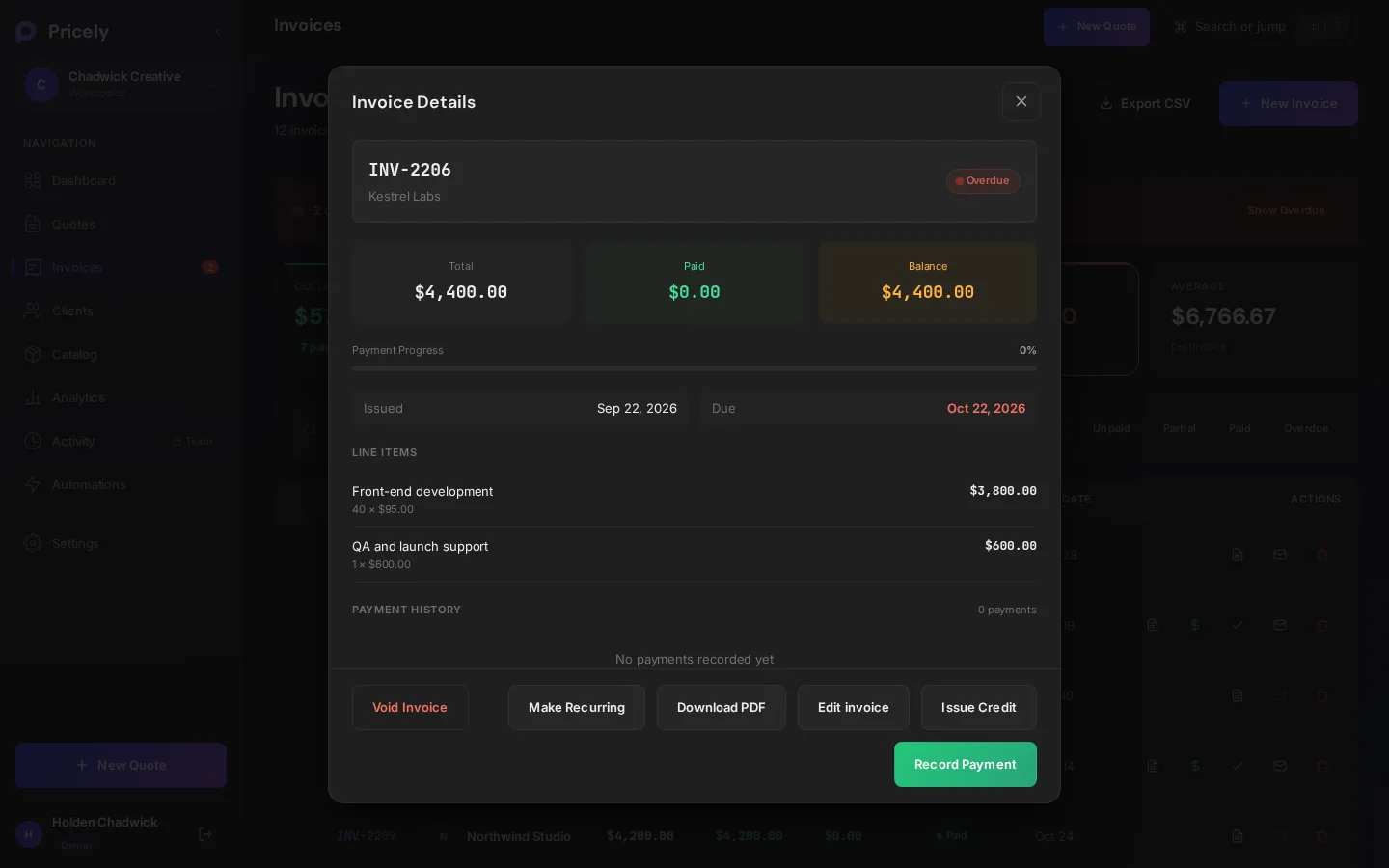
| Aktion | Funktion | Verfügbar bei |
|---|---|---|
| Rechnung senden | Sendet den Rechnungslink per E-Mail an den Kunden und setzt den Status auf „Gesendet“. | Entwurf |
| Entwurf löschen | Löscht den Entwurf endgültig. | Entwurf |
| Rechnung bearbeiten | Ändert Positionen, Steuer, Rabatt, Fälligkeitsdatum und Anmerkungen. Siehe Rechnung bearbeiten. | Noch keine Zahlungen oder Gutschriften |
| Zahlung erfassen | Erfasst eine erhaltene Zahlung. Siehe Zahlung erfassen. | Gesendet, teilweise bezahlt oder überfällig |
| Gutschrift erstellen | Verringert den offenen Betrag mit einer Gutschrift. Siehe Gutschriften. | Gesendet, teilweise bezahlt oder überfällig |
| PDF herunterladen | Speichert eine PDF-Kopie. | Immer |
| Wiederkehrend machen | Stellt dieselbe Rechnung nach Zeitplan erneut. Siehe Wiederkehrende Rechnungen. | Gesendete Rechnungen, Pro |
| Rechnung stornieren | Storniert die Rechnung. Siehe Rechnung stornieren. | Nicht bezahlt und nicht storniert |
Rechnung bearbeiten
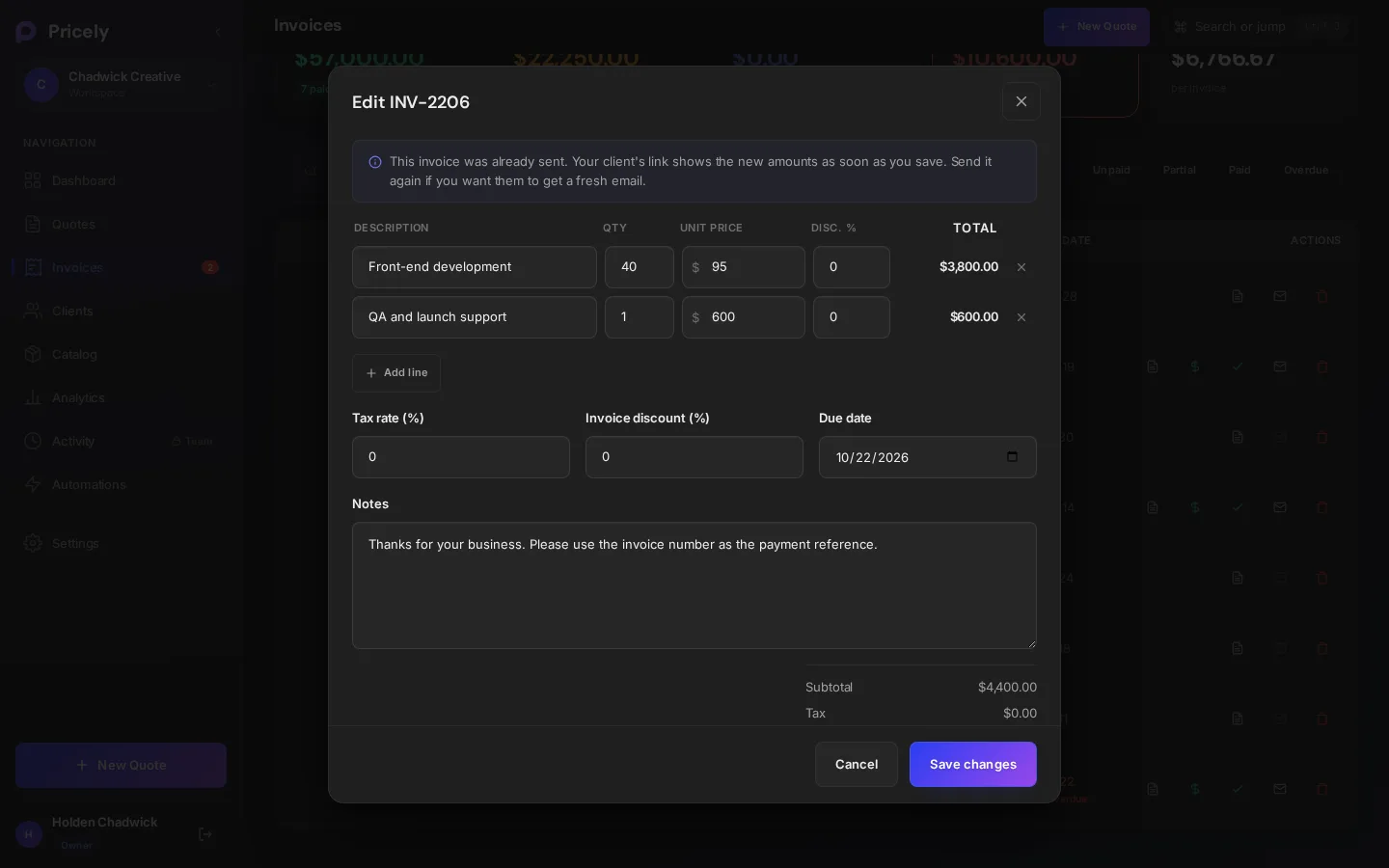
Falscher Preis oder fehlende Position entdeckt? Sie können eine Rechnung bearbeiten, solange noch kein Geld darauf erfasst wurde – auch nach dem Versand.
- Rechnung öffnen
Klicken Sie in der Liste auf die Rechnung und dann auf Rechnung bearbeiten.
- Änderungen vornehmen
Das Fenster INV-0042 bearbeiten zeigt für jede Position Beschreibung, Menge, Einzelpreis und Rabatt mit laufender Summe. Fügen Sie mit Position hinzufügen Positionen hinzu oder entfernen Sie nicht benötigte, und ändern Sie Steuersatz, Rechnungsrabatt, Fälligkeitsdatum oder Anmerkungen.
- Speichern
Klicken Sie auf Änderungen speichern. Pricely bestätigt mit INV-0042 aktualisiert.
| Änderbar | Hinweise |
|---|---|
| Positionen | Beschreibung, Menge, Einzelpreis und Positionsrabatt (%). Positionen aus steuerfreien Katalogartikeln bleiben steuerfrei. |
| Steuersatz (%) | Ein Satz für die gesamte Rechnung. |
| Rechnungsrabatt (%) | Ein prozentualer Abzug auf die gesamte Rechnung. Hat die Rechnung einen Festbetragsrabatt, ist dieses Feld gesperrt und der Rabatt bleibt unverändert. |
| Fälligkeitsdatum | Verschieben Sie es bei einer überfälligen Rechnung nach hinten, wird sie wieder „Gesendet“ und kann ab dem neuen Datum erneut als überfällig markiert werden. |
| Anmerkungen | Erscheinen auf der Rechnung. |
- Schon gesendet? Pricely weist darauf hin: Diese Rechnung wurde bereits gesendet. Der Link Ihres Kunden zeigt die neuen Beträge, sobald Sie speichern. Senden Sie sie erneut, wenn er eine neue E-Mail erhalten soll. Beim Speichern wird keine E-Mail verschickt.
- Summen werden neu berechnet – nach denselben Regeln wie im Angebotseditor und in der Währung der Rechnung. Zum Speichern brauchen Sie mindestens eine Position (Fügen Sie mindestens eine Position hinzu) und einen Gesamtbetrag über null (Der Rechnungsbetrag muss größer als null sein).
- Die Änderung wird protokolliert. Das Aktivitätsprotokoll hält die Änderung mit dem neuen Gesamtbetrag fest, zum Beispiel Rechnung INV-0042 bearbeitet — $1,250.00.
Wann Sie nicht bearbeiten können
Rechnung bearbeiten erscheint nur, solange die Rechnung noch geändert werden kann. Damit Ihre Unterlagen stimmen, sind die Beträge gesperrt, sobald Geld geflossen ist:
| Rechnung | Was Sie stattdessen tun |
|---|---|
| Bezahlt | Erstellen Sie eine Gutschrift. |
| Teilweise bezahlt oder jede Rechnung mit erfasster Zahlung | Erstellen Sie eine Gutschrift über die Differenz. |
| Eine Rechnung mit Gutschrift | Erstellen Sie bei Bedarf eine weitere Gutschrift. |
| Storniert | Die Rechnung ist abgeschlossen. Erstellen Sie eine neue. |
Rechnung senden und nachfassen
Rechnung senden schickt Ihrem Kunden eine E-Mail von Ihre Firma via Pricely mit dem Link Rechnung ansehen & bezahlen. Beim ersten Senden wechselt die Rechnung von „Entwurf“ auf „Gesendet“. Ein erneutes Senden über das Briefumschlagsymbol in der Liste verschickt stattdessen eine Zahlungserinnerung. Um das Nachfassen zu automatisieren, aktivieren Sie Zahlungserinnerungen.
Was Ihr Kunde sieht
Der Link öffnet eine sichere Seite mit Ihren Firmendaten, den Positionen, Summen und dem offenen Betrag. Kunden können dort PDF speichern. Überfällige Rechnungen zeigen, wie viele Tage sie im Verzug sind; bezahlte Rechnungen tragen das Badge „Bezahlt“.
Unter Zahlungsmöglichkeiten sieht der Kunde je nach Ihrer Einrichtung:
- Mit Karte bezahlen für den offenen Betrag, wenn Stripe verbunden ist.
- Die Bankverbindung oder Ihre eigenen Zahlungshinweise, wenn Sie sie hinterlegt haben. Die Seite bittet den Kunden, die Rechnungsnummer als Verwendungszweck anzugeben.
Export und Sammelaktionen
CSV exportieren lädt die Rechnungsliste herunter. Markieren Sie Rechnungen über die Kontrollkästchen, um mit Alle als bezahlt markieren mehrere auf einmal als bezahlt zu markieren oder zu löschen.