Factures
Tout ce que vous avez facturé, dans une seule liste. Voyez ce qui est encaissé, ce qui reste dû et ce qui est en retard, et agissez sur n’importe quelle facture en un clic.
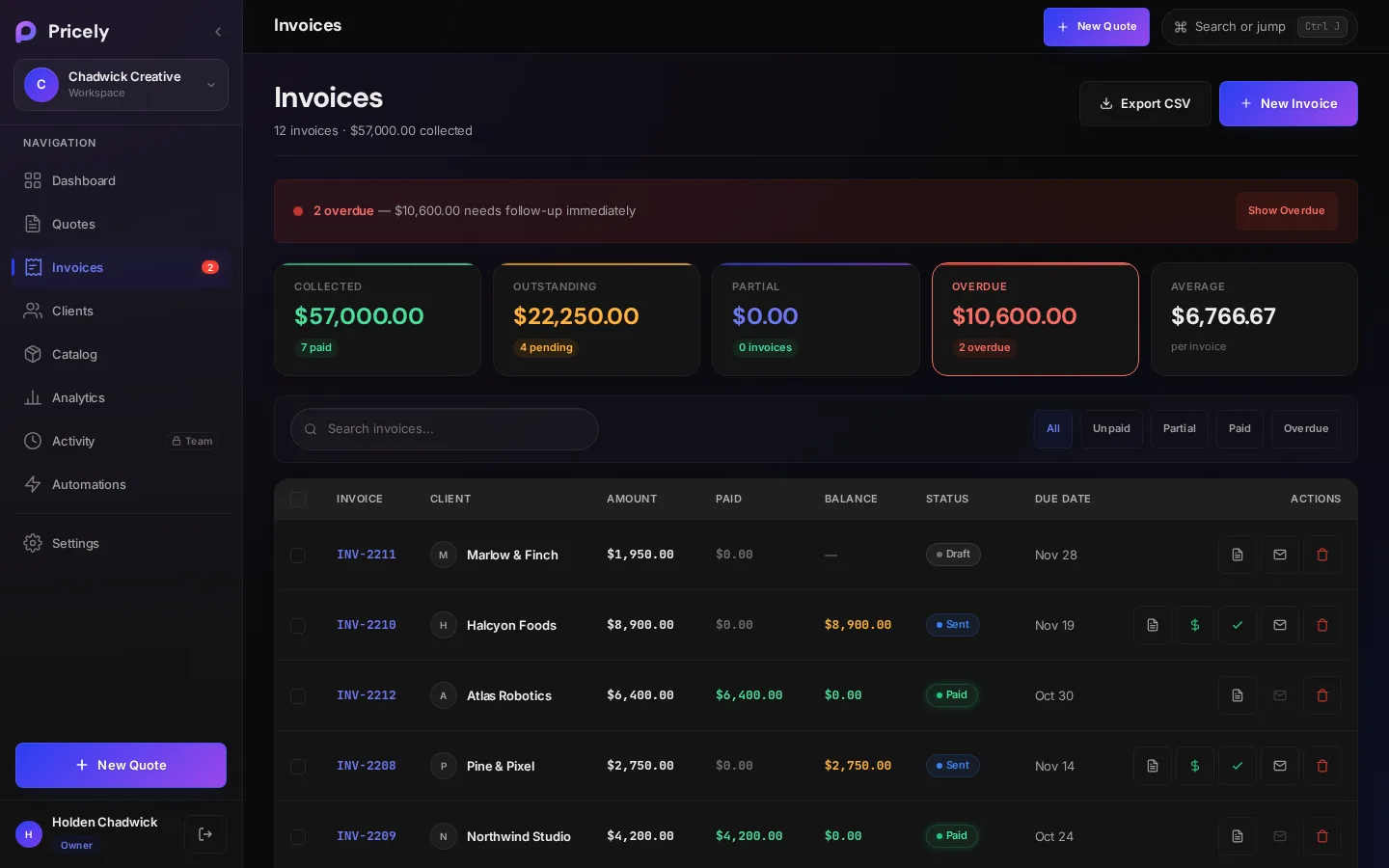
La liste des factures
- Quatre chiffres en haut : Encaissé, Impayé, Partiellement payé et valeur Moyenne des factures.
- Lorsque des factures sont en retard, un bandeau en affiche le nombre et le total, avec Afficher les retards pour filtrer la liste sur ces factures.
- Filtrez par Toutes, Impayées, Partiellement payées, Payées ou En retard, ou utilisez Rechercher des factures… par numéro, client ou montant.
- Colonnes : Numéro de facture, Client, Date, Date d’échéance, Statut, Total, Montant payé et Reste à payer.
Les actions de ligne permettent d’enregistrer un paiement, de marquer la facture comme entièrement payée, de l’envoyer par e-mail ou de la supprimer sans l’ouvrir.
Statuts des factures
| Statut | Signification |
|---|---|
| Brouillon | Créée mais pas envoyée. Les brouillons ne comptent pas comme dus et ne sont jamais en retard. |
| Envoyé | Envoyée au client par e-mail, en attente de paiement. |
| Partiellement payée | Une partie du solde a été payée. |
| Payée | Entièrement payée. Le reste à payer est nul. |
| En retard | Envoyée, toujours due et dont l’échéance est dépassée. Affiché automatiquement, aucune action nécessaire. |
| Annulée | Annulée. Les montants sont remis à zéro et la facture est conservée. |
Créer une facture rapide
Choisissez Nouvelle facture (ou appuyez sur I) pour un travail qui n’a pas commencé par un devis. Créer une facture rapide vous demande :
- Nom du client Obligatoire
- La personne ou l’entreprise que vous facturez.
- E-mail du client
- Nécessaire pour envoyer la facture par e-mail.
- Description Obligatoire
- L’objet de cette facture.
- Montant Obligatoire
- Le total à facturer.
- Date d’échéance
- Conditions de paiement, de À réception à Net 90. Net 30 est la valeur par défaut.
- Notes
- Notes facultatives affichées sur la facture.
La facture est enregistrée en Brouillon. Elle reste en brouillon jusqu’à ce que vous l’envoyiez au client par e-mail.
Ouvrir une facture
Cliquez sur une facture pour en voir le détail : client, dates, lignes, avancement du paiement, historique des paiements et devis d’origine, le cas échéant.
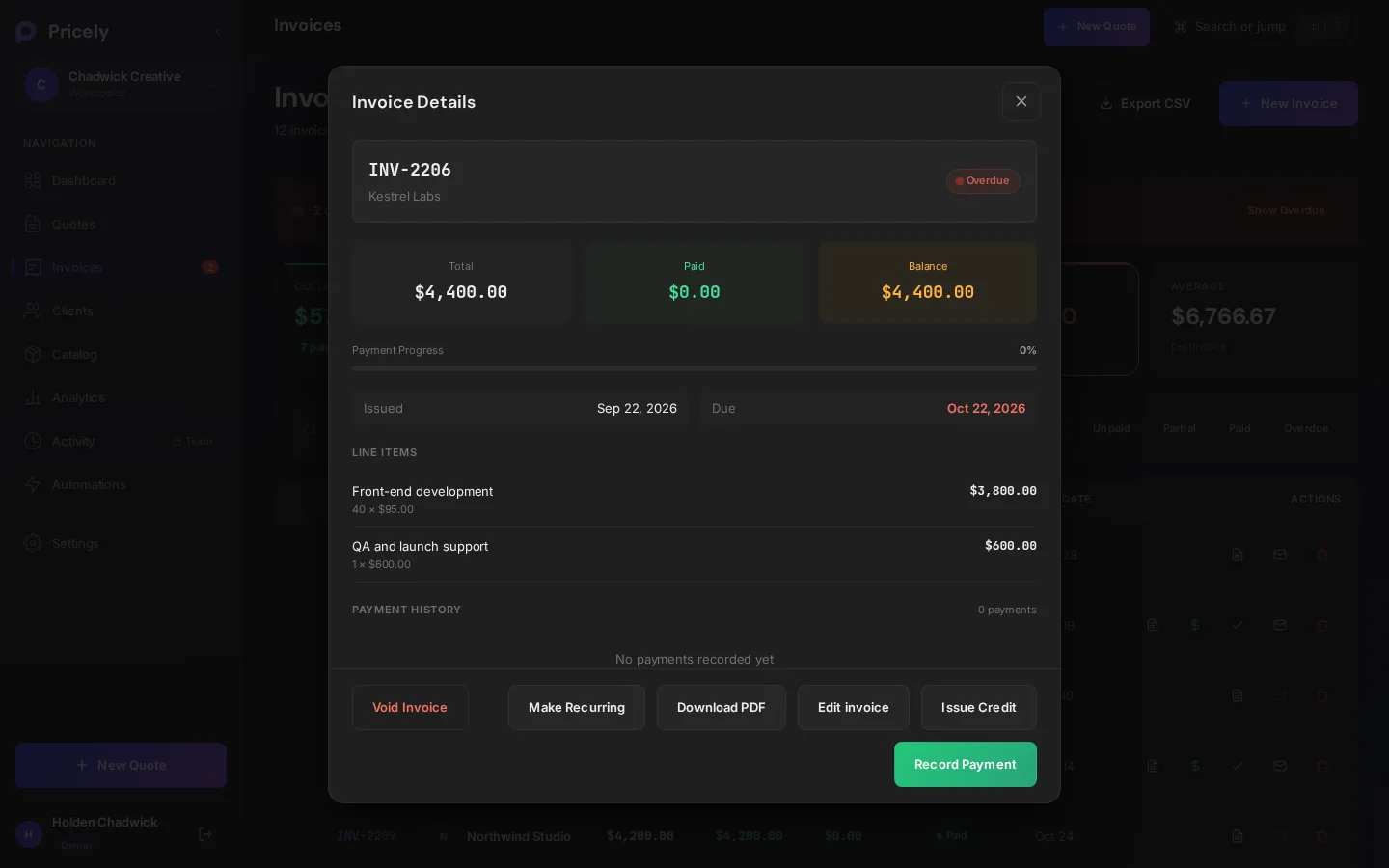
| Action | Ce qu’elle fait | Disponible quand |
|---|---|---|
| Envoyer la facture | Envoie le lien de la facture au client par e-mail et la passe à Envoyée. | Brouillon |
| Supprimer le brouillon | Supprime définitivement le brouillon. | Brouillon |
| Modifier la facture | Modifie les lignes, la TVA, la remise, l’échéance et les notes. Voir Modifier une facture. | Aucun paiement ni avoir enregistré |
| Enregistrer un paiement | Enregistre un paiement reçu. Voir Enregistrer un paiement. | Envoyée, partiellement payée ou en retard |
| Émettre un avoir | Réduit le solde avec un avoir. Voir Avoirs. | Envoyée, partiellement payée ou en retard |
| Télécharger le PDF | Enregistre une copie au format PDF. | Toujours |
| Rendre récurrente | Facture la même chose selon un calendrier. Voir Factures récurrentes. | Factures envoyées, Pro |
| Annuler la facture | Annule la facture. Voir Annuler une facture. | Ni payée ni annulée |
Modifier une facture
Un prix erroné ou une ligne oubliée ? Vous pouvez modifier une facture tant qu’aucun paiement n’a été enregistré, y compris après l’avoir envoyée.
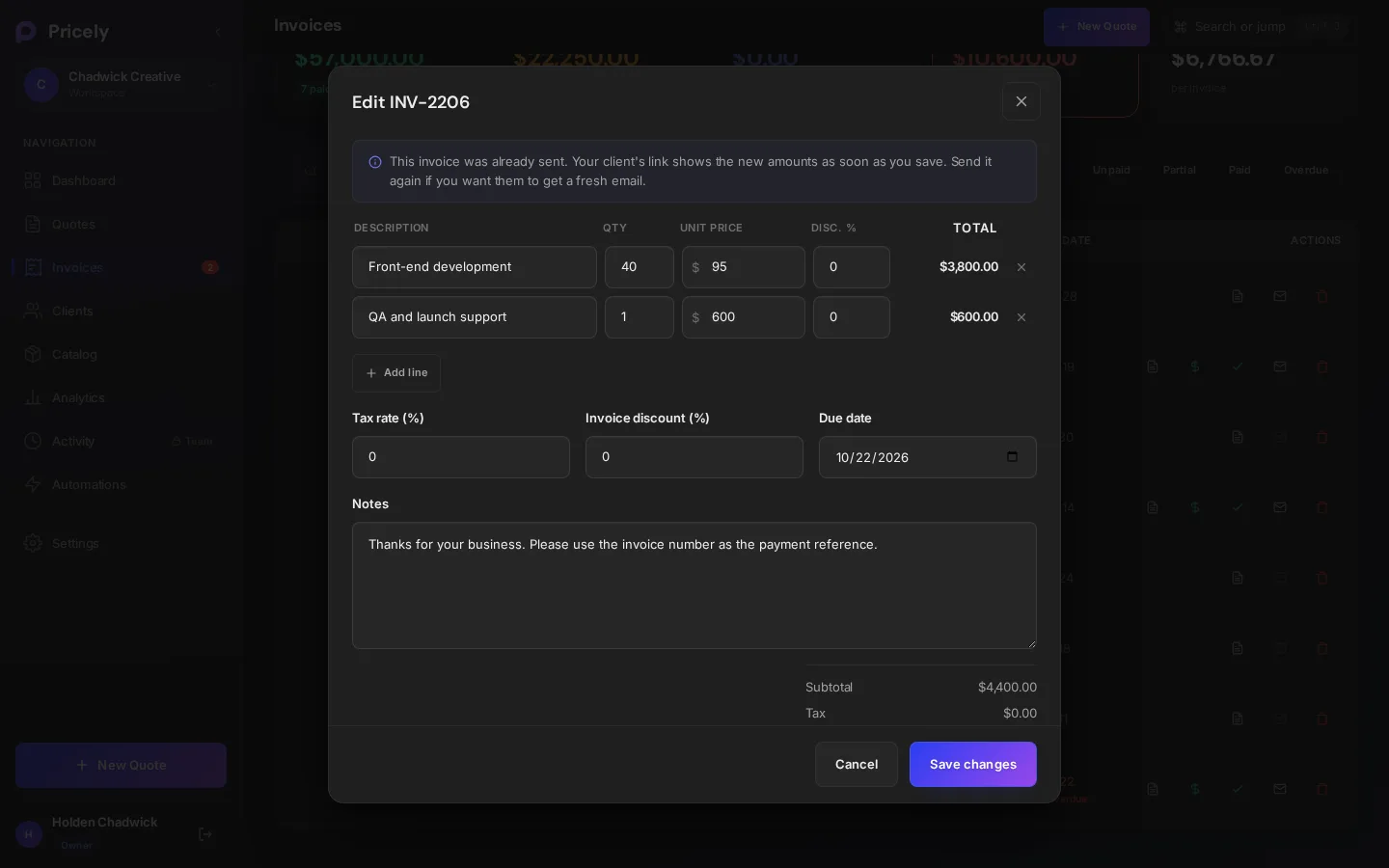
- Ouvrez la facture
Cliquez sur la facture dans la liste, puis sur Modifier la facture.
- Faites vos modifications
La fenêtre Modifier INV-0042 affiche pour chaque ligne la description, la quantité, le prix unitaire et la remise, avec un total mis à jour en continu. Ajoutez des lignes avec Ajouter une ligne ou supprimez celles dont vous n’avez pas besoin, et modifiez le taux de TVA, la remise sur la facture, l’échéance ou les notes.
- Enregistrez
Cliquez sur Enregistrer les modifications. Pricely confirme avec INV-0042 mise à jour.
| Vous pouvez modifier | Remarques |
|---|---|
| Les lignes | Description, quantité, prix unitaire et remise de ligne (%). Les lignes issues d’articles du catalogue exonérés restent exonérées. |
| Le taux de TVA (%) | Un taux unique pour toute la facture. |
| La remise sur la facture (%) | Un pourcentage de réduction sur toute la facture. Si la facture comporte une remise d’un montant fixe, ce champ est verrouillé et la remise est conservée telle quelle. |
| La date d’échéance | La repousser sur une facture en retard la fait repasser à Envoyée ; elle pourra de nouveau être signalée en retard à partir de la nouvelle date. |
| Les notes | Affichées sur la facture. |
- Déjà envoyée ? Pricely précise Cette facture a déjà été envoyée. Le lien de votre client affiche les nouveaux montants dès l’enregistrement. Renvoyez-la si vous souhaitez qu’il reçoive un nouvel e-mail. Aucun e-mail n’est envoyé à l’enregistrement.
- Les totaux sont recalculés selon les mêmes règles que dans l’éditeur de devis, dans la devise de la facture. L’enregistrement nécessite au moins une ligne (Ajoutez au moins une ligne) et un total supérieur à zéro (Le total de la facture doit être supérieur à zéro).
- La modification est tracée. Le journal d’activité enregistre la modification avec le nouveau total, par exemple Facture INV-0042 modifiée — $1,250.00.
Quand la modification est impossible
Modifier la facture n’apparaît que si la facture peut encore être modifiée. Pour garder une comptabilité juste, les montants sont verrouillés dès qu’un paiement a eu lieu :
| Facture | Que faire à la place |
|---|---|
| Payée | Émettez un avoir. |
| Partiellement payée ou toute facture avec un paiement enregistré | Émettez un avoir pour la différence. |
| Une facture avec un avoir | Émettez un autre avoir si nécessaire. |
| Annulée | La facture est clôturée. Créez-en une nouvelle. |
Envoyer une facture et relancer
Envoyer la facture envoie un e-mail à votre client au nom de Votre entreprise via Pricely avec un lien Voir et payer la facture. Le premier envoi fait passer la facture de Brouillon à Envoyée. Un nouvel envoi depuis l’icône d’enveloppe dans la liste envoie à la place une relance de paiement. Pour automatiser les relances, activez les relances automatiques.
Ce que voit votre client
Le lien ouvre une page sécurisée avec les coordonnées de votre entreprise, les lignes, les totaux et le reste à payer. Le client peut choisir Enregistrer le PDF depuis la page. Les factures en retard indiquent le nombre de jours de retard ; les factures payées affichent un badge Payée.
Sous Comment payer, le client voit, selon votre configuration :
- Payer par carte, pour le reste à payer, lorsque Stripe est connecté.
- Les coordonnées pour un virement bancaire, ou vos propres instructions de paiement, si vous les avez ajoutées. La page demande au client d’indiquer le numéro de facture comme référence du paiement.
Export et actions groupées
Exporter en CSV télécharge la liste des factures. Sélectionnez des factures avec les cases à cocher pour choisir Tout marquer comme payé ou en supprimer plusieurs à la fois.