Factures récurrentes
Pour les forfaits et les missions récurrentes, définissez un calendrier une fois pour toutes. Pricely crée la facture suivante à temps, à chaque fois.
Un calendrier de récurrence copie une facture existante selon un cycle fixe. Utilisez-le pour les forfaits, les contrats de maintenance et tout travail facturé de la même façon à chaque période.
Créer un calendrier
- Ouvrez la facture à répéter
Ouvrez son détail depuis Factures. Ses lignes, son taux de TVA, sa remise, ses notes, ses conditions, sa devise, ses conditions de paiement et l’e-mail du client servent de modèle à toutes les futures factures.
- Choisissez Rendre récurrente
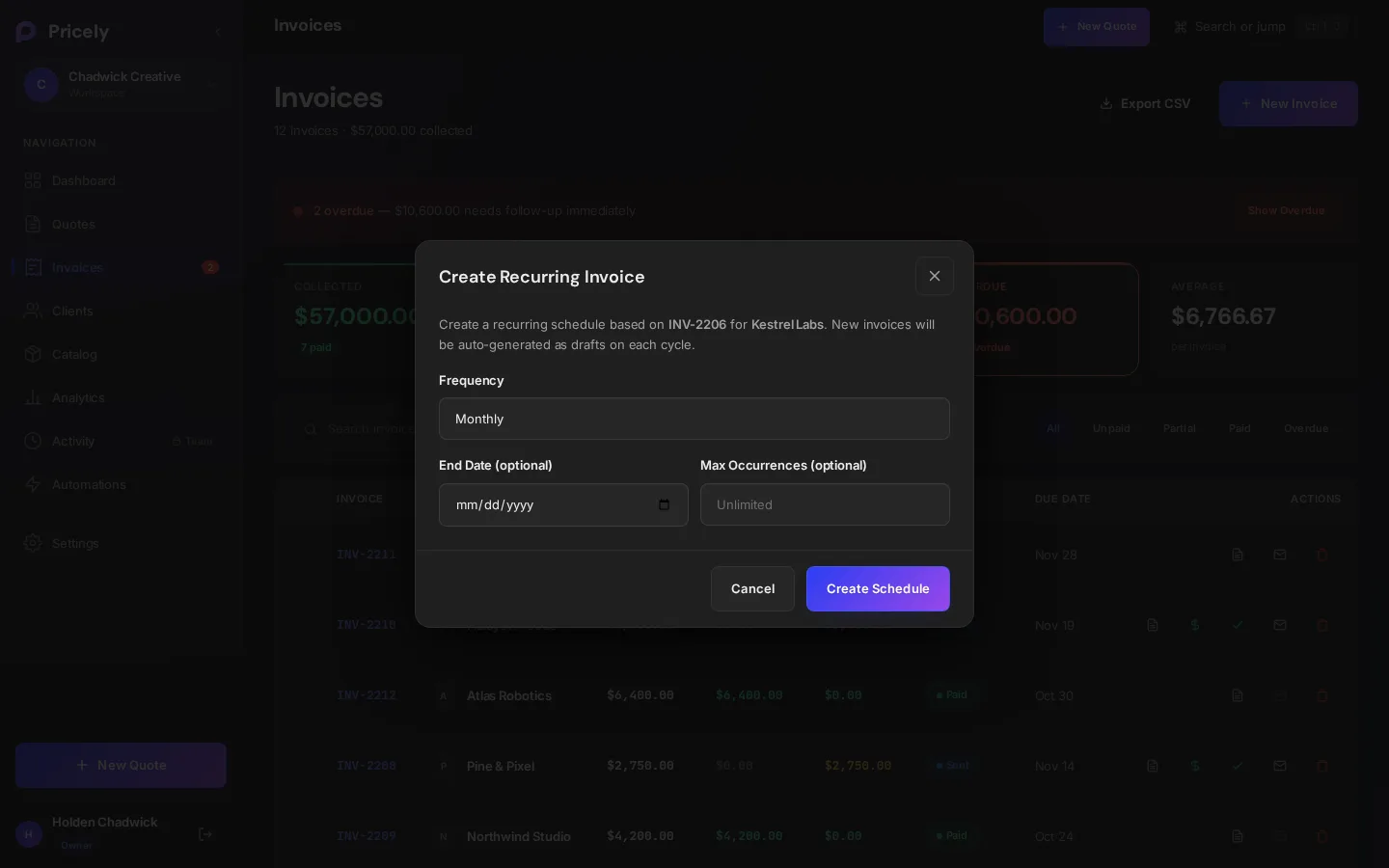
La fenêtre Créer une facture récurrente s’ouvre, avec la facture et le client concernés.
- Définissez la fréquence
Hebdomadaire, Toutes les deux semaines, Mensuelle (par défaut), Trimestrielle, Semestrielle ou Annuelle.
- Définissez une fin, si besoin
Choisissez éventuellement une Date de fin, un Nombre maximal d’occurrences, ou les deux. Laissez-les vides pour facturer jusqu’à ce que vous arrêtiez.
- Choisissez Créer le calendrier
Vous verrez Calendrier mensuel créé pour suivi du nom du client. Le calendrier est actif immédiatement.
Comment les factures sont générées
- La facture de départ compte pour la période en cours. La première nouvelle facture est créée une période plus tard, par exemple un mois plus tard pour un calendrier mensuel.
- Pricely vérifie les calendriers une fois par jour à 08:00 UTC : une facture peut donc apparaître jusqu’à un jour après sa date.
- Chaque nouvelle facture reçoit le numéro suivant de votre séquence, avec votre préfixe de facture.
- Les nouvelles factures sont créées en Brouillon. Rien n’est envoyé automatiquement ; envoyez chacune après une rapide vérification.
| Repris de votre facture | Utilisation |
|---|---|
| Lignes et taux de TVA | Chaque nouvelle facture comporte les mêmes lignes, y compris les remises de ligne et les articles exonérés, avec le même taux de TVA. |
| Remise sur la facture | Le même pourcentage ou montant fixe de remise est appliqué à chaque nouvelle facture, avant TVA. |
| Conditions de paiement | L’échéance suit les conditions de la facture d’origine. Une facture émise le 1er et payable le 15 rend chaque nouvelle facture payable 14 jours après sa création. Si les conditions ne peuvent pas être déterminées, vos conditions de paiement par défaut s’appliquent, puis Net 30. |
| Devise | Chaque nouvelle facture est dans la même devise que l’originale. |
| Client et e-mail | Le client et l’adresse e-mail de la facture d’origine. Si celle-ci était vide, l’adresse de la fiche client est utilisée, pour que le brouillon soit prêt à être envoyé. |
| Notes et conditions | Affichées sur chaque nouvelle facture. |
Dates de fin de mois
Les calendriers mensuels, trimestriels, semestriels et annuels conservent le même jour du mois. Si ce jour n’existe pas, Pricely utilise le dernier jour du mois. Un calendrier commencé le 31 janvier passe au 28 (ou 29) février, puis continue à partir de là.
Quand un calendrier se termine
Un calendrier passe à Terminée une fois sa date de fin dépassée ou son nombre maximal de factures atteint. Si vous définissez les deux, la première condition atteinte y met fin.
| Fréquence | Facture suivante |
|---|---|
| Hebdomadaire | 7 jours plus tard |
| Toutes les deux semaines | 14 jours plus tard |
| Mensuelle | Le même jour le mois suivant |
| Trimestrielle | Le même jour, trois mois plus tard |
| Semestrielle | Le même jour, six mois plus tard |
| Annuelle | Le même jour l’année suivante |
Voir vos calendriers
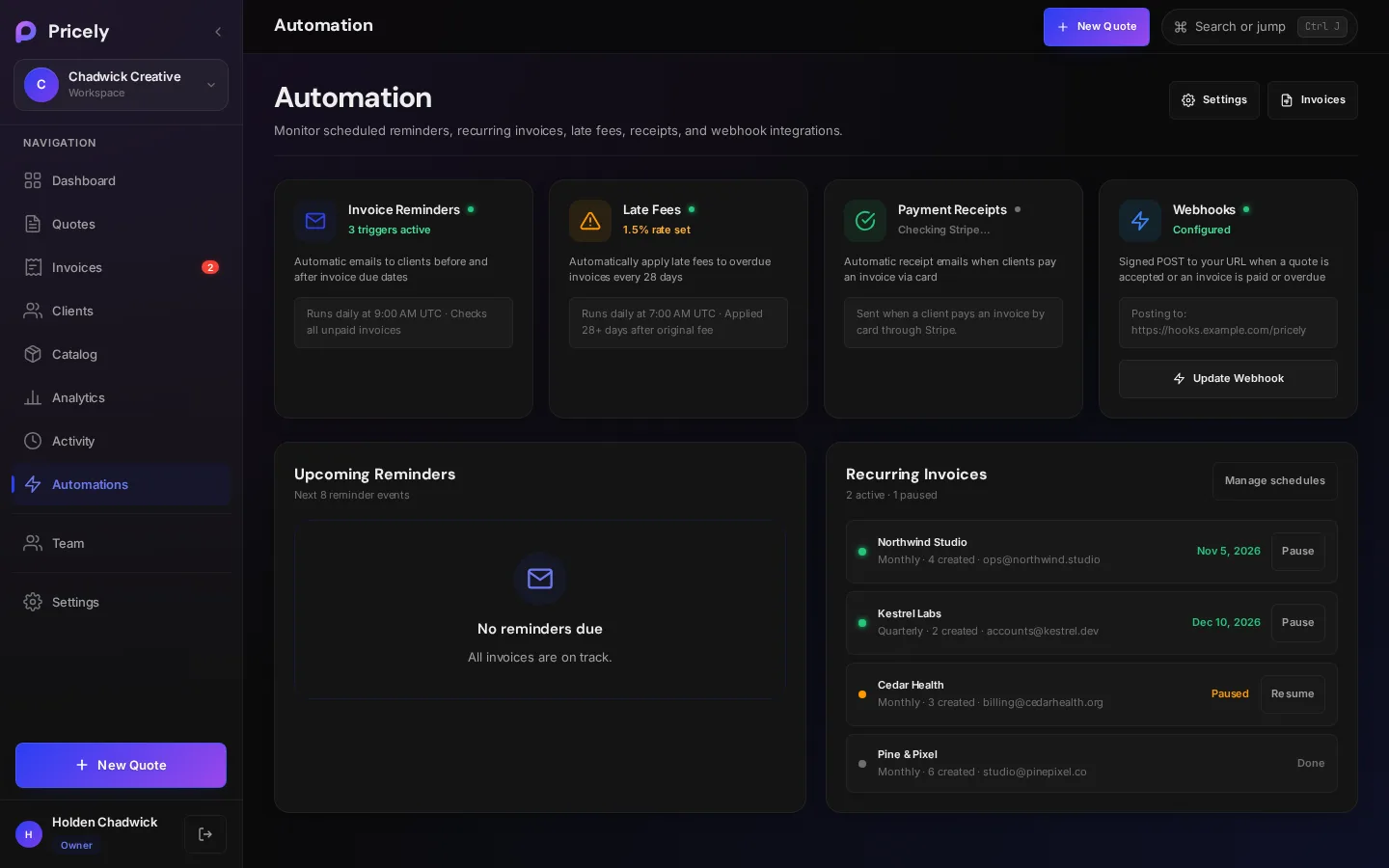
Le panneau Factures récurrentes de la page Automatisation liste chaque calendrier avec son client, sa fréquence et le nombre de factures déjà créées. Une pastille de couleur et la colonne de droite indiquent son état : la prochaine date d’exécution, Suspendu, ou Terminé pour les calendriers achevés. L’en-tête du panneau en fait le compte, par exemple 3 actifs · 1 suspendu.
Suspendre et reprendre
Une pause dans un forfait, ou un client qui se fait attendre ? Suspendez le calendrier au lieu de le supprimer.
- Ouvrez Automatisation
Allez dans Automatisation et trouvez le calendrier sous Factures récurrentes.
- Suspendez
Cliquez sur Suspendre. Pricely confirme Suspendu. Aucune facture n’est créée tant que vous ne reprenez pas.
- Reprenez quand vous êtes prêt
Cliquez sur Reprendre. Pricely confirme avec la prochaine date, par exemple Repris. Prochaine facture le 1 mai 2026.
- Les périodes manquées ne sont pas facturées. À la reprise, la facturation repart à la prochaine date du cycle d’origine après aujourd’hui. Pricely ne crée pas une pile de factures pour la période de suspension.
- Les calendriers suspendus conservent leurs réglages, leur nombre de factures et leurs conditions de fin. Si la date de fin passe pendant la suspension, le calendrier se termine à la première vérification après la reprise.
- Les suspensions et reprises sont enregistrées dans le journal d’activité.
- Les Propriétaires et les Admins peuvent suspendre et reprendre. Un calendrier terminé ne peut pas être repris ; créez-en un nouveau.
Bon à savoir
- Vérifiez chaque brouillon avant envoi. Assurez-vous que les lignes, le montant et l’échéance conviennent à cette période.
- Changer le montant. Un calendrier conserve les lignes avec lesquelles il a été créé. Pour une modification ponctuelle, modifiez le brouillon avant de l’envoyer. Pour facturer un nouveau montant à l’avenir, suspendez l’ancien calendrier et choisissez Rendre récurrente sur une facture envoyée avec le nouveau montant.
- Supprimer un client annule ses calendriers de récurrence actifs.
- Dans le journal d’activité, la création d’un calendrier est enregistrée avec sa fréquence et le client.
Dépannage
| Problème | Ce qu’il faut vérifier |
|---|---|
| Aucune facture n’est apparue le jour prévu | Les calendriers s’exécutent une fois par jour à 08:00 UTC. Vérifiez à nouveau après la prochaine exécution, et assurez-vous que le calendrier n’est pas Suspendu ou Terminé dans Automatisation. |
| Le calendrier s’est arrêté plus tôt que prévu | Il a atteint sa date de fin ou son nombre maximal d’occurrences, ou le client a été supprimé. |
| Le brouillon n’a pas d’e-mail client | Ni la facture d’origine ni la fiche client n’avaient d’adresse e-mail. Ajoutez-en une au client, puis modifiez ou renvoyez le brouillon. |
| L’échéance n’est pas celle attendue | Les nouvelles factures reprennent les conditions de paiement de la facture d’origine. Modifiez l’échéance sur le brouillon avant de l’envoyer. |
| Vous avez repris et une seule facture est apparue | C’est normal. Les périodes de suspension sont ignorées, pas facturées. |
Offres
Les factures récurrentes nécessitent Pro ou une offre supérieure. Avec Free, Rendre récurrente affiche un cadenas ; le choisir présente la fonctionnalité et renvoie vers les offres.