Image de marque
Apposez votre logo, votre couleur de marque, votre police et votre pied de page sur chaque devis et chaque facture que voient vos clients.
L’image de marque donne à vos documents votre propre image. Votre logo, votre couleur de marque, votre police et votre pied de page apparaissent sur les devis et les factures : dans le PDF, sur les liens sécurisés qu’ouvrent vos clients et dans les e-mails qui les leur transmettent.
Où la configurer
| Emplacement | Champs |
|---|---|
| Paramètres de l’espace de travail›Image de marque | Logo de l’entreprise, Couleur de marque, Police des documents, Devise par défaut et Texte de pied de page des factures / devis |
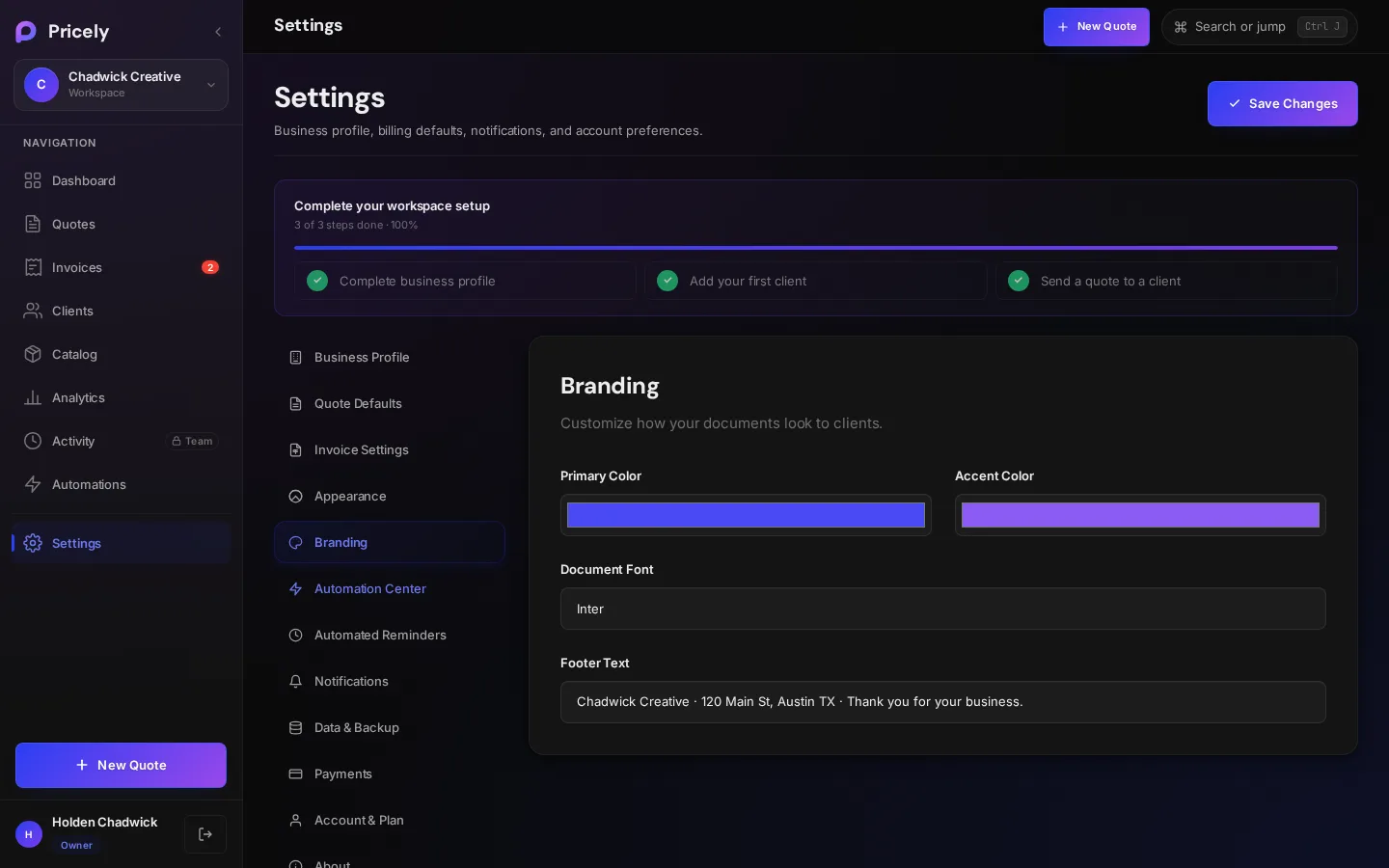
| Paramètres›Image de marque | Couleur principale, Couleur d’accent, Police des documents et Texte de pied de page |
Les deux emplacements modifient les mêmes informations de marque. Couleur de marque dans les paramètres de l’espace de travail et Couleur principale dans les Paramètres sont le même réglage : une modification dans l’un apparaît dans l’autre.
Où apparaît votre image de marque
| Élément | Lien client | ||
|---|---|---|---|
| Logo | ✓ | ✓ | — |
| Couleur de marque | ✓ | ✓ | ✓ |
| Police des documents | — | ✓ | — |
| Texte de pied de page | ✓ | ✓ | ✓ |
- PDF. Le logo figure en haut, la couleur de marque teinte l’en-tête des lignes et le badge du document, et votre texte de pied de page remplace le nom de l’entreprise en bas de chaque page, à côté du numéro de page. Les PDF utilisent toujours la police Roboto, pour un rendu identique sur tous les appareils.
- Lien client. La page de devis ou de facture qu’ouvre votre client utilise votre couleur de marque pour le badge et les séparateurs, la police choisie pour tout le document, et votre texte de pied de page au-dessus de Envoyé via Pricely. La même vue s’affiche lorsque vous ouvrez un document dans l’application.
- E-mail. Les e-mails de devis et de facture utilisent votre couleur de marque pour le bandeau d’en-tête, le montant et le bouton, et ajoutent votre texte de pied de page à la fin.
Ajouter votre logo
- Ouvrez les paramètres de l’espace de travail
Cliquez sur le nom de votre espace de travail dans la barre latérale.
- Importez
Dans Image de marque, cliquez sur Importer une image. Utilisez un PNG ou un JPG de 2 Mo maximum ; 400 × 400 px convient bien.
- Enregistrez
Cliquez sur Enregistrer les modifications. Pour le retirer, cliquez sur Supprimer le logo.
Votre logo apparaît en haut de vos devis et factures, y compris sur les copies qu’ouvrent vos clients, et à côté du nom de votre espace de travail dans la barre latérale.
Bien préparer votre logo
- La transparence est conservée. Les logos sont enregistrés en PNG : un fond transparent reste transparent. Sur les documents, le logo repose sur un petit cartouche blanc, pour qu’un logo sombre reste visible même lorsque la page est affichée avec un thème sombre.
- Taille. Pricely redimensionne l’image pour qu’elle tienne dans 400 × 400 px lors de l’import. Sur le lien client, elle s’affiche jusqu’à 180 px de large et 52 px de haut, et dans le PDF jusqu’à 160 × 56 points : un logo large et peu haut est donc le plus lisible.
- Fichiers très lourds. Si une grande image entièrement opaque reste trop lourde après redimensionnement, elle est enregistrée en JPEG. Une grande image transparente est plutôt réduite davantage, pour ne pas perdre sa transparence.
- Aperçu d’abord. Le nouveau logo apparaît immédiatement dans l’aperçu des paramètres. Rien ne change sur vos documents tant que vous n’avez pas cliqué sur Enregistrer les modifications.
Informations de marque
- Couleur principale / Couleur de marque
- Votre couleur de marque principale, en valeur hexadécimale. Utilisée sur les documents et les e-mails.#4a4af6
- Couleur d’accent
- Une couleur secondaire, enregistrée avec vos informations de marque. Les documents utilisent la couleur principale.#8b5cf6
- Police des documents
- Inter, DM Sans, Helvetica, Arial, Georgia ou Times New Roman. S’applique au lien client ; les PDF utilisent Roboto.
- Texte de pied de page
- Une courte ligne comme « © 2026 Votre entreprise. Tous droits réservés. » ou vos informations d’immatriculation, jusqu’à 300 caractères.
Dépannage
| Problème | Essayez ceci |
|---|---|
| Les documents utilisent toujours le violet par défaut | L’image de marque n’est enregistrée qu’à partir de l’offre Pro, et seulement après un clic sur Enregistrer les modifications. Rouvrez le document après l’enregistrement. |
| La police n’a pas changé dans le PDF | C’est normal. Les PDF utilisent toujours Roboto ; votre police s’applique au lien client. |
| Le logo paraît minuscule | Rognez l’espace vide autour avant l’import, car les documents l’affichent sur 52 px de haut au maximum. |
| Ma couleur claire paraît plus foncée sur les documents | Les couleurs très claires sont assombries pour le texte afin qu’il reste lisible sur fond blanc. |
| Vous ne pouvez rien modifier | Seuls les Propriétaires et les Admins peuvent modifier les paramètres de l’espace de travail. Voir Équipe et rôles. |
Avec l’offre Free
L’image de marque affiche un badge Pro. Vous voyez les champs, mais les modifications ne sont pas enregistrées tant que vous ne passez pas à l’offre supérieure. Ce qui a été enregistré auparavant est conservé si vous changez d’offre.