Marca
Ponga su logotipo, color de marca, fuente y pie de página en cada presupuesto y factura que ven sus clientes.
La marca hace que los documentos que ven sus clientes tengan su imagen. Su logotipo, color de marca, fuente y pie de página aparecen en los presupuestos y las facturas: en el PDF, en los enlaces seguros que abren sus clientes y en los correos con los que se envían.
Dónde configurarla
| Lugar | Campos |
|---|---|
| Configuración del espacio de trabajo›Marca | Logotipo de la empresa, Color de marca, Fuente de los documentos, Moneda predeterminada y Texto del pie de factura / presupuesto |
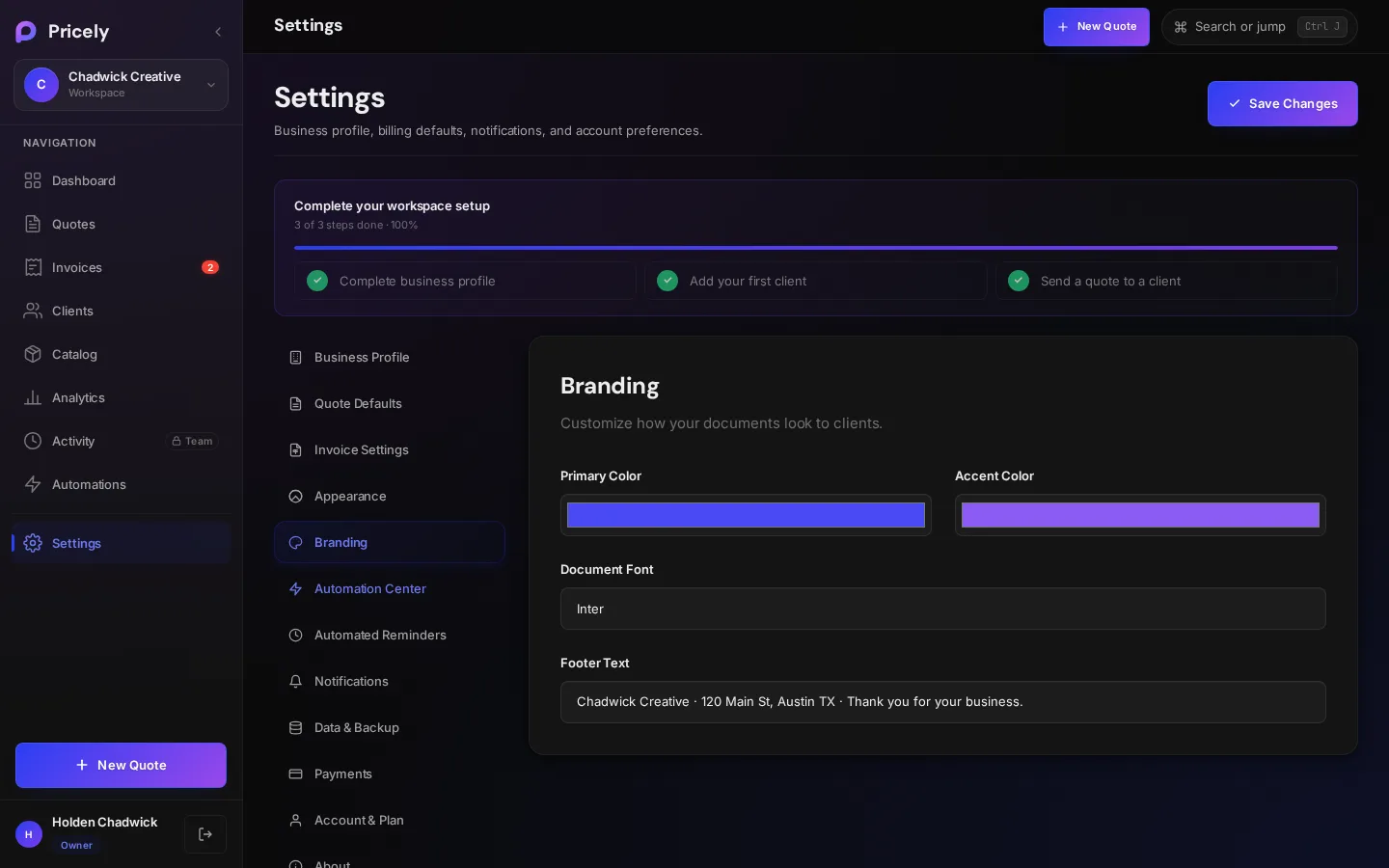
| Configuración›Marca | Color principal, Color de acento, Fuente de los documentos y Texto del pie de página |
Ambos lugares editan los mismos datos de marca. El Color de marca de la configuración del espacio de trabajo y el Color principal de Configuración son el mismo ajuste, así que un cambio en uno se refleja en el otro.
Dónde aparece su marca
| Elemento | Enlace del cliente | Correo | |
|---|---|---|---|
| Logotipo | ✓ | ✓ | — |
| Color de marca | ✓ | ✓ | ✓ |
| Fuente de los documentos | — | ✓ | — |
| Texto del pie de página | ✓ | ✓ | ✓ |
- PDF. El logotipo va en la parte superior, el color de marca tiñe la cabecera de los conceptos y la etiqueta del documento, y su texto del pie de página sustituye al nombre de la empresa al pie de cada página, junto al número de página. Los PDF usan siempre la tipografía Roboto, para que se vean igual en todos los dispositivos.
- Enlace del cliente. La página del presupuesto o de la factura que abre su cliente usa su color de marca en la etiqueta y los separadores, la fuente elegida en todo el documento y su texto del pie de página encima de Sent via Pricely. La misma vista aparece cuando abre un documento en la aplicación.
- Correo. Los correos de presupuestos y facturas usan su color de marca en la franja de cabecera, el importe y el botón, y añaden su texto del pie de página al final.
Añada su logotipo
- Abra la configuración del espacio de trabajo
Haga clic en el nombre de su espacio de trabajo en la barra lateral.
- Súbalo
En Marca, haga clic en Subir imagen. Use un PNG o JPG de hasta 2 MB; 400 × 400 px funciona bien.
- Guarde
Haga clic en Guardar cambios. Para quitarlo, haga clic en Quitar logotipo.
Su logotipo aparece en la parte superior de sus presupuestos y facturas, incluidas las copias que abren sus clientes, y junto al nombre de su espacio de trabajo en la barra lateral.
Cómo conseguir un buen logotipo
- Se conserva la transparencia. Los logotipos se guardan como PNG, así que un fondo transparente sigue siéndolo. En los documentos, el logotipo se coloca sobre una pequeña placa blanca, de modo que un logotipo oscuro sigue viéndose aunque la página se vea con un tema oscuro.
- Tamaño. Pricely ajusta la imagen a un máximo de 400 × 400 px al subirla. En el enlace del cliente se muestra con un máximo de 180 px de ancho y 52 px de alto, y en el PDF hasta 160 × 56 puntos, así que un logotipo ancho y bajo es el que mejor se lee.
- Archivos muy grandes. Si una imagen grande y totalmente opaca sigue siendo demasiado pesada tras ajustarla, se guarda como JPEG. Una imagen grande con transparencia se reduce aún más en lugar de perder la transparencia.
- Vista previa primero. El nuevo logotipo aparece al instante en la vista previa de la configuración. Nada cambia en sus documentos hasta que hace clic en Guardar cambios.
Datos de marca
- Color principal / Color de marca
- Su color de marca principal, como valor hexadecimal. Se usa en documentos y correos.#4a4af6
- Color de acento
- Un color secundario que se guarda con sus datos de marca. Los documentos usan el color principal.#8b5cf6
- Fuente de los documentos
- Inter, DM Sans, Helvetica, Arial, Georgia o Times New Roman. Se aplica al enlace del cliente; los PDF usan Roboto.
- Texto del pie de página
- Una línea breve como «© 2026 Su Empresa. Todos los derechos reservados.» o sus datos registrales, hasta 300 caracteres.
Solución de problemas
| Problema | Pruebe esto |
|---|---|
| Los documentos siguen usando el morado predeterminado | La marca solo se guarda a partir de Pro, y solo después de hacer clic en Guardar cambios. Vuelva a abrir el documento después de guardar. |
| La fuente no ha cambiado en el PDF | Es lo esperado. Los PDF usan siempre Roboto; su fuente se aplica al enlace del cliente. |
| El logotipo se ve diminuto | Recorte el espacio vacío a su alrededor antes de subirlo, ya que los documentos lo muestran como máximo con unos 52 px de alto. |
| Mi color claro se ve más oscuro en los documentos | Los colores muy claros se oscurecen en el texto para que siga siendo legible sobre blanco. |
| No puede cambiar nada | Solo los propietarios y los administradores pueden editar la configuración del espacio de trabajo. Consulte Equipo y roles. |
En el plan Free
Marca muestra una etiqueta Pro. Puede ver los campos, pero los cambios no se guardan hasta que mejore su plan. Lo que haya guardado antes se conserva si cambia de plan.