Aceptar pagos con tarjeta con Stripe
Conecte Stripe y cada factura tendrá un botón Pagar con tarjeta. El dinero va directamente a su cuenta de Stripe y Pricely marca la factura como pagada.
Los pagos con tarjeta usan Stripe Connect. Sus clientes pagan en la página de pago alojada por Stripe, el cargo se realiza en su cuenta de Stripe y Pricely actualiza la factura en cuanto Stripe confirma el pago.
Antes de empezar
- Un plan Pro o superior.
- Unos minutos para el alta en Stripe. Stripe le pide los datos de su empresa y la cuenta bancaria en la que debe abonarle los pagos.
- En un espacio de trabajo de equipo, los pagos con tarjeta van a la cuenta de Stripe conectada por el propietario del espacio de trabajo.
Conecte su cuenta
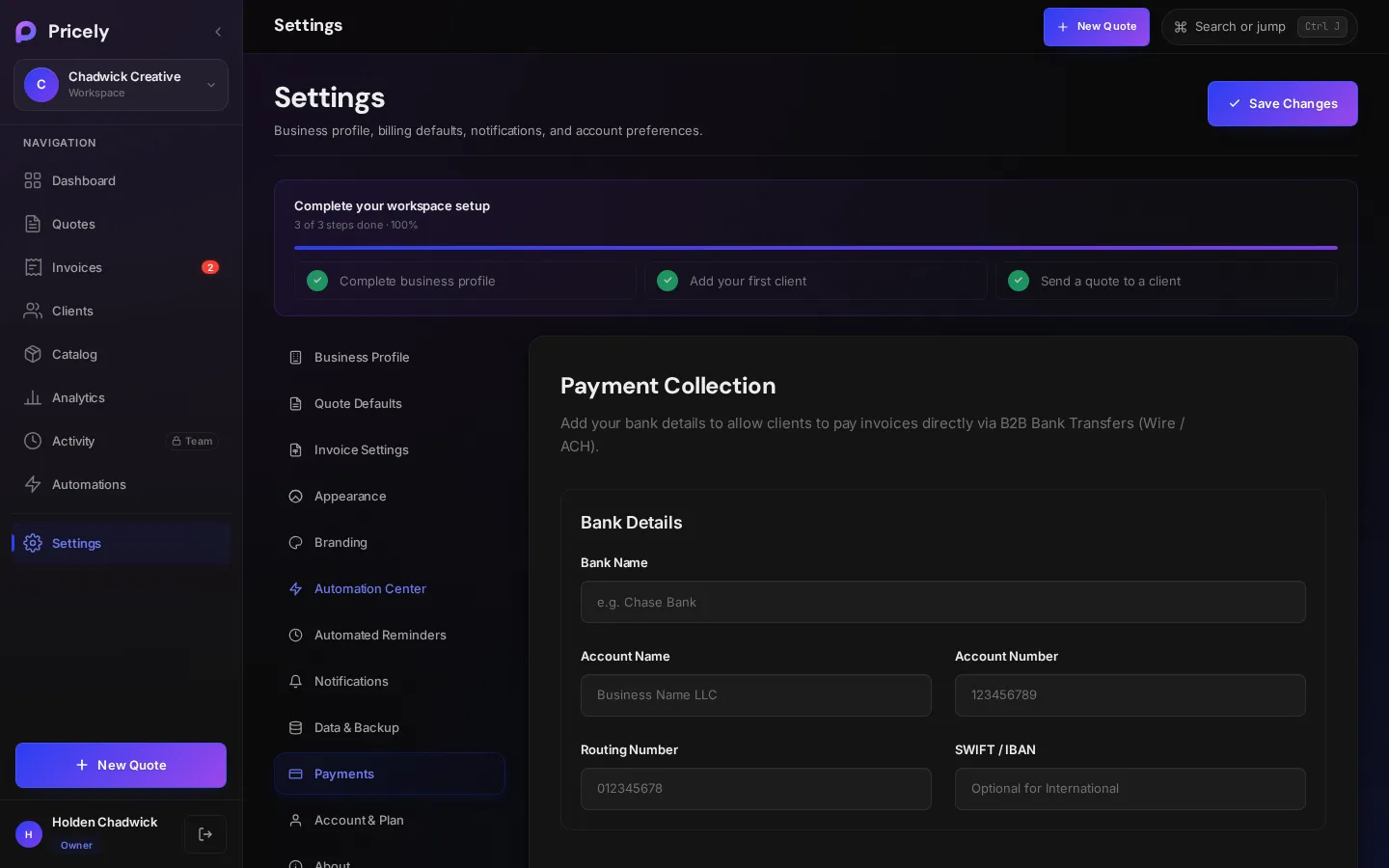
- Abra la configuración de pagos
Vaya a Configuración›Pagos.
- Elija Conectar cuenta de Stripe
Pricely crea una cuenta de Stripe para usted y abre el proceso de alta de Stripe.
- Complete el alta en Stripe
Stripe le pide los datos de su empresa y bancarios para poder abonarle los pagos. Esos datos se quedan en Stripe; Pricely nunca los ve ni los almacena.
- Vuelva a Pricely
Stripe le devuelve a la sección Pagos. Si todo está en orden, verá ¡Cuenta de Stripe conectada! Sus clientes ya pueden pagar las facturas en línea.
Estados de la conexión
La sección Pagos muestra siempre en qué situación está su cuenta:
| Ve | Significado | Qué hacer |
|---|---|---|
| No conectada | Los clientes solo pueden pagar por transferencia bancaria. | Elija Conectar cuenta de Stripe. |
| Configuración sin terminar | Se inició la configuración de Stripe, pero no se enviaron datos. Los clientes aún no pueden pagar con tarjeta. | Elija Continuar la configuración de Stripe. |
| Stripe está revisando | Sus datos están enviados. Los pagos con tarjeta se activan cuando Stripe habilita los cobros. | Espere a Stripe, o elija Continuar la configuración de Stripe si Stripe le pide más información. |
| Stripe conectado | Los clientes ven un botón Pagar en los enlaces de las facturas. | Gestionar cuenta de Stripe abre su panel de Stripe. |
Lo que ve su cliente
Cuando un cliente abre el enlace de una factura impagada, la sección de pago muestra un botón con el saldo exacto, por ejemplo Pagar $1,250.00 con tarjeta. Si también muestra sus datos bancarios, aparecen debajo, en o pague por transferencia bancaria.
- El cliente elige Pagar con tarjeta
El botón indica Redirigiendo al pago… mientras Pricely prepara una sesión de Stripe Checkout.
- Paga en Stripe
La página de pago muestra Factura INV-0042 y Pago a seguido del nombre de su empresa. El importe es el saldo pendiente de la factura, en la moneda de la factura.
- Vuelve a la factura
La factura muestra Pago confirmado y Gracias: hemos recibido su pago. Si Stripe aún lo está confirmando, muestra Confirmando su pago… y se actualiza sola en pocos segundos.
- Recibe un recibo
Cuando la factura está pagada por completo, Pricely envía al cliente un recibo Pago recibido con el importe, el número de factura y la fecha, con el nombre de su empresa como remitente.
Los clientes no necesitan cuenta de Stripe ni de Pricely. Si cancelan en la página de pago, vuelven a la factura y no se les cobra nada.
Qué ocurre en Pricely
- El pago se añade al Historial de pagos de la factura con el método Stripe y una nota con la referencia de Checkout.
- El saldo baja en el importe pagado. A cero, la factura pasa a Pagada y recibe una fecha de pago; si no, queda en Pago parcial.
- Cada pago de Stripe se registra una sola vez, aunque la confirmación llegue dos veces, de modo que un pago nunca se cuenta doble.
- Una factura pagada por completo envía un evento
invoice.paida su webhook, si ha configurado uno.
Comisiones, liquidaciones y reembolsos
El cargo se realiza directamente en su cuenta de Stripe, así que se aplican las comisiones de procesamiento de Stripe, que Stripe descuenta de esa cuenta. Pricely no añade ninguna comisión propia a los pagos con tarjeta. Las liquidaciones siguen el calendario de pagos de su cuenta de Stripe.
Gestione los reembolsos, las disputas y las liquidaciones en su panel de Stripe. Un reembolso en Stripe no modifica la factura en Pricely; emita también una nota de crédito para que sus saldos coincidan.
Solución de problemas
| Su cliente ve | Por qué | Solución |
|---|---|---|
| No hay botón de tarjeta en la factura | Stripe no está conectado o Stripe aún no ha habilitado los cobros. | Compruebe Configuración›Pagos. Debe indicar Stripe conectado. |
| Esta empresa aún no ha conectado una cuenta de Stripe. | No hay ninguna cuenta de Stripe en el espacio de trabajo. | Conecte Stripe y pida al cliente que vuelva a abrir el enlace. |
| Esta empresa no ha terminado de configurar Stripe. | El alta está incompleta o en revisión. | Elija Continuar la configuración de Stripe y complete lo que pida Stripe. |
| Esta factura ya está pagada por completo. | El saldo ya es cero. | No tiene que hacer nada. Si no es correcto, revise el Historial de pagos de la factura. |
| No se pudo iniciar el pago. Inténtelo de nuevo. | No se pudo crear el pago, a menudo por un problema de red pasajero. | Pida al cliente que lo intente de nuevo en un momento. Si sigue ocurriendo, escriba a support@pricely.me. |
Planes
Los pagos con tarjeta requieren Pro o superior. En Free, la sección Pagos muestra Mejore su plan para activar Stripe. En cualquier plan puede añadir instrucciones de pago en texto libre en Configuración›Configuración de facturas.