Catálogo de productos
Guarde una sola vez lo que vende, con su precio y su unidad, y añádalo a sus presupuestos sin volver a escribirlo.
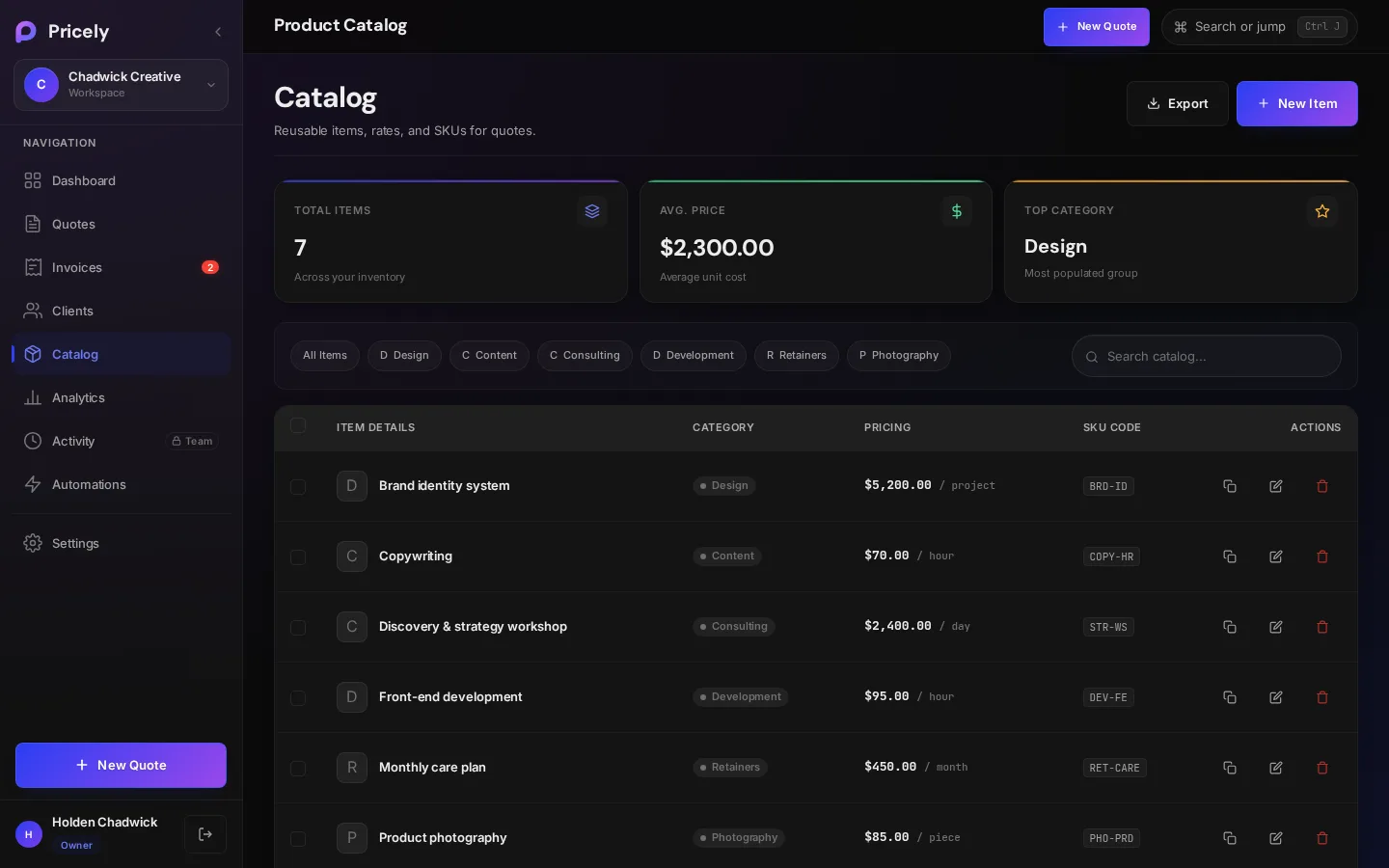
El catálogo es su lista de precios dentro de Pricely. Guarde cada producto o servicio una sola vez, con su precio, su unidad y su tratamiento fiscal, y añádalo a cualquier presupuesto con un par de clics. Sus precios se mantienen coherentes en todos los presupuestos y nadie de su equipo tiene que buscarlos.
Añadir un artículo
Abra Catálogo en la barra lateral y elija Nuevo artículo. Si el catálogo está vacío, el botón indica Añadir artículo al catálogo.
- Nombre del artículo Obligatorio
- Lo que aparece en la línea del presupuesto.
- Descripción
- Detalle opcional. Se añade a la línea después del nombre, por ejemplo Diseño web — Paquete básico.
- Precio unitario Obligatorio
- El precio de una unidad. Debe ser mayor que cero.
- Tipo de unidad
- por unidad, hora, día, semana, mes, proyecto, pie², pieza, kg o lb.
- Categoría
- Elija una categoría existente o escriba una nueva para agrupar artículos.
- SKU / Código
- Su propia referencia, por ejemplo
SRV-001. - Exento de impuestos
- Márquelo para los artículos que no están sujetos a impuestos sobre las ventas. Consulte Artículos exentos de impuestos.
Haga clic en Añadir al catálogo y Pricely lo confirma con … añadido al catálogo.
Usar artículos en un presupuesto
- Abra el paso de conceptos
En el paso 2 del editor de presupuestos, elija Desde el catálogo. Se abre la ventana Añadir desde el catálogo.
- Elija los artículos
Busque por nombre, descripción o SKU y marque cada artículo que desee.
- Añádalos
Cada artículo se convierte en una línea con cantidad 1 y su precio unitario guardado. Cambie la cantidad, el precio o el descuento en ese presupuesto según lo necesite.
Las líneas conservan el vínculo con el artículo del catálogo y su unidad, y se mantienen sin cambios cuando el presupuesto se convierte en factura.
Artículos exentos de impuestos
El impuesto de un presupuesto es un único tipo para todo el documento, que se define en el paso Detalles del editor. Las líneas añadidas desde un artículo del catálogo marcado como Exento de impuestos quedan fuera del importe al que se aplica ese tipo:
- En el editor, la línea muestra la etiqueta Sin impuestos junto a su total.
- El impuesto se calcula solo sobre las líneas sujetas. Si el presupuesto tiene un descuento global, se reparte entre las líneas sujetas y exentas en proporción a su valor antes de añadir el impuesto.
- La exención se mantiene en la factura, en las facturas editadas y en las facturas recurrentes, de modo que el impuesto es el mismo en todas partes.
| Ejemplo | Importe |
|---|---|
| Trabajo de diseño (sujeto a impuestos) | $1,000.00 |
| Alojamiento, exento de impuestos | $200.00 |
| Subtotal | $1,200.00 |
| Impuesto del 10%, sobre la parte sujeta de $1,000.00 | $100.00 |
| Total | $1,300.00 |
Buscar, editar y organizar
- Tarjetas de resumen. Total de artículos, Precio medio y Categoría principal se muestran en la parte superior de la página.
- Buscar y filtrar. Busque con Buscar en el catálogo… por nombre, descripción o SKU, y filtre por categoría o muestre Todos los artículos.
- Editar, duplicar o eliminar. Cada artículo tiene botones para editarlo, duplicarlo (la copia se llama … (Copia)) o eliminarlo.
Los cambios y las eliminaciones nunca afectan a los presupuestos ni a las facturas que ya ha creado, porque estos conservan su propia copia de cada línea. Las altas, modificaciones y eliminaciones de artículos se registran en el registro de actividad.
Consejos para un catálogo ordenado
- Use categorías que reflejen cómo presupuesta, como Diseño, Desarrollo y Alojamiento, para encontrar los artículos rápidamente.
- Dé a los paquetes un nombre claro y ponga el detalle en la descripción, ya que ambos aparecen en la línea del presupuesto.
- Use SKU si también gestiona los artículos en otro sistema, para poder emparejar las líneas fácilmente.
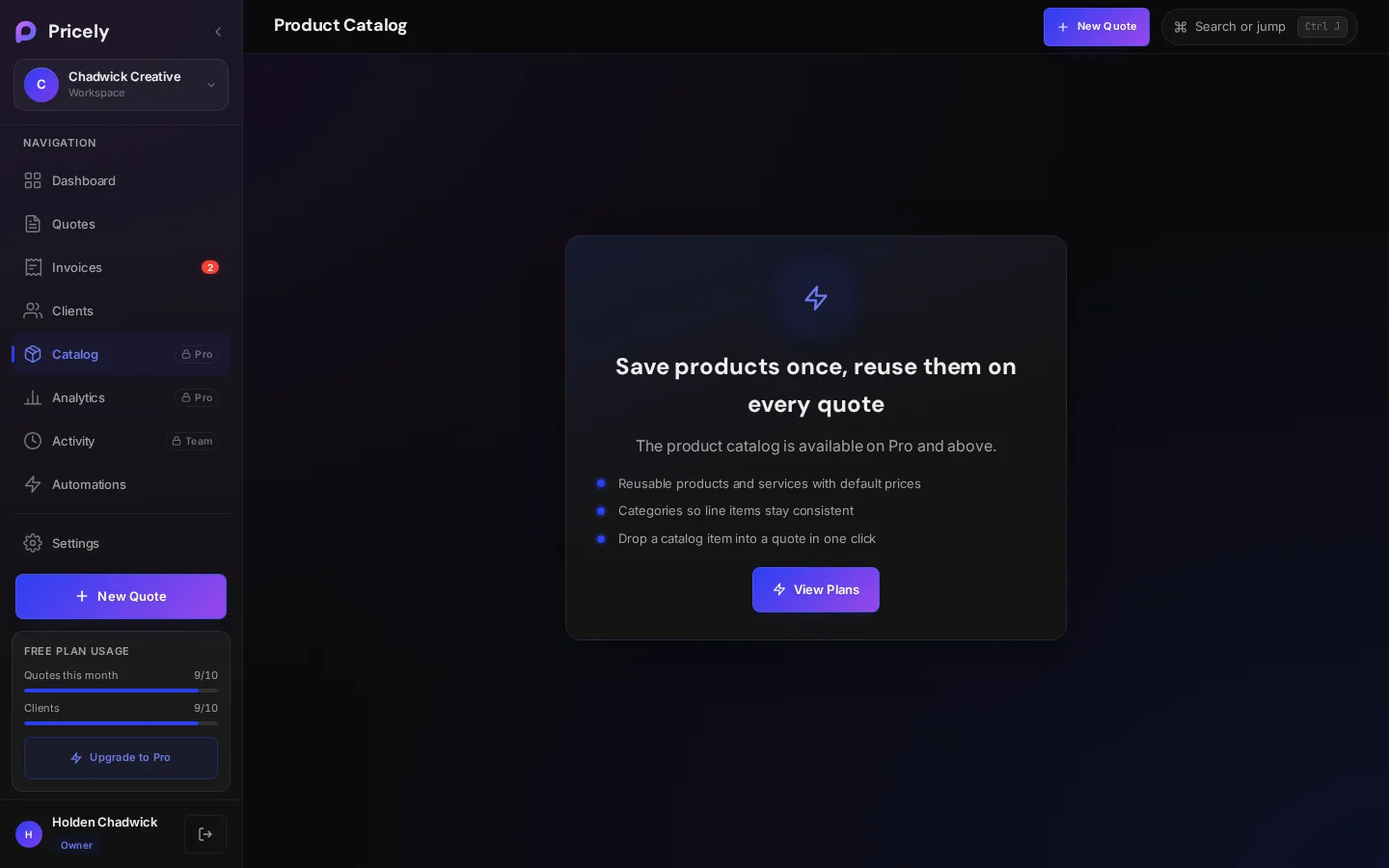
En el plan Free
El catálogo es una función de Pro. En Free, la página explica qué hace el catálogo y enlaza con los planes.