Convertir un presupuesto en factura
Cuando un cliente acepta, convierta el presupuesto en un solo paso. Facture el importe completo, o cobre ahora un anticipo y deje que Pricely cree la factura del saldo por usted.
Desde el presupuesto
- Abra el presupuesto aceptado
Solo se pueden convertir los presupuestos Aceptado. Cada presupuesto se puede convertir una vez; si ya existe una factura, verá Ya existe una factura para este presupuesto.
- Elija Crear factura
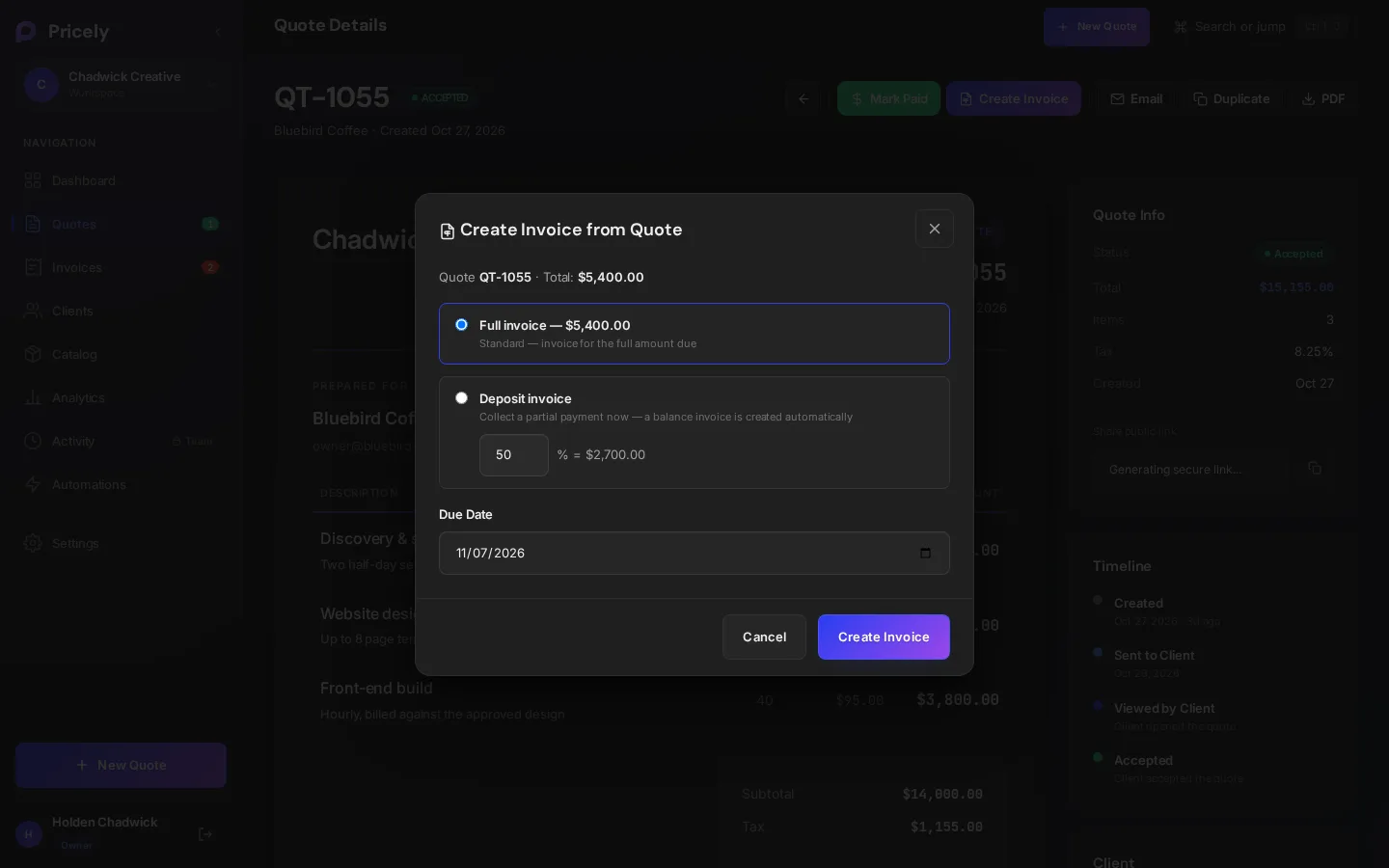
El cuadro de diálogo Crear factura a partir del presupuesto muestra el número y el total del presupuesto.
- Elija el tipo de factura
Factura completa factura el importe total. Factura de anticipo cobra ahora una parte; consulte más abajo.
- Defina la fecha de vencimiento
Por defecto, la fecha de vencimiento es dentro de siete días. Cámbiela por la que haya acordado con el cliente.
- Cree y luego envíe
Pricely crea la factura como Borrador y la abre. Verá Seguirá en borrador hasta que la envíe por correo electrónico. Nada llega al cliente hasta que elija Enviar factura.
Una factura completa copia los conceptos del presupuesto (con sus descuentos de línea, unidades e indicadores de exención de impuestos), la moneda, el impuesto, el descuento, las notas, las condiciones y el número de orden de compra, y enlaza con el presupuesto de origen. Las facturas de anticipo y de saldo tienen cada una una sola línea con su parte del total del presupuesto.
Facturas de anticipo
Elija Factura de anticipo e introduzca un porcentaje entre 1 y 99. El cuadro de diálogo muestra el importe del anticipo mientras escribe. Después, Pricely crea dos borradores:
| Factura | Importe | Línea en la factura | Vencimiento |
|---|---|---|---|
| Anticipo | Su porcentaje del total del presupuesto | Anticipo del 40% — QT-0042 | La fecha que eligió |
| Saldo | El resto del total | Saldo (60%) — QT-0042 | Dentro de 60 días; se puede cambiar más tarde |
Desde la página Facturas
Cuando tiene presupuestos aceptados que aún no se han facturado, la página Facturas muestra Convertir presupuesto (n). Se abre Convertir presupuesto en factura. Seleccione un presupuesto aceptado y elija cuándo vence el pago:
| Vencimiento del pago | Fecha de vencimiento |
|---|---|
| A la recepción | El día en que se crea la factura |
| Neto 15 / Neto 30 / Neto 45 / Neto 60 / Neto 90 | 15, 30, 45, 60 o 90 días después. Neto 30 es el valor predeterminado. |
Lo que ve su cliente
Cuando envía la factura, su cliente recibe un correo electrónico con el importe que debe y un botón Ver y pagar factura. El enlace abre la factura en su navegador, sin necesidad de cuenta. Desde ahí puede guardar un PDF y, si usted los acepta, pagar con tarjeta o seguir sus datos de transferencia bancaria.
Con un anticipo, envíe primero la factura de anticipo. Mantenga la factura del saldo en borrador hasta terminar el trabajo y luego envíela.
Solución de problemas
| Ve | Por qué | Solución |
|---|---|---|
| No aparece el botón Crear factura | El presupuesto aún no está Aceptado. | Espere a que el cliente lo acepte. Si dijo que sí por teléfono o por correo electrónico, use Aceptar en el presupuesto. Consulte Enviar un presupuesto. |
| Ya existe una factura para este presupuesto. | El presupuesto ya se convirtió antes. | Búsquela en Facturas; enlaza con el presupuesto. |
| El cliente no tiene dirección de correo electrónico. al enviar | Ni el presupuesto ni la ficha del cliente tenían correo electrónico cuando hizo la conversión. | Añada un correo electrónico al cliente en la página Clientes, elimine el borrador de la factura y vuelva a convertir el presupuesto. |
Facturas sin presupuesto
Para trabajos puntuales, cree una factura directamente con Nueva factura. Consulte Crear una factura rápida.