Clientes
Su lista de clientes funciona también como un CRM ligero: datos de contacto, valor total y todos los presupuestos y facturas de cada cliente en un solo lugar.
Añadir un cliente
Elija Añadir cliente en la página Clientes, pulse C en cualquier lugar o use Añadir cliente rápido mientras prepara un presupuesto.
- Nombre del contacto principal Obligatorio
- La persona con la que trata.
- Nombre de la empresa
- Opcional. Se muestra junto al nombre del contacto.
- Correo electrónico
- Necesario para enviar presupuestos y facturas por correo, y para usar el portal del cliente.
- Teléfono
- Opcional.
- Dirección de facturación
- Se imprime en los documentos.
- Notas internas
- Notas privadas para usted y su equipo. Los clientes nunca las ven.
Importar clientes desde un CSV
Traiga su lista de clientes de una sola vez. Haga clic en Importar CSV en el encabezado de Clientes en cualquier momento, tanto si la lista está vacía como si ya tiene clientes, y elija un archivo .csv. La mayoría de las hojas de cálculo, los CRM y las herramientas de contabilidad pueden exportar uno.
- Exporte o guarde un CSV
Guarde su lista como CSV con una fila de encabezado al principio y luego un cliente por fila.
- Impórtelo
Haga clic en Importar CSV en la página Clientes y elija el archivo.
- Compruebe el resultado
Pricely le indica cuántos clientes ha añadido y cuántos ya estaban en su lista.
| Campo | Encabezados aceptados | |
|---|---|---|
| Nombre | name, client, client name, contact o full name | Obligatorio |
| Correo electrónico | email, email address o e-mail | Opcional |
| Teléfono | phone, phone number o telephone | Opcional |
| Empresa | company, company name, business, organization o organisation | Opcional |
| Dirección | address, street o billing address | Opcional |
Los encabezados deben estar en inglés, tal como se indican arriba. No distinguen mayúsculas de minúsculas y las demás columnas se ignoran. Si el archivo tiene una columna de empresa pero no de nombre, la empresa se usa como nombre del cliente.
name,email,phone,company,address
Jane Doe,jane@example.com,+1 555 0100,Northwind Studio,"12 Harbor St, Portland"
Sam Lee,sam@example.com,,Lee & Co,- Compatible con hojas de cálculo. Las celdas entre comillas, las comas y los saltos de línea dentro de comillas, y los archivos guardados por Excel con marca de orden de bytes se importan correctamente.
- Sin duplicados. Una fila se omite si ya hay en su lista un cliente con el mismo correo electrónico. Una fila sin correo se omite si ya tiene un cliente con ese nombre y sin correo. También se omiten los duplicados dentro del archivo, así que importar el mismo archivo dos veces es seguro.
- Las filas sin nombre se omiten.
- Cada importación se registra en el registro de actividad, por ejemplo 24 clientes importados desde CSV.
| Mensaje | Qué significa |
|---|---|
| 24 clientes importados · 3 ya estaban en su lista | Se añadieron 24 clientes nuevos y 3 filas coincidían con clientes que ya tenía. |
| Los 12 clientes ya están en su lista. | No hay nada nuevo que añadir. |
| El CSV debe incluir una fila de encabezado y al menos un cliente. | El archivo está vacío o solo tiene encabezado. |
| El CSV necesita una columna "name". | No se encontró ninguna columna name, client, contact ni company. Cambie el nombre de la columna e inténtelo de nuevo. |
| Se importaron 4 de 9. Su plan Free admite 10 clientes a la vez. | En Free, la importación se detiene al llegar a 10 clientes. Elimine los clientes que no necesite o mejore su plan y vuelva a importar; los clientes ya añadidos se omiten. |
Buscar y ordenar clientes
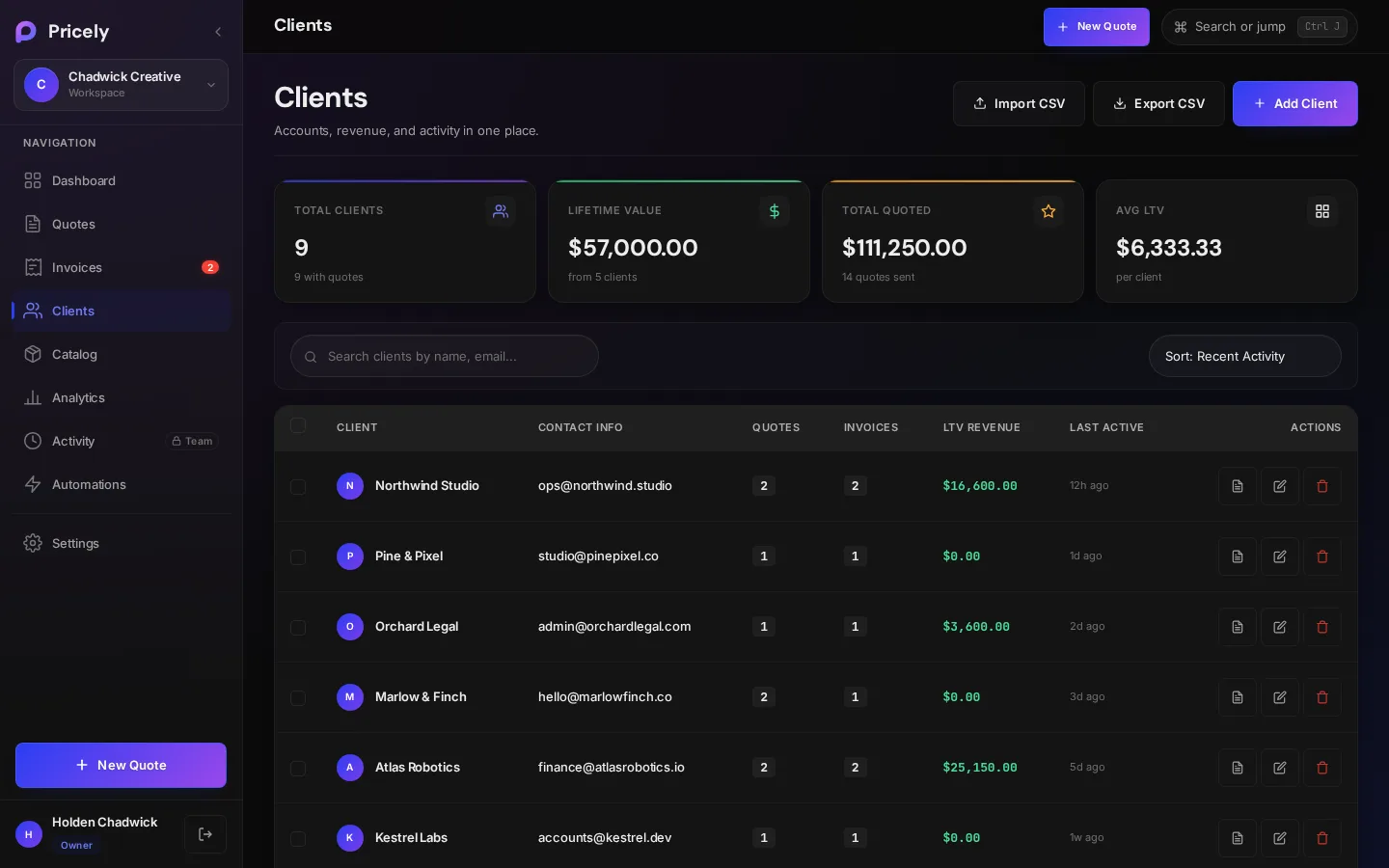
- Cuatro cifras en la parte superior: Total de clientes, Valor total, Total presupuestado y Valor total medio.
- Busque por nombre o correo electrónico con Buscar clientes por nombre, correo…
- Ordene por Actividad reciente, Nombre A–Z, Mayor valor total o Más presupuestos.
Cada fila muestra el número de presupuestos y facturas del cliente, sus ingresos totales y su última actividad, con botones para verlo, editarlo o eliminarlo.
La página de un cliente
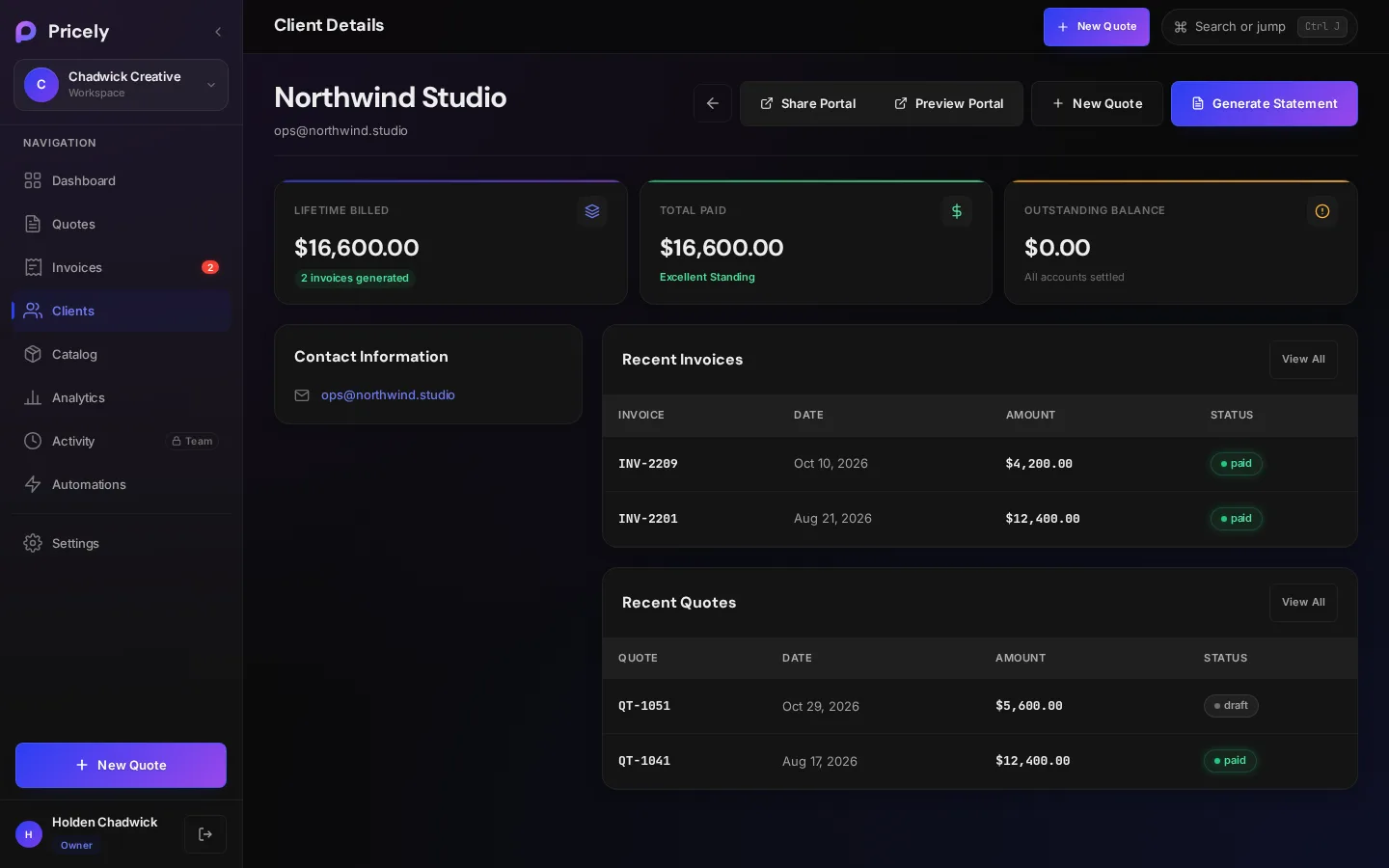
- Total facturado, Total pagado y Saldo pendiente.
- Información de contacto y Notas internas.
- Presupuestos recientes y Facturas recientes, cada uno con Ver todo.
| Botón | Qué hace |
|---|---|
| Compartir portal | Copia el enlace al portal del cliente. Requiere el correo electrónico del cliente. |
| Vista previa del portal | Abre el portal tal como lo ve su cliente. |
| Nuevo presupuesto | Empieza un presupuesto con este cliente ya seleccionado. |
| Generar extracto | Descarga un extracto en PDF de las facturas impagadas del cliente. |
Exportar su lista de clientes
Exportar CSV descarga todos los clientes con nombre, correo electrónico, teléfono, empresa, número de presupuestos y facturas, ingresos, total presupuestado, dirección y notas.
Eliminar un cliente
Eliminar un cliente es definitivo. Sus presupuestos y facturas se conservan, pero se cancelan sus calendarios de facturas recurrentes activos.