Facturas recurrentes
Para cuotas recurrentes y trabajos periódicos, defina el calendario una sola vez. Pricely crea la siguiente factura a tiempo, siempre.
Un calendario recurrente copia una factura existente en un ciclo fijo. Úselo para cuotas recurrentes, planes de mantenimiento y cualquier trabajo que facture igual en cada periodo.
Crear un calendario
- Abra la factura que quiere repetir
Abra sus detalles desde Facturas. Sus conceptos, tipo impositivo, descuento, notas, condiciones, moneda, condiciones de pago y correo del cliente se convierten en la plantilla de todas las facturas futuras.
- Elija Hacer recurrente
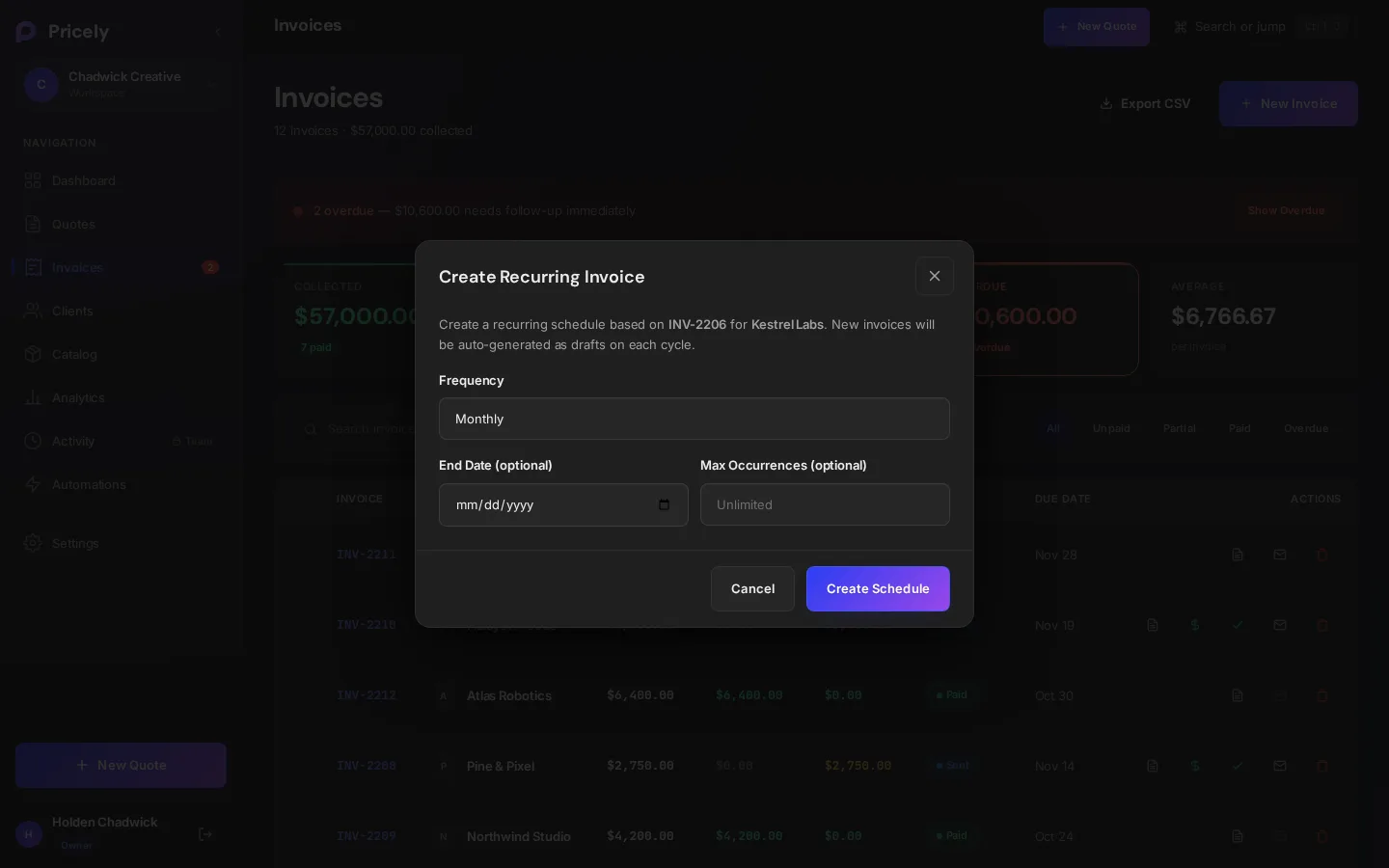
Se abre Crear factura recurrente, que indica la factura y el cliente en los que se basa.
- Defina la frecuencia
Semanal, Quincenal, Mensual (el valor predeterminado), Trimestral, Semestral o Anual.
- Defina un final, si lo hay
Si quiere, elija una Fecha de fin, un Número máximo de repeticiones o ambos. Déjelos vacíos para seguir facturando hasta que lo detenga.
- Elija Crear calendario
Verá Calendario mensual recurrente creado para seguido del cliente. El calendario está activo de inmediato.
Cómo se generan las facturas
- La factura de partida cuenta como el periodo actual. La primera factura nueva se crea un periodo después, por ejemplo un mes después en un calendario mensual.
- Pricely revisa los calendarios una vez al día a las 08:00 UTC, así que una factura puede aparecer hasta un día después de su fecha.
- Cada factura nueva recibe el siguiente número de su secuencia de facturas, con su prefijo de factura.
- Las facturas nuevas se crean como Borrador. No se envía nada automáticamente; envíe cada una tras una revisión rápida.
| Se copia de su factura | Cómo se usa |
|---|---|
| Conceptos y tipo impositivo | Cada factura nueva tiene las mismas líneas, incluidos los descuentos de línea y los artículos exentos de impuestos, con el mismo tipo impositivo. |
| Descuento de la factura | Se aplica el mismo porcentaje o descuento fijo a cada factura nueva antes de impuestos. |
| Condiciones de pago | La fecha de vencimiento sigue las condiciones de la factura original. Una factura emitida el día 1 con vencimiento el 15 hace que cada factura nueva venza 14 días después de crearse. Si no se pueden deducir las condiciones, se usan sus Condiciones de pago predeterminadas y, si no, Neto 30. |
| Moneda | Cada factura nueva está en la misma moneda que la original. |
| Cliente y correo electrónico | El cliente y la dirección de correo de la factura original. Si estaba vacía, se usa el correo de la ficha del cliente, de modo que el borrador está listo para enviar. |
| Notas y condiciones | Se muestran en cada factura nueva. |
Fechas de fin de mes
Los calendarios mensuales, trimestrales, semestrales y anuales mantienen el mismo día del mes. Cuando ese día no existe, Pricely usa el último día del mes. Un calendario que empieza el 31 de enero se ejecuta el 28 (o 29) de febrero y continúa a partir de ahí.
Cuándo termina un calendario
Un calendario pasa a Completada cuando supera su fecha de fin o ha creado su número máximo de facturas. Si define ambos, termina con lo que ocurra primero.
| Frecuencia | Siguiente factura |
|---|---|
| Semanal | 7 días después |
| Quincenal | 14 días después |
| Mensual | El mismo día del mes siguiente |
| Trimestral | El mismo día, tres meses después |
| Semestral | El mismo día, seis meses después |
| Anual | El mismo día del año siguiente |
Ver sus calendarios
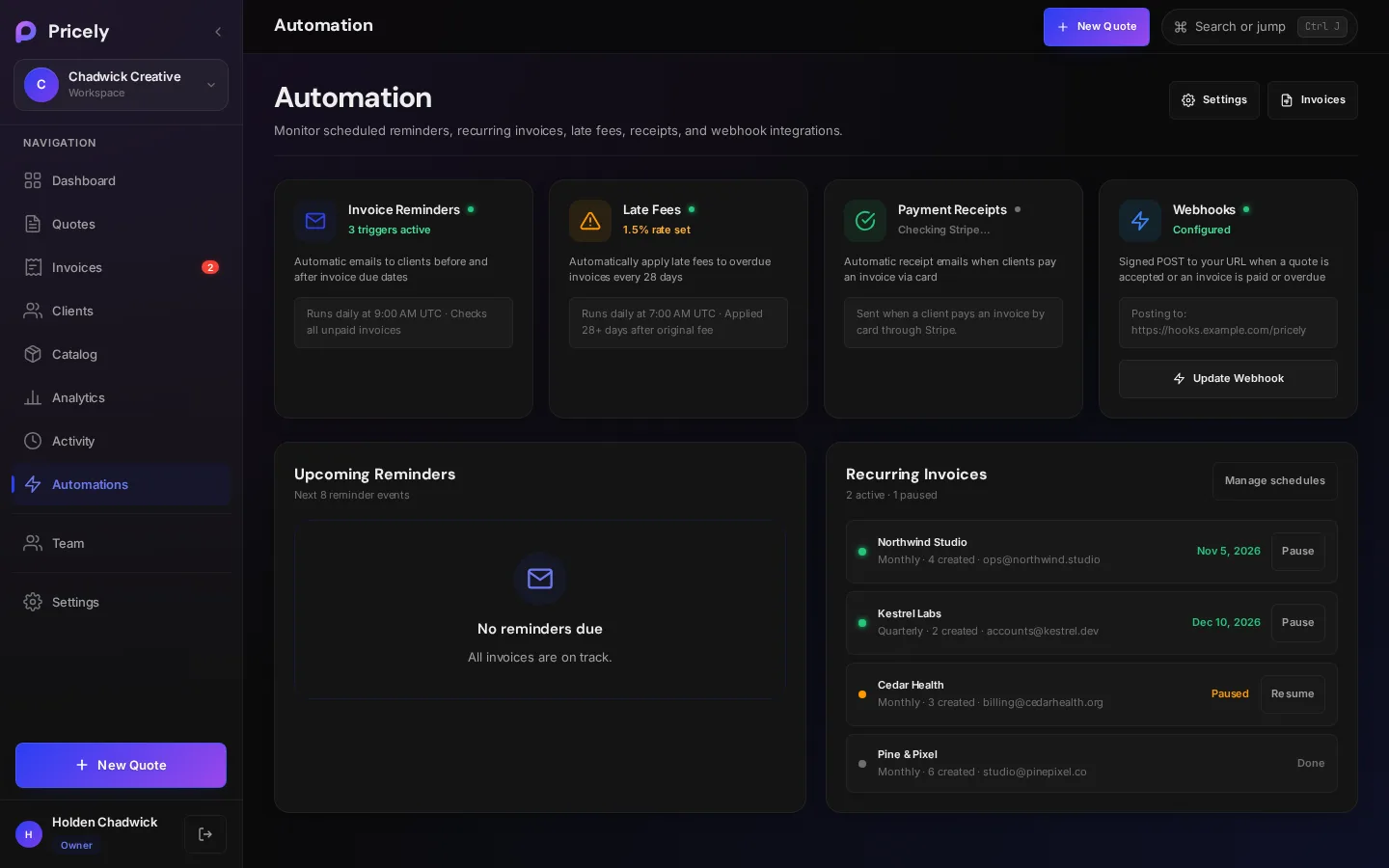
El panel Facturas recurrentes de Automatización muestra cada calendario con su cliente, su frecuencia y cuántas facturas ha creado. Un punto de color y la columna de la derecha indican su estado: la próxima fecha de ejecución, En pausa o Finalizado para los calendarios completados. El encabezado del panel los cuenta, por ejemplo 3 activos · 1 en pausa.
Pausar y reanudar
¿Hace una pausa en una cuota recurrente o está esperando a un cliente? Pause el calendario en lugar de eliminarlo.
- Abra Automatización
Vaya a Automatización y busque el calendario en Facturas recurrentes.
- Pause
Haga clic en Pausar. Pricely confirma En pausa. No se crearán facturas hasta que lo reanude.
- Reanude cuando quiera
Haga clic en Reanudar. Pricely lo confirma con la próxima fecha, por ejemplo Reanudado. Próxima factura: 1 de mayo de 2026.
- Los periodos perdidos no se facturan. Al reanudar, el calendario continúa en la siguiente fecha del ciclo original posterior a hoy. Pricely no crea un montón de facturas por el tiempo que estuvo en pausa.
- Los calendarios en pausa conservan su configuración, su recuento de facturas y sus condiciones de fin. Si la fecha de fin pasa mientras un calendario está en pausa, termina la primera vez que Pricely lo revisa después de reanudarlo.
- Las pausas y reanudaciones se registran en el registro de actividad.
- El Propietario y los Admins pueden pausar y reanudar. Los calendarios completados no se pueden reanudar; cree uno nuevo.
Conviene saber
- Revise cada borrador antes de enviarlo. Compruebe que los conceptos, el importe y la fecha de vencimiento son correctos para este periodo.
- Cambiar el importe. Un calendario mantiene las líneas con las que se creó. Para un cambio puntual, edite el borrador antes de enviarlo. Para facturar un importe nuevo a partir de ahora, pause el calendario anterior y elija Hacer recurrente en una factura enviada con el nuevo importe.
- Eliminar un cliente cancela sus calendarios recurrentes activos.
- En el Registro de actividad, la creación de un calendario se anota con su frecuencia y su cliente.
Solución de problemas
| Problema | Qué comprobar |
|---|---|
| No apareció ninguna factura el día previsto | Los calendarios se ejecutan una vez al día a las 08:00 UTC. Vuelva a mirar después de la siguiente ejecución y compruebe en Automatización que el calendario no está En pausa ni Finalizado. |
| El calendario se detuvo antes de tiempo | Llegó a su Fecha de fin o a su Número máximo de repeticiones, o se eliminó el cliente. |
| El borrador no tiene correo del cliente | Ni la factura original ni la ficha del cliente tenían correo electrónico. Añada uno al cliente y luego edite o vuelva a enviar el borrador. |
| La fecha de vencimiento no es la esperada | Las facturas nuevas usan las condiciones de pago de la factura original. Cambie la fecha de vencimiento en el borrador antes de enviarlo. |
| Reanudó y solo apareció una factura | Es lo esperado. Los periodos en pausa se omiten, no se facturan. |
Planes
Las facturas recurrentes requieren Pro o superior. En Free, Hacer recurrente muestra un candado y, al elegirlo, se explica la función y se enlaza con los planes.