Equipo y roles
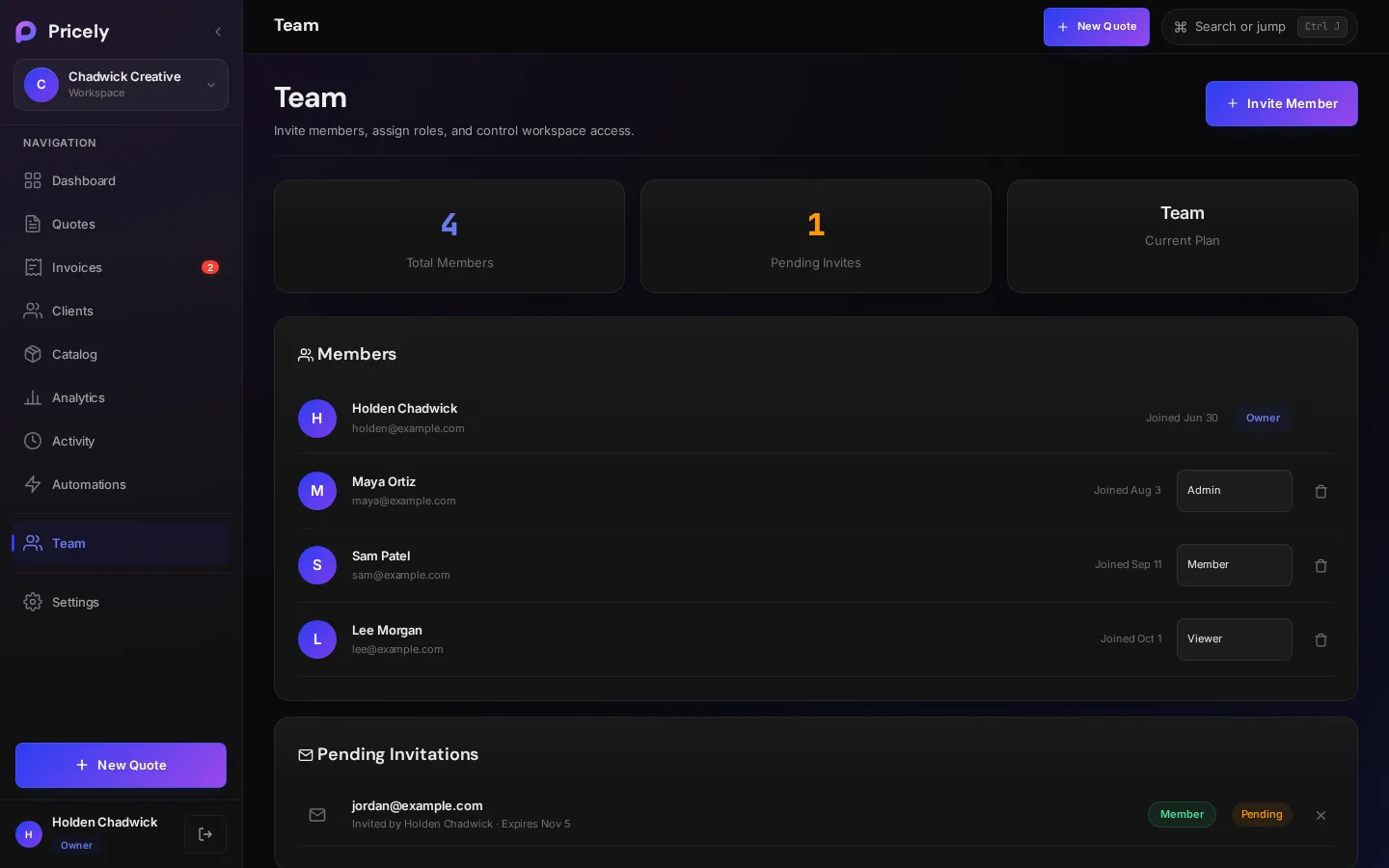
Trabajen juntos en presupuestos y facturas en un mismo espacio de trabajo, con roles que deciden quién puede crear, enviar, eliminar y cambiar la configuración.
Puestos por plan
Los espacios de trabajo en equipo empiezan con Team. El número de puestos le incluye a usted y a las invitaciones pendientes.
| Plan | Personas en el espacio de trabajo |
|---|---|
| Free y Pro | 1 |
| Team | 5 |
| Business | 25 |
| Enterprise | Ilimitado |
Cuando alcanza el límite, Pricely muestra Límite del equipo alcanzado con un enlace a los planes.
Invite a un compañero
- Abra la página Equipo
Elija Equipo en la barra lateral. Solo la ven los propietarios y los administradores.
- Invite
Haga clic en Invitar miembro, introduzca su dirección de correo electrónico y elija un rol.
- Envíe la invitación
Haga clic en Enviar invitación. Pricely envía la invitación a esa dirección desde invites@pricely.me, con su nombre y el del espacio de trabajo. Verá Invitación enviada por correo. También puede compartir este enlace: junto a un enlace privado que puede Copiar y enviar usted mismo, por ejemplo por chat.
- Su compañero acepta
Su compañero abre el enlace e inicia sesión, o crea una cuenta, con la misma dirección de correo electrónico a la que usted envió la invitación.
Roles
| Puede… | Propietario | Admin | Miembro | Lector |
|---|---|---|---|---|
| Ver presupuestos, facturas, clientes, catálogo e informes | ✓ | ✓ | ✓ | ✓ |
| Crear, editar y enviar presupuestos y facturas | ✓ | ✓ | ✓ | — |
| Registrar pagos | ✓ | ✓ | ✓ | — |
| Añadir y editar clientes | ✓ | ✓ | ✓ | — |
| Eliminar presupuestos, facturas y clientes | ✓ | ✓ | — | — |
| Gestionar el catálogo de productos | ✓ | ✓ | — | — |
| Exportar informes y el registro de actividad | ✓ | ✓ | — | — |
| Invitar y quitar compañeros | ✓ | ✓ | — | — |
| Editar la configuración | ✓ | ✓ | — | — |
| Cambiar el rol de un compañero | ✓ | — | — | — |
| Facturación y acciones de la zona de peligro | ✓ | — | — | — |
La persona que crea el espacio de trabajo es su propietaria. Para cambiar el rol de alguien, elija uno nuevo en su fila de la página Equipo. Para quitar a alguien, haga clic en Quitar.
Configuración del espacio de trabajo
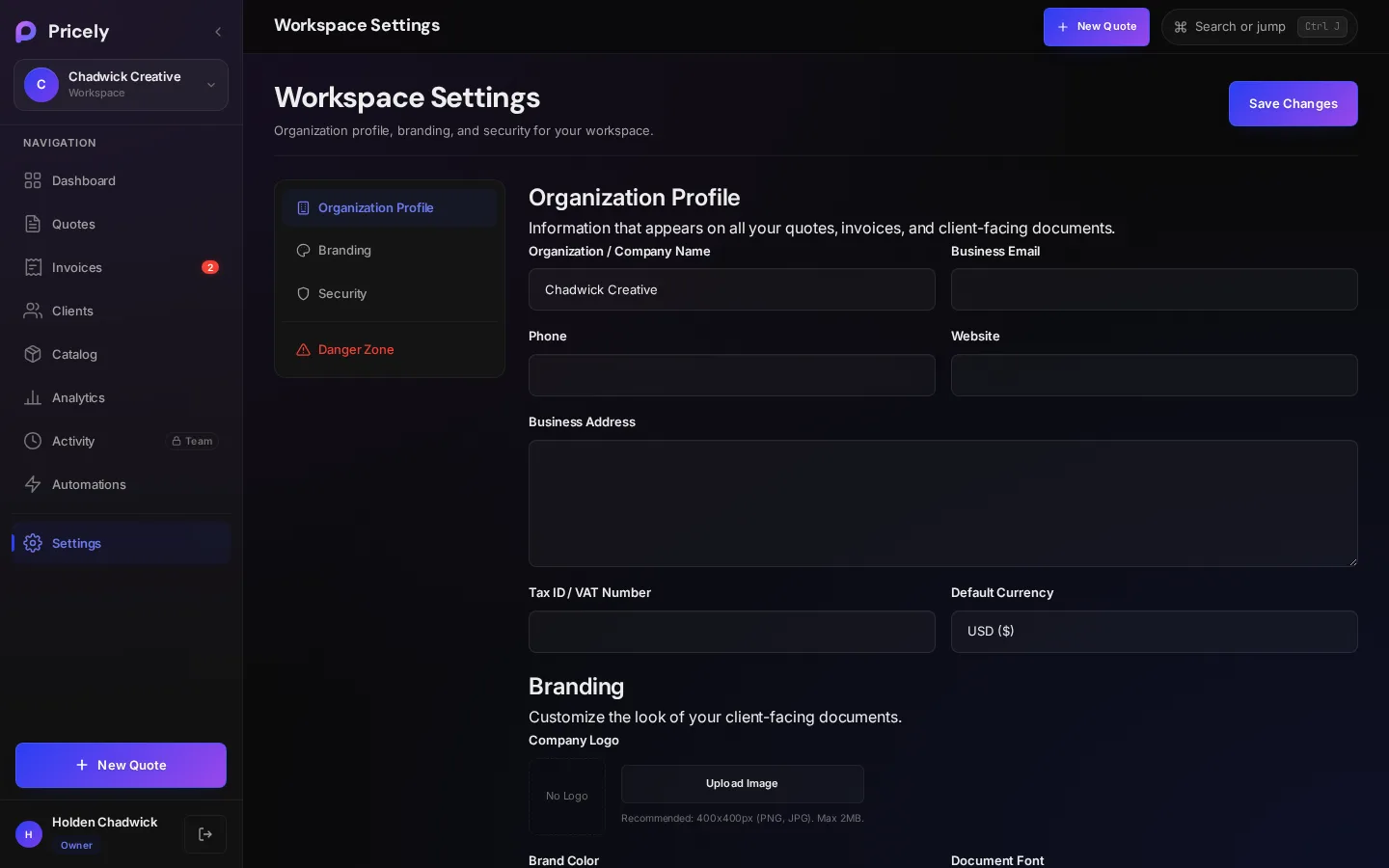
Haga clic en el nombre de su espacio de trabajo en la barra lateral para abrir su configuración.
| Sección | Qué contiene |
|---|---|
| Perfil de la organización | Nombre de la empresa, correo electrónico profesional, teléfono, sitio web, dirección y NIF / número de IVA. |
| Marca | Logotipo de la empresa (PNG o JPG, hasta 2 MB), color de marca, fuente de los documentos, moneda predeterminada y texto del pie de página. |
| Miembros del equipo | Un acceso directo a la página Equipo. |
| Seguridad y acceso | Su rol y el ID del espacio de trabajo. |
| Zona de peligro | Eliminar el espacio de trabajo. Para confirmarlo, escriba el nombre del espacio de trabajo; no se puede deshacer. |