Team und Rollen
Arbeiten Sie gemeinsam in einem Workspace an Angeboten und Rechnungen – mit Rollen, die festlegen, wer erstellen, senden, löschen und Einstellungen ändern darf.
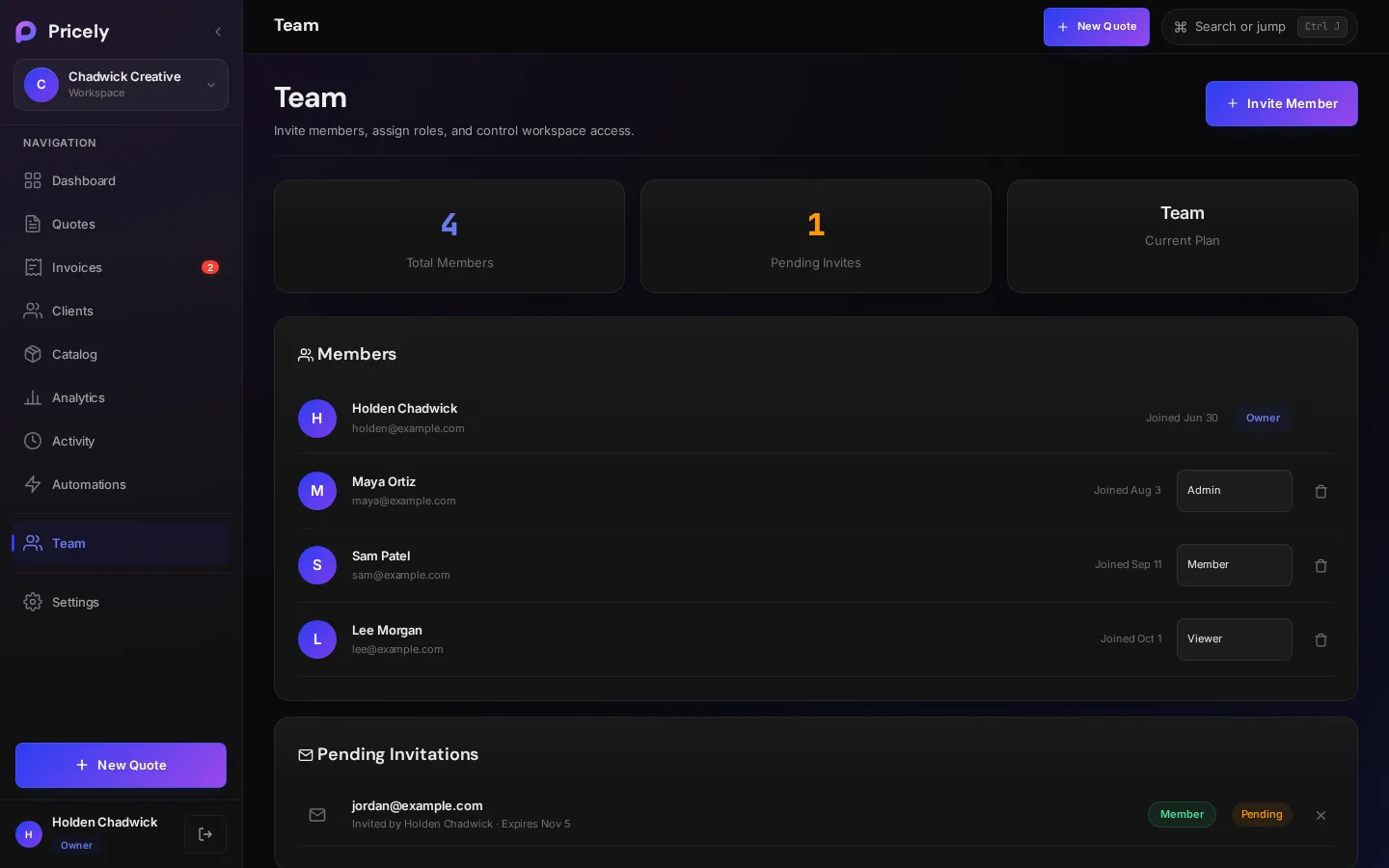
Plätze je Tarif
Team-Workspaces beginnen mit Team. Die Anzahl der Plätze umfasst Sie selbst und alle offenen Einladungen.
| Tarif | Personen im Workspace |
|---|---|
| Free und Pro | 1 |
| Team | 5 |
| Business | 25 |
| Enterprise | Unbegrenzt |
Ist das Limit erreicht, zeigt Pricely Team-Limit erreicht mit einem Link zu den Tarifen.
Teammitglied einladen
- Seite „Team“ öffnen
Wählen Sie Team in der Seitenleiste. Nur Inhaber und Admins sehen sie.
- Einladen
Klicken Sie auf Mitglied einladen, geben Sie die E-Mail-Adresse ein und wählen Sie eine Rolle.
- Einladung senden
Klicken Sie auf Einladung senden. Pricely sendet die Einladung von invites@pricely.me an diese Adresse, mit Ihrem Namen und dem Namen des Workspace. Sie sehen Einladung per E-Mail gesendet. Sie können auch diesen Link teilen: mit einem privaten Link, den Sie Kopieren und selbst verschicken können, zum Beispiel per Chat.
- Annahme
Ihr Teammitglied öffnet den Link und meldet sich an oder erstellt ein Konto – mit derselben E-Mail-Adresse, an die Sie die Einladung gesendet haben.
Rollen
| Sie können … | Inhaber | Admin | Mitglied | Betrachter |
|---|---|---|---|---|
| Angebote, Rechnungen, Kunden, Katalog und Berichte ansehen | ✓ | ✓ | ✓ | ✓ |
| Angebote und Rechnungen erstellen, bearbeiten und senden | ✓ | ✓ | ✓ | — |
| Zahlungen erfassen | ✓ | ✓ | ✓ | — |
| Kunden hinzufügen und bearbeiten | ✓ | ✓ | ✓ | — |
| Angebote, Rechnungen und Kunden löschen | ✓ | ✓ | — | — |
| Den Produktkatalog verwalten | ✓ | ✓ | — | — |
| Berichte und das Aktivitätsprotokoll exportieren | ✓ | ✓ | — | — |
| Teammitglieder einladen und entfernen | ✓ | ✓ | — | — |
| Einstellungen bearbeiten | ✓ | ✓ | — | — |
| Die Rolle eines Teammitglieds ändern | ✓ | — | — | — |
| Abrechnung und Aktionen im Gefahrenbereich | ✓ | — | — | — |
Wer den Workspace erstellt, ist sein Inhaber. Um die Rolle einer Person zu ändern, wählen Sie in ihrer Zeile auf der Seite „Team“ eine neue aus. Um jemanden zu entfernen, klicken Sie auf Entfernen.
Workspace-Einstellungen
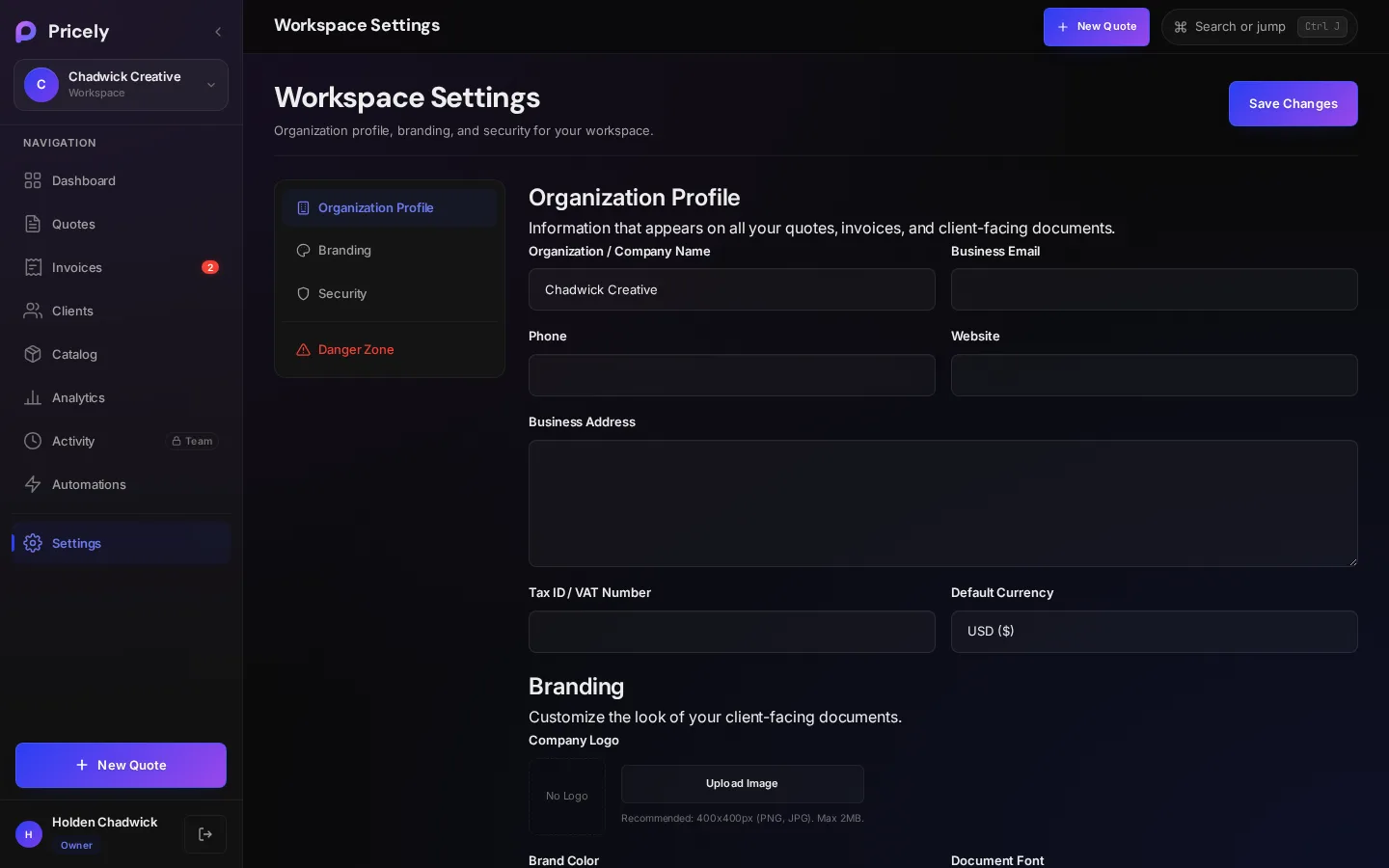
Klicken Sie in der Seitenleiste auf den Namen Ihres Workspace, um die Workspace-Einstellungen zu öffnen.
| Bereich | Inhalt |
|---|---|
| Organisationsprofil | Firmenname, geschäftliche E-Mail-Adresse, Telefon, Website, Adresse und Steuernummer / USt-IdNr. |
| Branding | Firmenlogo (PNG oder JPG, bis 2 MB), Markenfarbe, Dokumentschrift, Standardwährung und Fußzeilentext. |
| Teammitglieder | Eine Verknüpfung zur Seite „Team“. |
| Sicherheit und Zugriff | Ihre Rolle und die Workspace-ID. |
| Gefahrenbereich | Den Workspace löschen. Zur Bestätigung geben Sie den Namen des Workspace ein; das lässt sich nicht rückgängig machen. |