Wiederkehrende Rechnungen
Für Pauschalen und wiederkehrende Aufträge legen Sie einmal einen Zeitplan fest. Pricely erstellt die nächste Rechnung pünktlich – jedes Mal.
Ein wiederkehrender Zeitplan kopiert eine bestehende Rechnung in einem festen Rhythmus. Nutzen Sie ihn für Pauschalen, Wartungsverträge und jede Arbeit, die Sie in jedem Zeitraum gleich abrechnen.
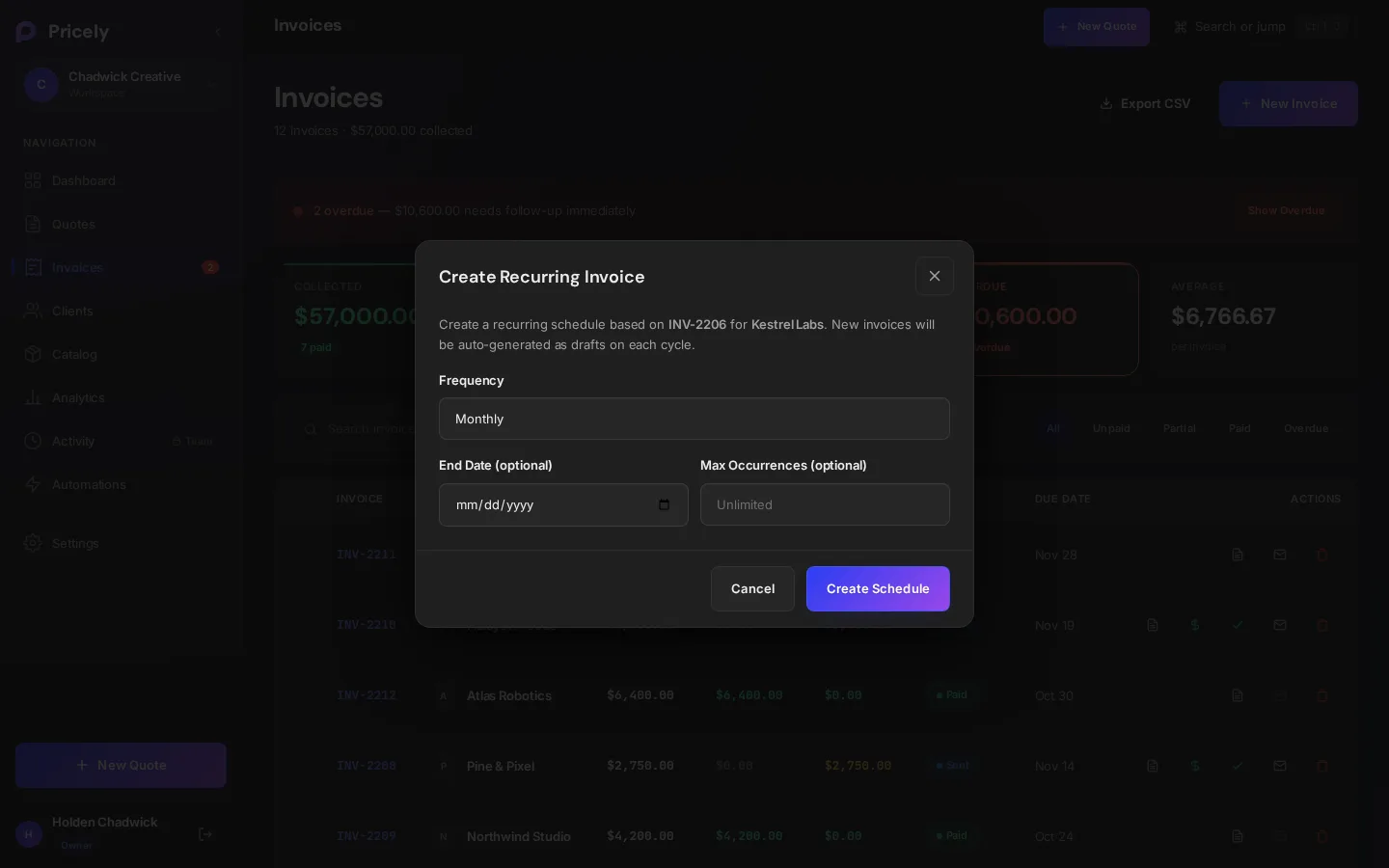
Zeitplan erstellen
- Zu wiederholende Rechnung öffnen
Öffnen Sie die Details unter Rechnungen. Positionen, Steuersatz, Rabatt, Anmerkungen, Bedingungen, Währung, Zahlungsbedingungen und Kunden-E-Mail werden zur Vorlage für alle künftigen Rechnungen.
- „Wiederkehrend machen“ wählen
Damit öffnet sich Wiederkehrende Rechnung erstellen mit der zugrunde liegenden Rechnung und dem Kunden.
- Intervall festlegen
Wöchentlich, Alle zwei Wochen, Monatlich (Standard), Vierteljährlich, Halbjährlich oder Jährlich.
- Bei Bedarf ein Ende festlegen
Wählen Sie optional ein Enddatum, eine Maximale Anzahl oder beides. Lassen Sie die Felder leer, wird abgerechnet, bis Sie aufhören.
- „Zeitplan erstellen“ wählen
Sie sehen Monatlicher Zeitplan erstellt für den Kunden. Der Zeitplan ist sofort aktiv.
So werden Rechnungen erzeugt
- Die Ausgangsrechnung zählt als aktueller Zeitraum. Die erste neue Rechnung entsteht einen Zeitraum später, bei einem monatlichen Zeitplan also einen Monat danach.
- Pricely prüft Zeitpläne einmal täglich um 08:00 UTC; eine Rechnung kann daher bis zu einen Tag nach ihrem Datum erscheinen.
- Jede neue Rechnung erhält die nächste Nummer Ihrer Rechnungsfolge mit Ihrem Rechnungspräfix.
- Neue Rechnungen werden als Entwurf angelegt. Es wird nichts automatisch per E-Mail verschickt; senden Sie jede Rechnung nach einer kurzen Prüfung.
| Aus Ihrer Rechnung übernommen | Verwendung |
|---|---|
| Positionen und Steuersatz | Jede neue Rechnung hat dieselben Positionen, einschließlich Positionsrabatten und steuerfreien Artikeln, zum selben Steuersatz. |
| Rechnungsrabatt | Derselbe prozentuale oder feste Rabatt wird auf jede neue Rechnung vor Steuern angewendet. |
| Zahlungsbedingungen | Das Fälligkeitsdatum richtet sich nach den Zahlungsbedingungen der Ausgangsrechnung. Wurde sie am 1. ausgestellt und ist am 15. fällig, ist jede neue Rechnung 14 Tage nach ihrer Erstellung fällig. Lassen sich die Zahlungsbedingungen nicht ermitteln, gelten Ihre Standard-Zahlungsbedingungen, sonst 30 Tage netto. |
| Währung | Jede neue Rechnung hat dieselbe Währung wie die Ausgangsrechnung. |
| Kunde und E-Mail | Der Kunde und die E-Mail-Adresse der Ausgangsrechnung. War diese leer, wird die E-Mail aus dem Kundendatensatz verwendet, damit der Entwurf versandbereit ist. |
| Anmerkungen und Bedingungen | Erscheinen auf jeder neuen Rechnung. |
Daten am Monatsende
Monatliche, vierteljährliche, halbjährliche und jährliche Zeitpläne behalten denselben Tag im Monat. Gibt es diesen Tag nicht, nimmt Pricely den letzten Tag des Monats. Ein am 31. Januar gestarteter Zeitplan läuft am 28. (oder 29.) Februar und geht von dort aus weiter.
Wann ein Zeitplan endet
Ein Zeitplan wird Abgeschlossen, sobald sein Enddatum überschritten ist oder er die maximale Anzahl an Rechnungen erstellt hat. Haben Sie beides festgelegt, beendet ihn das, was zuerst eintritt.
| Intervall | Nächste Rechnung |
|---|---|
| Wöchentlich | 7 Tage später |
| Alle zwei Wochen | 14 Tage später |
| Monatlich | Gleicher Tag im nächsten Monat |
| Vierteljährlich | Gleicher Tag, drei Monate später |
| Halbjährlich | Gleicher Tag, sechs Monate später |
| Jährlich | Gleicher Tag im nächsten Jahr |
Ihre Zeitpläne ansehen
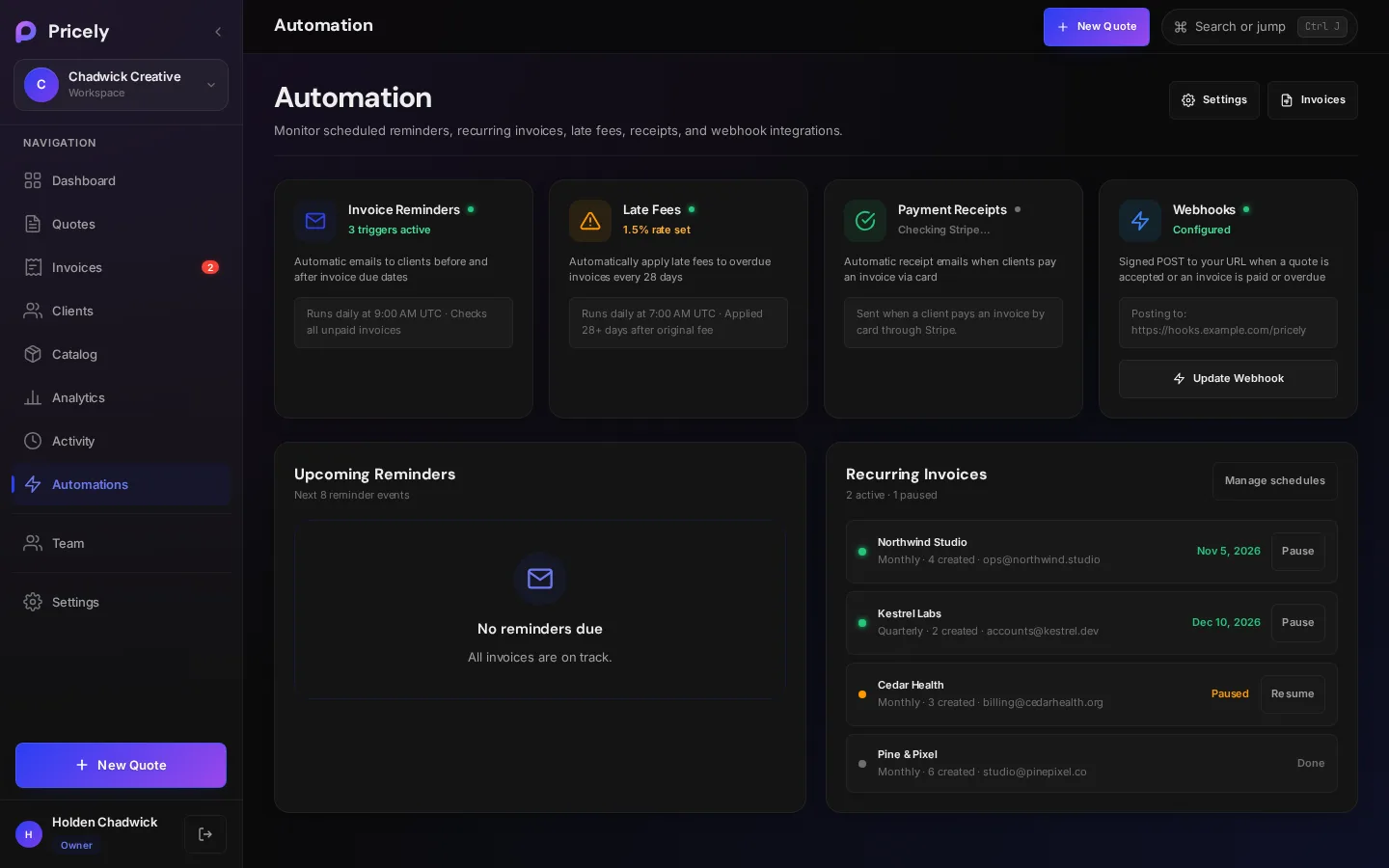
Der Bereich Wiederkehrende Rechnungen unter Automatisierung listet jeden Zeitplan mit Kunde, Intervall und Anzahl der bisher erstellten Rechnungen. Ein farbiger Punkt und die rechte Spalte zeigen den Stand: das nächste Ausführungsdatum, Pausiert oder Fertig bei abgeschlossenen Zeitplänen. Die Kopfzeile zählt sie, zum Beispiel 3 aktiv · 1 pausiert.
Pausieren und fortsetzen
Pause bei einer Pauschale oder Sie warten auf den Kunden? Pausieren Sie den Zeitplan, statt ihn zu löschen.
- Automatisierung öffnen
Gehen Sie zu Automatisierung und suchen Sie den Zeitplan unter Wiederkehrende Rechnungen.
- Pausieren
Klicken Sie auf Pausieren. Pricely bestätigt: Pausiert. Bis zur Fortsetzung werden keine Rechnungen erstellt.
- Fortsetzen, wenn Sie so weit sind
Klicken Sie auf Fortsetzen. Pricely bestätigt mit dem nächsten Datum, zum Beispiel Fortgesetzt. Nächste Rechnung am 1. Mai 2026.
- Verpasste Zeiträume werden nicht abgerechnet. Nach dem Fortsetzen geht es mit dem nächsten Termin des ursprünglichen Rhythmus nach dem heutigen Tag weiter. Pricely erstellt keinen Stapel Rechnungen für die Zeit der Pause.
- Pausierte Zeitpläne behalten ihre Einstellungen, ihren Rechnungszähler und ihre Endbedingungen. Läuft das Enddatum während der Pause ab, endet der Zeitplan bei der ersten Prüfung nach dem Fortsetzen.
- Pausieren und Fortsetzen werden im Aktivitätsprotokoll festgehalten.
- Inhaber und Admins können pausieren und fortsetzen. Abgeschlossene Zeitpläne lassen sich nicht fortsetzen; erstellen Sie stattdessen einen neuen.
Gut zu wissen
- Prüfen Sie jeden Entwurf vor dem Senden. Stimmen Positionen, Betrag und Fälligkeitsdatum für diesen Zeitraum?
- Betrag ändern. Ein Zeitplan behält die Positionen, mit denen er erstellt wurde. Für eine einmalige Änderung bearbeiten Sie den Entwurf vor dem Senden. Um künftig einen neuen Betrag abzurechnen, pausieren Sie den alten Zeitplan und wählen Wiederkehrend machen bei einer gesendeten Rechnung mit dem neuen Betrag.
- Wenn Sie einen Kunden löschen, werden seine aktiven wiederkehrenden Zeitpläne beendet.
- Im Aktivitätsprotokoll wird das Erstellen eines Zeitplans mit Intervall und Kunde festgehalten.
Fehlerbehebung
| Problem | Was Sie prüfen sollten |
|---|---|
| Am erwarteten Tag erschien keine Rechnung | Zeitpläne laufen einmal täglich um 08:00 UTC. Sehen Sie nach dem nächsten Lauf erneut nach und prüfen Sie unter „Automatisierung“, ob der Zeitplan pausiert oder fertig ist. |
| Der Zeitplan endete zu früh | Er hat sein Enddatum oder seine maximale Anzahl erreicht, oder der Kunde wurde gelöscht. |
| Der Entwurf hat keine Kunden-E-Mail | Weder die Ausgangsrechnung noch der Kundendatensatz hatte eine E-Mail-Adresse. Ergänzen Sie sie beim Kunden und bearbeiten oder senden Sie den Entwurf dann erneut. |
| Das Fälligkeitsdatum ist nicht wie erwartet | Neue Rechnungen übernehmen die Zahlungsbedingungen der Ausgangsrechnung. Ändern Sie das Fälligkeitsdatum im Entwurf vor dem Senden. |
| Nach dem Fortsetzen erschien nur eine Rechnung | Das ist so gewollt. Zeiträume während der Pause werden übersprungen, nicht abgerechnet. |
Tarife
Wiederkehrende Rechnungen erfordern Pro oder höher. Im Free-Tarif trägt Wiederkehrend machen ein Schloss-Symbol; ein Klick darauf erklärt die Funktion und verlinkt zu den Tarifen.