Branding
Ihr Logo, Ihre Markenfarbe, Schrift und Fußzeile auf jedem Angebot und jeder Rechnung, die Ihre Kunden sehen.
Mit Branding sehen die Dokumente, die Ihre Kunden erhalten, nach Ihnen aus. Logo, Markenfarbe, Schrift und Fußzeile erscheinen auf Angeboten und Rechnungen: im PDF, auf den sicheren Links, die Ihre Kunden öffnen, und in den E-Mails, mit denen sie verschickt werden.
Wo Sie es einstellen
| Ort | Felder |
|---|---|
| Workspace-Einstellungen›Branding | Firmenlogo, Markenfarbe, Dokumentschrift, Standardwährung und Fußzeilentext für Rechnungen / Angebote |
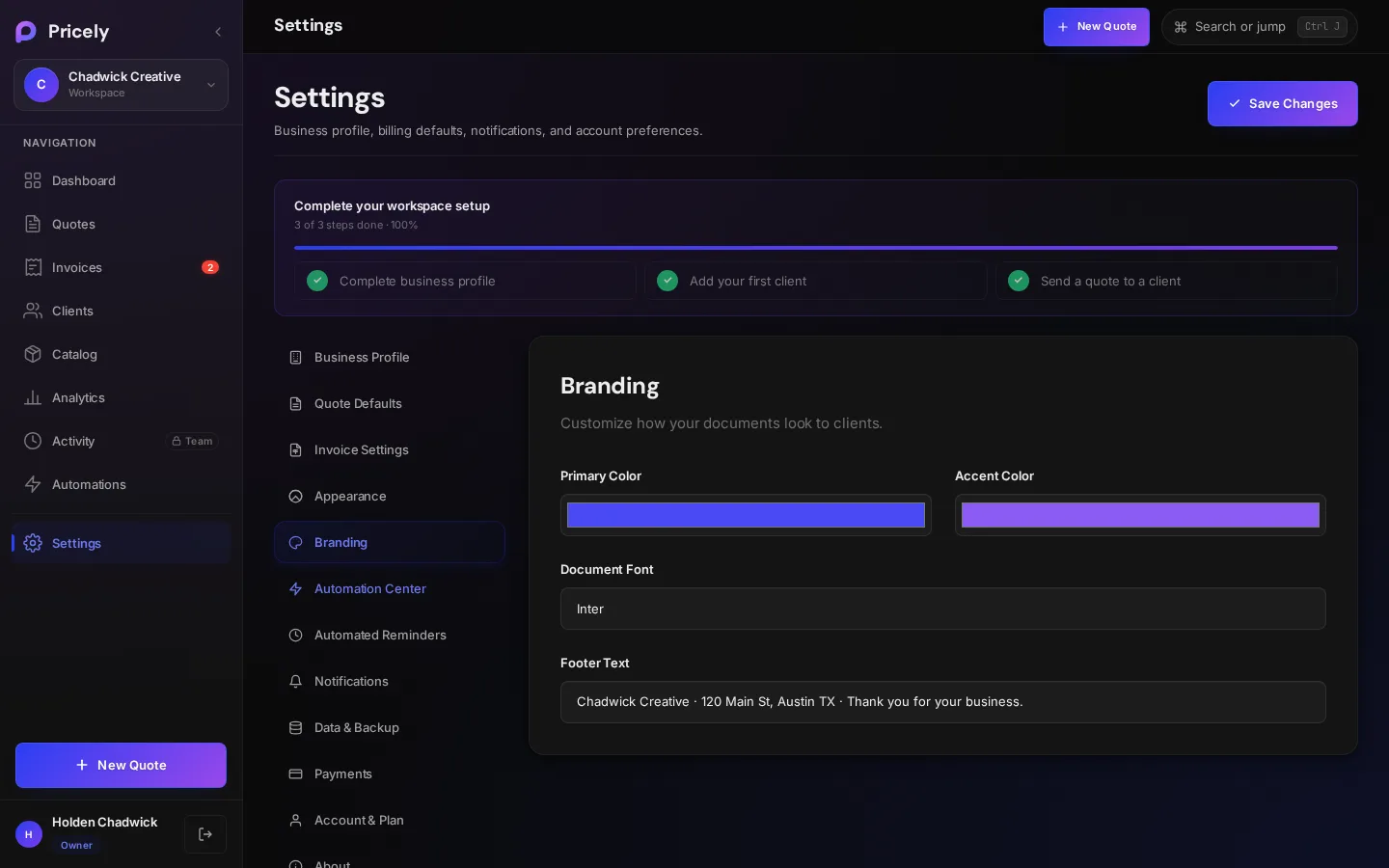
| Einstellungen›Branding | Primärfarbe, Akzentfarbe, Dokumentschrift und Fußzeilentext |
An beiden Orten bearbeiten Sie dieselben Markendaten. Die Markenfarbe in den Workspace-Einstellungen und die Primärfarbe in den Einstellungen sind dieselbe Einstellung – eine Änderung an einer Stelle erscheint auch an der anderen.
Wo Ihr Branding erscheint
| Element | Kundenlink | ||
|---|---|---|---|
| Logo | ✓ | ✓ | — |
| Markenfarbe | ✓ | ✓ | ✓ |
| Dokumentschrift | — | ✓ | — |
| Fußzeilentext | ✓ | ✓ | ✓ |
- PDF. Das Logo steht oben, die Markenfarbe färbt den Kopf der Positionstabelle und das Dokument-Badge, und Ihr Fußzeilentext ersetzt unten auf jeder Seite den Firmennamen, neben der Seitenzahl. PDFs verwenden immer die Schrift Roboto, damit sie auf jedem Gerät gleich aussehen.
- Kundenlink. Die Angebots- oder Rechnungsseite, die Ihr Kunde öffnet, nutzt Ihre Markenfarbe für Badge und Trennlinien, Ihre gewählte Schrift für das gesamte Dokument und Ihren Fußzeilentext über Sent via Pricely. Dieselbe Ansicht sehen Sie, wenn Sie ein Dokument in der App öffnen.
- E-Mail. E-Mails zu Angeboten und Rechnungen nutzen Ihre Markenfarbe für das Kopfband, den Betrag und die Schaltfläche und fügen am Ende Ihren Fußzeilentext an.
Logo hinzufügen
- Workspace-Einstellungen öffnen
Klicken Sie in der Seitenleiste auf den Namen Ihres Workspace.
- Hochladen
Klicken Sie unter Branding auf Bild hochladen. Verwenden Sie ein PNG oder JPG bis 2 MB; 400 × 400 px eignet sich gut.
- Speichern
Klicken Sie auf Änderungen speichern. Zum Entfernen klicken Sie auf Logo entfernen.
Ihr Logo erscheint oben auf Ihren Angeboten und Rechnungen, auch auf den Exemplaren, die Ihre Kunden öffnen, sowie neben dem Namen Ihres Workspace in der Seitenleiste.
Das Logo richtig hinbekommen
- Transparenz bleibt erhalten. Logos werden als PNG gespeichert, ein transparenter Hintergrund bleibt also transparent. Auf Dokumenten liegt das Logo auf einer kleinen weißen Fläche, damit ein dunkles Logo auch in einem dunklen Farbschema sichtbar bleibt.
- Größe. Pricely skaliert das Bild beim Hochladen auf höchstens 400 × 400 px. Auf dem Kundenlink wird es bis zu 180 px breit und 52 px hoch angezeigt, im PDF bis zu 160 × 56 Punkte – ein breites, flaches Logo wirkt daher am besten.
- Sehr große Dateien. Ist ein großes, vollständig deckendes Bild nach dem Skalieren immer noch zu groß, wird es stattdessen als JPEG gespeichert. Ein großes transparentes Bild wird weiter verkleinert, statt seine Transparenz zu verlieren.
- Erst die Vorschau. Das neue Logo erscheint sofort in der Vorschau der Einstellungen. Auf Ihren Dokumenten ändert sich nichts, bis Sie auf Änderungen speichern klicken.
Markendaten
- Primärfarbe / Markenfarbe
- Ihre Hauptmarkenfarbe als Hex-Wert. Wird auf Dokumenten und in E-Mails verwendet.#4a4af6
- Akzentfarbe
- Eine Zweitfarbe, die mit Ihren Markendaten gespeichert wird. Dokumente verwenden die Primärfarbe.#8b5cf6
- Dokumentschrift
- Inter, DM Sans, Helvetica, Arial, Georgia oder Times New Roman. Gilt für den Kundenlink; PDFs verwenden Roboto.
- Fußzeilentext
- Eine kurze Zeile wie „© 2026 Ihre Firma. Alle Rechte vorbehalten.“ oder Ihre Registerangaben, bis zu 300 Zeichen.
Fehlerbehebung
| Problem | Versuchen Sie Folgendes |
|---|---|
| Die Dokumente verwenden noch das Standard-Lila | Branding wird nur ab Pro gespeichert, und erst nachdem Sie auf „Änderungen speichern“ geklickt haben. Öffnen Sie das Dokument nach dem Speichern erneut. |
| Die Schrift im PDF hat sich nicht geändert | Das ist so gewollt. PDFs verwenden immer Roboto; Ihre Schrift gilt für den Kundenlink. |
| Das Logo wirkt winzig | Schneiden Sie vor dem Hochladen leeren Rand weg, da Dokumente es höchstens etwa 52 px hoch zeigen. |
| Meine helle Farbe wirkt auf Dokumenten dunkler | Sehr helle Farben werden für Text abgedunkelt, damit er auf Weiß lesbar bleibt. |
| Sie können nichts ändern | Nur Inhaber und Admins können die Workspace-Einstellungen bearbeiten. Siehe Team und Rollen. |
Im Free-Tarif
Branding trägt ein Pro-Badge. Sie sehen die Felder, aber Änderungen werden erst nach einem Upgrade gespeichert. Bereits Gespeichertes bleibt bei einem Tarifwechsel erhalten.