Kartenzahlungen mit Stripe annehmen
Verbinden Sie Stripe, und jede Rechnung erhält die Schaltfläche „Mit Karte bezahlen“. Das Geld geht direkt auf Ihr Stripe-Konto, und Pricely markiert die Rechnung als bezahlt.
Kartenzahlungen laufen über Stripe Connect. Ihre Kunden bezahlen im gehosteten Checkout von Stripe, die Belastung erfolgt auf Ihrem Stripe-Konto, und Pricely aktualisiert die Rechnung, sobald Stripe die Zahlung bestätigt.
Bevor Sie beginnen
- Ein Pro-Tarif oder höher.
- Ein paar Minuten für das Onboarding bei Stripe. Stripe fragt nach Ihren Unternehmensdaten und dem Bankkonto für Auszahlungen.
- In einem Team-Workspace gehen Kartenzahlungen auf das Stripe-Konto, das der Inhaber des Workspace verbunden hat.
Konto verbinden
- Zahlungseinstellungen öffnen
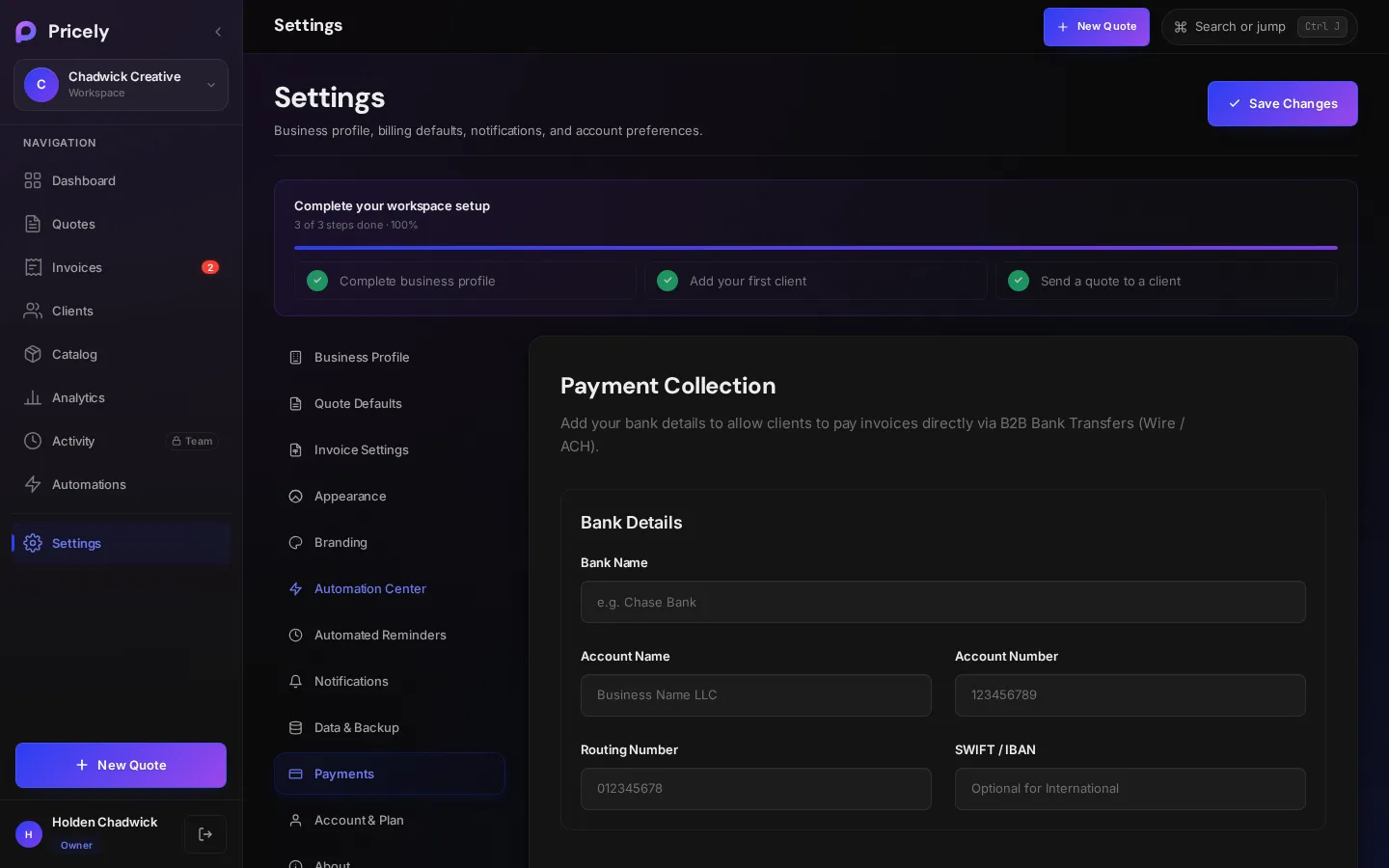
Gehen Sie zu Einstellungen›Zahlungen.
- „Stripe-Konto verbinden“ wählen
Pricely legt ein Stripe-Konto für Sie an und öffnet das Onboarding von Stripe.
- Onboarding bei Stripe abschließen
Stripe fragt nach Ihren Unternehmens- und Bankdaten, um Ihnen Auszahlungen zu leisten. Diese Daten bleiben bei Stripe; Pricely sieht oder speichert sie nie.
- Zu Pricely zurückkehren
Stripe leitet Sie zurück in den Bereich „Zahlungen“. Ist alles erledigt, sehen Sie Stripe-Konto verbunden! Kunden können Rechnungen jetzt online bezahlen.
Verbindungsstatus
Der Bereich „Zahlungen“ zeigt immer, wie es um Ihr Konto steht:
| Sie sehen | Bedeutung | Was zu tun ist |
|---|---|---|
| Nicht verbunden | Kunden können nur per Überweisung bezahlen. | Wählen Sie Stripe-Konto verbinden. |
| Einrichtung nicht abgeschlossen | Die Stripe-Einrichtung wurde begonnen, aber es wurden keine Daten übermittelt. Kunden können noch nicht per Karte bezahlen. | Wählen Sie Stripe-Einrichtung fortsetzen. |
| Stripe prüft | Ihre Daten sind eingereicht. Kartenzahlungen werden aktiv, sobald Stripe Zahlungen freischaltet. | Warten Sie auf Stripe, oder wählen Sie Stripe-Einrichtung fortsetzen, falls Stripe weitere Angaben braucht. |
| Stripe verbunden | Kunden sehen in Rechnungslinks eine Schaltfläche zum Bezahlen. | Stripe-Konto verwalten öffnet Ihr Stripe-Dashboard. |
Was Ihr Kunde sieht
Öffnet ein Kunde den Link einer unbezahlten Rechnung, zeigt der Zahlungsbereich eine Schaltfläche mit dem genauen offenen Betrag, zum Beispiel $1,250.00 mit Karte bezahlen. Zeigen Sie zusätzlich Ihre Bankverbindung an, erscheint sie darunter unter oder per Banküberweisung bezahlen.
- Der Kunde wählt „Mit Karte bezahlen“
Die Schaltfläche zeigt Weiterleitung zum Checkout …, während Pricely eine Stripe-Checkout-Sitzung vorbereitet.
- Er bezahlt bei Stripe
Der Checkout zeigt Rechnung INV-0042 und Zahlung an Ihren Firmennamen. Der Betrag ist der offene Betrag der Rechnung, in der Währung der Rechnung.
- Er kehrt zur Rechnung zurück
Die Rechnung zeigt Zahlung bestätigt und Vielen Dank – Ihre Zahlung ist eingegangen. Bestätigt Stripe noch, steht dort Ihre Zahlung wird bestätigt …, und die Seite aktualisiert sich innerhalb weniger Sekunden von selbst.
- Er erhält eine Zahlungsbestätigung
Sobald die Rechnung vollständig bezahlt ist, sendet Pricely dem Kunden eine Bestätigung Zahlung erhalten mit Betrag, Rechnungsnummer und Datum, im Namen Ihrer Firma.
Kunden brauchen weder ein Stripe- noch ein Pricely-Konto. Brechen sie auf der Checkout-Seite ab, kehren sie zur Rechnung zurück, und es wird nichts belastet.
Was in Pricely passiert
- Die Zahlung wird im Zahlungsverlauf der Rechnung mit der Zahlungsart Stripe und einer Notiz mit der Checkout-Referenz eingetragen.
- Der offene Betrag sinkt um den bezahlten Betrag. Bei null wird die Rechnung Bezahlt und erhält ein Zahlungsdatum; andernfalls ist sie Teilweise bezahlt.
- Jeder Stripe-Checkout wird genau einmal erfasst, auch wenn die Bestätigung doppelt eintrifft – eine Zahlung zählt also nie zweimal.
- Eine vollständig bezahlte Rechnung sendet ein
invoice.paid-Ereignis an Ihren Webhook, sofern Sie einen eingerichtet haben.
Gebühren, Auszahlungen und Erstattungen
Die Belastung erfolgt direkt auf Ihrem Stripe-Konto, daher fallen die Transaktionsgebühren von Stripe an und werden von Stripe von diesem Konto einbehalten. Pricely erhebt keine eigene Gebühr auf Kartenzahlungen. Auszahlungen folgen Ihrem Auszahlungsplan bei Stripe.
Erstattungen, Rückbuchungen und Auszahlungen verwalten Sie in Ihrem Stripe-Dashboard. Eine Erstattung in Stripe ändert die Rechnung in Pricely nicht; erstellen Sie zusätzlich eine Gutschrift, damit Ihre Beträge übereinstimmen.
Fehlerbehebung
| Ihr Kunde sieht | Warum | Lösung |
|---|---|---|
| Keine Kartenschaltfläche auf der Rechnung | Stripe ist nicht verbunden, oder Stripe hat Zahlungen noch nicht freigeschaltet. | Prüfen Sie Einstellungen›Zahlungen. Dort sollte Stripe verbunden stehen. |
| Dieses Unternehmen hat noch kein Stripe-Konto verbunden. | Im Workspace ist kein Stripe-Konto hinterlegt. | Verbinden Sie Stripe und bitten Sie den Kunden, den Link erneut zu öffnen. |
| Dieses Unternehmen hat die Stripe-Einrichtung nicht abgeschlossen. | Das Onboarding ist unvollständig oder wird geprüft. | Wählen Sie Stripe-Einrichtung fortsetzen und erledigen Sie, was Stripe verlangt. |
| Diese Rechnung wurde bereits vollständig bezahlt. | Der offene Betrag ist bereits null. | Nichts zu tun. Falls das nicht stimmt, prüfen Sie den Zahlungsverlauf der Rechnung. |
| Die Zahlung konnte nicht gestartet werden. Bitte versuchen Sie es erneut. | Der Checkout konnte nicht erstellt werden, oft wegen eines kurzen Netzwerkproblems. | Bitten Sie den Kunden, es gleich noch einmal zu versuchen. Passiert es wiederholt, schreiben Sie an support@pricely.me. |
Tarife
Kartenzahlungen erfordern Pro oder höher. Im Free-Tarif zeigt der Bereich „Zahlungen“ Upgrade, um Stripe zu aktivieren. Freitext-Zahlungshinweise können Sie in jedem Tarif unter Einstellungen›Rechnungseinstellungen hinterlegen.