Accepter les paiements par carte avec Stripe
Connectez Stripe et chaque facture reçoit un bouton Payer par carte. L’argent arrive directement sur votre compte Stripe, et Pricely marque la facture comme payée.
Les paiements par carte s’appuient sur Stripe Connect. Vos clients paient sur la page de paiement hébergée par Stripe, le débit est effectué sur votre compte Stripe, et Pricely met à jour la facture dès que Stripe confirme le paiement.
Avant de commencer
- Une offre Pro ou supérieure.
- Quelques minutes pour l’inscription chez Stripe. Stripe vous demande les informations de votre entreprise et le compte bancaire sur lequel effectuer les versements.
- Dans un espace de travail d’équipe, les paiements par carte arrivent sur le compte Stripe connecté par le propriétaire de l’espace de travail.
Connecter votre compte
- Ouvrez les paramètres de paiement
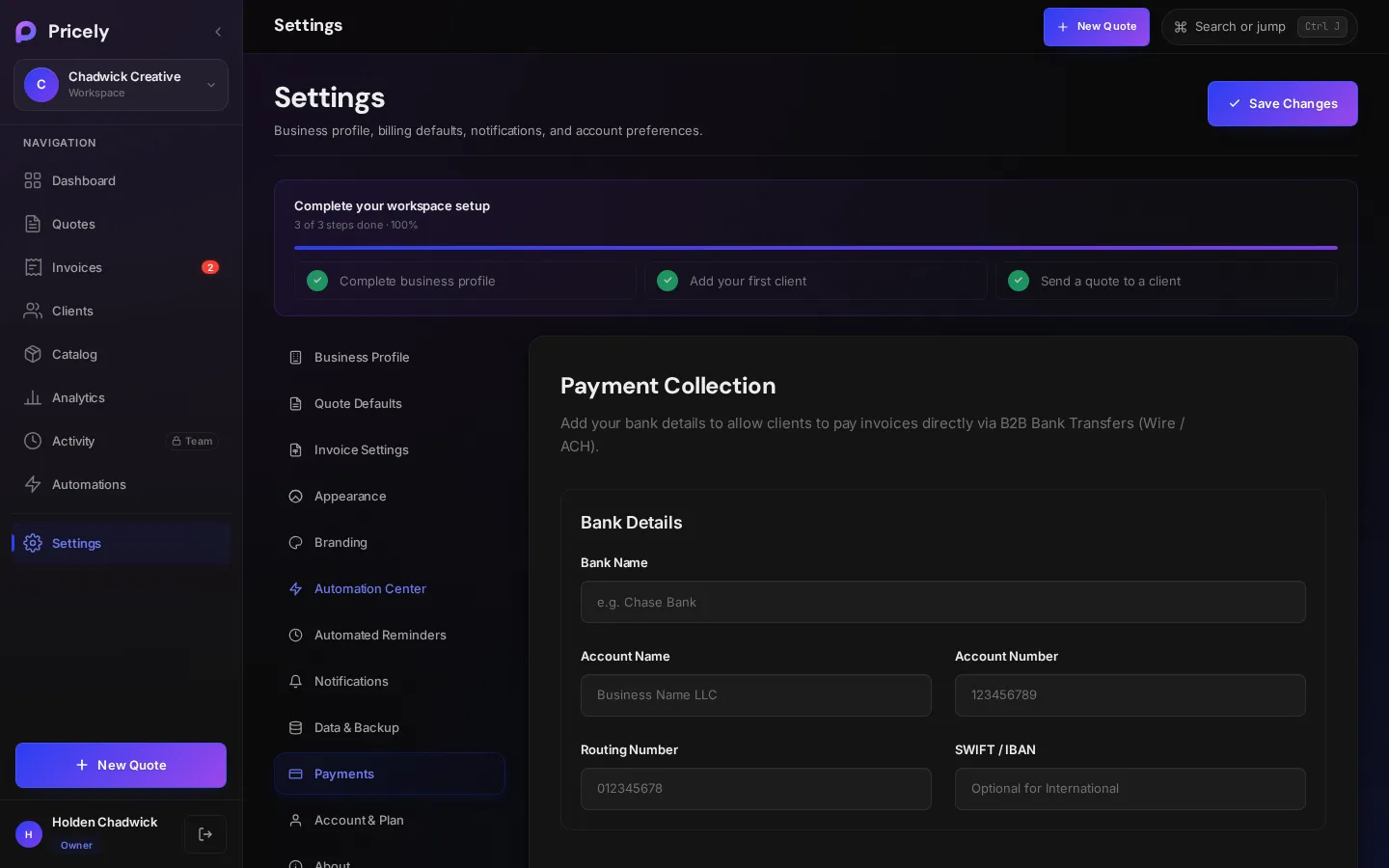
Allez dans Paramètres›Paiements.
- Choisissez Connecter un compte Stripe
Pricely crée un compte Stripe pour vous et ouvre l’inscription Stripe.
- Terminez l’inscription chez Stripe
Stripe vous demande les informations de votre entreprise et vos coordonnées bancaires afin de pouvoir vous verser les fonds. Ces informations restent chez Stripe ; Pricely ne les voit ni ne les stocke jamais.
- Revenez dans Pricely
Stripe vous renvoie vers la section Paiements. Si tout est en ordre, vous verrez Compte Stripe connecté ! Vos clients peuvent désormais payer leurs factures en ligne.
États de la connexion
La section Paiements indique toujours où en est votre compte :
| Vous voyez | Signification | Que faire |
|---|---|---|
| Non connecté | Vos clients ne peuvent payer que par virement bancaire. | Choisissez Connecter un compte Stripe. |
| Configuration non terminée | La configuration de Stripe a été lancée, mais aucune information n’a été transmise. Vos clients ne peuvent pas encore payer par carte. | Choisissez Reprendre la configuration de Stripe. |
| Vérification par Stripe en cours | Vos informations ont été transmises. Les paiements par carte seront activés dès que Stripe autorisera les encaissements. | Attendez Stripe, ou choisissez Reprendre la configuration de Stripe si Stripe demande des informations supplémentaires. |
| Stripe connecté | Vos clients voient un bouton Payer sur les liens de facture. | Gérer le compte Stripe ouvre votre tableau de bord Stripe. |
Ce que voit votre client
Lorsqu’un client ouvre le lien d’une facture impayée, la section de paiement affiche un bouton avec le solde exact, par exemple Payer $1,250.00 par carte. Si vous affichez aussi vos coordonnées bancaires, elles apparaissent en dessous sous ou payer par virement bancaire.
- Le client choisit Payer par carte
Le bouton indique Redirection vers le paiement… pendant que Pricely prépare une session Stripe Checkout.
- Il paie sur Stripe
La page de paiement affiche Facture INV-0042 et Paiement à suivi du nom de votre entreprise. Le montant correspond au reste à payer de la facture, dans sa devise.
- Il revient sur la facture
La facture affiche Paiement confirmé et Merci, votre paiement a bien été reçu. Si Stripe est encore en train de confirmer, elle affiche Confirmation de votre paiement… et se met à jour d’elle-même en quelques secondes.
- Il reçoit un reçu
Une fois la facture entièrement payée, Pricely envoie au client un reçu Paiement reçu avec le montant, le numéro de facture et la date, au nom de votre entreprise.
Vos clients n’ont besoin ni d’un compte Stripe ni d’un compte Pricely. S’ils abandonnent sur la page de paiement, ils reviennent sur la facture et rien n’est débité.
Ce qui se passe dans Pricely
- Le paiement est ajouté à l’Historique des paiements de la facture avec le moyen Stripe et une note contenant la référence Checkout.
- Le solde diminue du montant payé. À zéro, la facture passe à Payée et reçoit une date de paiement ; sinon, elle est Partiellement payée.
- Chaque paiement Stripe n’est enregistré qu’une fois, même si la confirmation arrive deux fois : un paiement n’est jamais compté en double.
- Une facture entièrement payée envoie un événement
invoice.paidà votre webhook, si vous en avez configuré un.
Frais, versements et remboursements
Le débit est effectué directement sur votre compte Stripe : les frais de traitement de Stripe s’appliquent et sont prélevés par Stripe sur ce compte. Pricely n’ajoute aucuns frais sur les paiements par carte. Les versements suivent le calendrier de versement de votre compte Stripe.
Gérez les remboursements, les litiges et les versements depuis votre tableau de bord Stripe. Un remboursement dans Stripe ne modifie pas la facture dans Pricely ; émettez aussi un avoir pour que vos soldes correspondent.
Dépannage
| Votre client voit | Pourquoi | Solution |
|---|---|---|
| Pas de bouton de paiement par carte sur la facture | Stripe n’est pas connecté, ou Stripe n’a pas encore autorisé les encaissements. | Vérifiez Paramètres›Paiements. La section doit indiquer Stripe connecté. |
| Cette entreprise n’a pas encore connecté de compte Stripe. | Aucun compte Stripe n’est associé à l’espace de travail. | Connectez Stripe, puis demandez au client de rouvrir le lien. |
| Cette entreprise n’a pas terminé la configuration de Stripe. | L’inscription est incomplète ou en cours de vérification. | Choisissez Reprendre la configuration de Stripe et fournissez ce que Stripe demande. |
| Cette facture a déjà été payée en totalité. | Le solde est déjà à zéro. | Rien à faire. Si c’est une erreur, consultez l’Historique des paiements de la facture. |
| Impossible de lancer le paiement. Veuillez réessayer. | La session de paiement n’a pas pu être créée, souvent à cause d’un bref problème réseau. | Demandez au client de réessayer dans un instant. Si le problème persiste, écrivez à support@pricely.me. |
Offres
Les paiements par carte nécessitent Pro ou une offre supérieure. Avec Free, la section Paiements affiche Passer à l’offre supérieure pour activer Stripe. Vous pouvez toujours ajouter des instructions de paiement en texte libre dans Paramètres›Paramètres des factures, quelle que soit votre offre.