Catalogue de produits
Enregistrez une fois pour toutes ce que vous vendez, avec le prix et l’unité, et ajoutez-le à vos devis sans le ressaisir.
Le catalogue est votre grille tarifaire dans Pricely. Enregistrez chaque produit ou prestation une seule fois, avec son prix, son unité et son traitement fiscal, et ajoutez-le à n’importe quel devis en quelques clics. Vos prix restent cohérents d’un devis à l’autre, et personne dans votre équipe n’a besoin de les rechercher.
Ajouter un article
Ouvrez Catalogue dans la barre latérale et choisissez Nouvel article. Lorsque le catalogue est vide, le bouton s’intitule Ajouter un article au catalogue.
- Nom de l’article Obligatoire
- Ce qui apparaît sur la ligne du devis.
- Description
- Détail facultatif. Il est ajouté à la ligne après le nom, par exemple Conception de site web — Offre essentielle.
- Prix unitaire Obligatoire
- Le prix d’une unité. Doit être supérieur à zéro.
- Type d’unité
- par unité, heure, jour, semaine, mois, projet, pi², pièce, kg ou lb.
- Catégorie
- Choisissez une catégorie existante ou saisissez-en une nouvelle pour regrouper les articles.
- Référence / Code
- Votre propre référence, par exemple
SRV-001. - Exonéré de TVA
- Cochez cette case pour les articles non soumis à la TVA. Voir Articles exonérés de TVA.
Cliquez sur Ajouter au catalogue et Pricely confirme avec … ajouté au catalogue.
Utiliser des articles dans un devis
- Ouvrez l’étape des lignes
À l’étape 2 de l’éditeur de devis, choisissez Depuis le catalogue. La fenêtre Ajouter depuis le catalogue s’ouvre.
- Choisissez des articles
Recherchez par nom, description ou référence, et cochez chaque article voulu.
- Ajoutez-les
Chaque article devient une ligne avec une quantité de 1 et son prix unitaire enregistré. Modifiez la quantité, le prix ou la remise sur ce devis si besoin.
Les lignes gardent le lien avec l’article du catalogue et son unité, et elles sont reprises telles quelles lorsque le devis est converti en facture.
Articles exonérés de TVA
La TVA d’un devis correspond à un taux unique pour tout le document, défini à l’étape Détails de l’éditeur. Les lignes ajoutées depuis un article du catalogue marqué Exonéré de TVA sont exclues du montant auquel ce taux s’applique :
- Dans l’éditeur, la ligne affiche une étiquette Sans TVA à côté de son total.
- La TVA est calculée uniquement sur les lignes taxables. Si le devis comporte une remise globale, elle est répartie entre lignes taxables et exonérées au prorata de leur valeur, avant l’ajout de la TVA.
- L’exonération est reprise sur la facture, sur les factures modifiées et sur les factures récurrentes : la TVA reste ainsi identique partout.
| Exemple | Montant |
|---|---|
| Travail de design (taxable) | $1,000.00 |
| Hébergement, exonéré de TVA | $200.00 |
| Sous-total | $1,200.00 |
| TVA à 10 %, sur la partie taxable de $1,000.00 | $100.00 |
| Total | $1,300.00 |
Rechercher, modifier et organiser
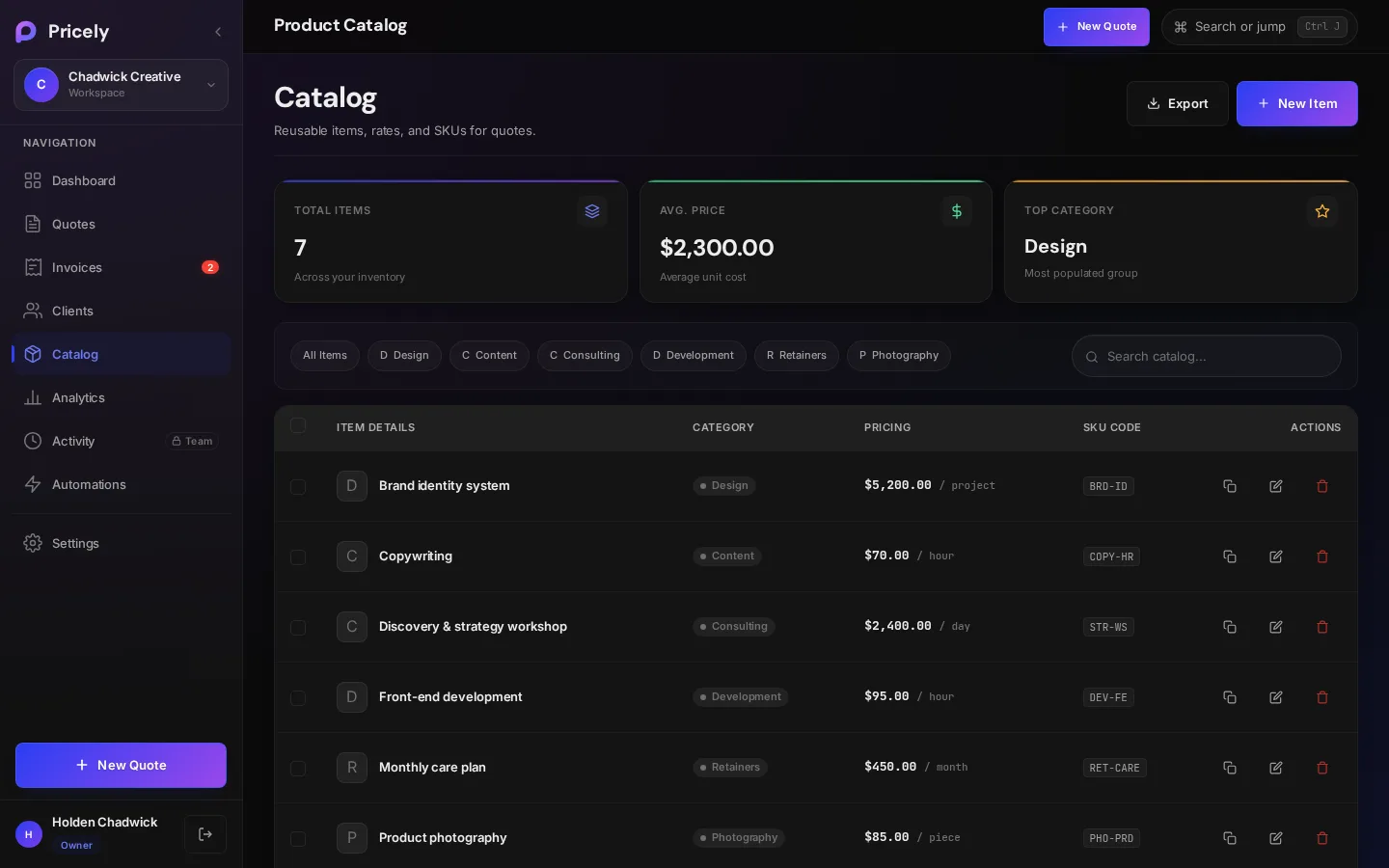
- Cartes de synthèse. Total des articles, Prix moyen et Catégorie principale figurent en haut de la page.
- Recherche et filtres. Recherchez avec Rechercher dans le catalogue… par nom, description ou référence, filtrez par catégorie, ou affichez Tous les articles.
- Modifier, dupliquer ou supprimer. Chaque article dispose de boutons pour le modifier, le dupliquer (la copie s’appelle … (Copie)) ou le supprimer.
Les modifications et suppressions n’affectent jamais les devis ou factures déjà créés, puisque ceux-ci conservent leur propre copie de chaque ligne. L’ajout, la mise à jour et la suppression d’articles sont enregistrés dans le journal d’activité.
Conseils pour un catalogue bien rangé
- Utilisez des catégories qui correspondent à votre façon de chiffrer, comme Design, Développement et Hébergement, pour retrouver vite les articles.
- Donnez aux forfaits un nom clair et mettez le détail dans la description : les deux apparaissent sur la ligne du devis.
- Utilisez des références si vous suivez aussi vos articles dans un autre outil, pour faire correspondre facilement les lignes.
Avec l’offre Free
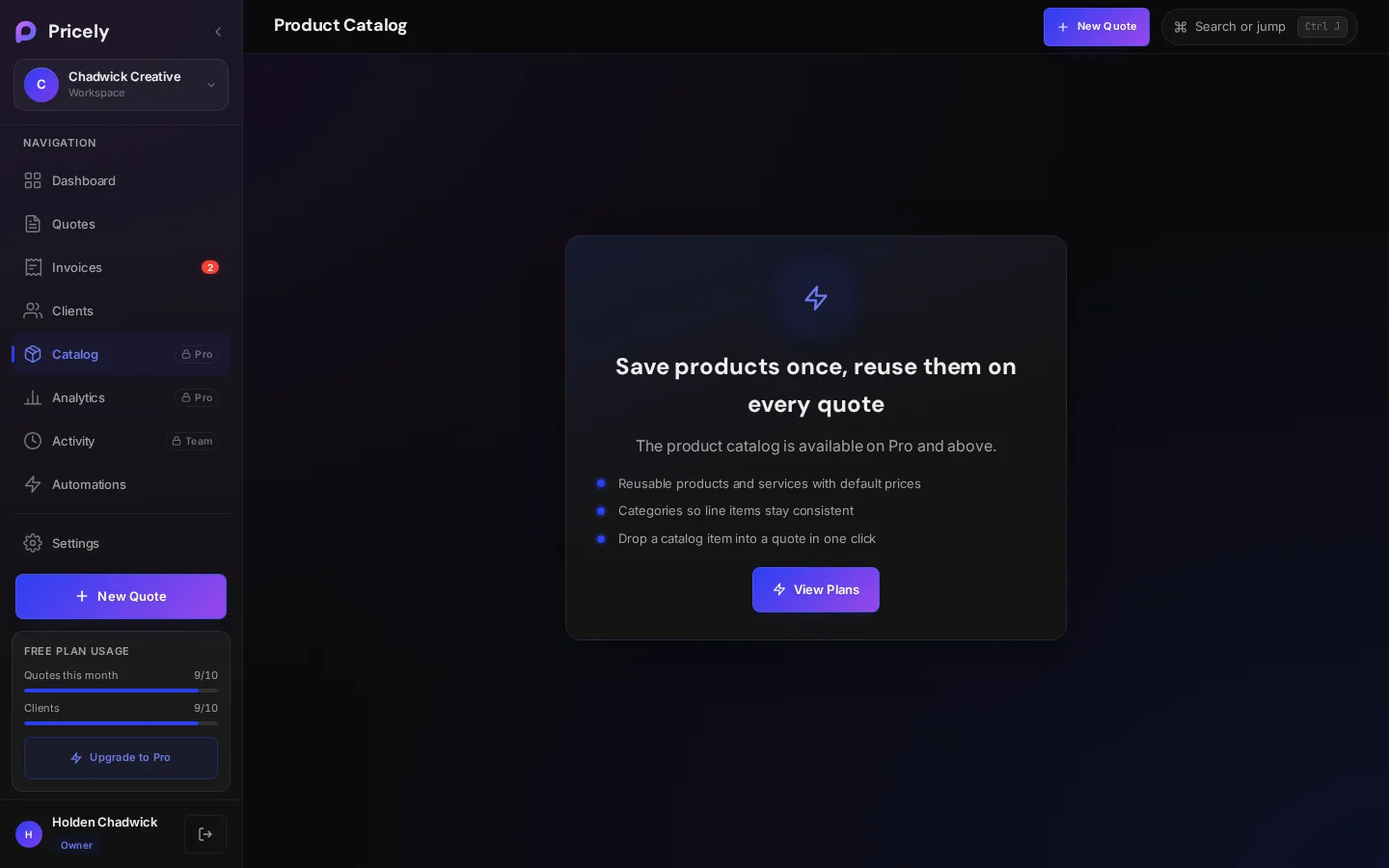
Le catalogue est une fonctionnalité Pro. Avec Free, la page explique à quoi sert le catalogue et renvoie vers les offres.