Envoyer un devis et le faire accepter
Votre client reçoit un e-mail avec un lien sécurisé. Il peut lire le devis, télécharger un PDF et l’accepter en signant, le tout sans compte.
Les façons d’envoyer
| Méthode | Où | Résultat |
|---|---|---|
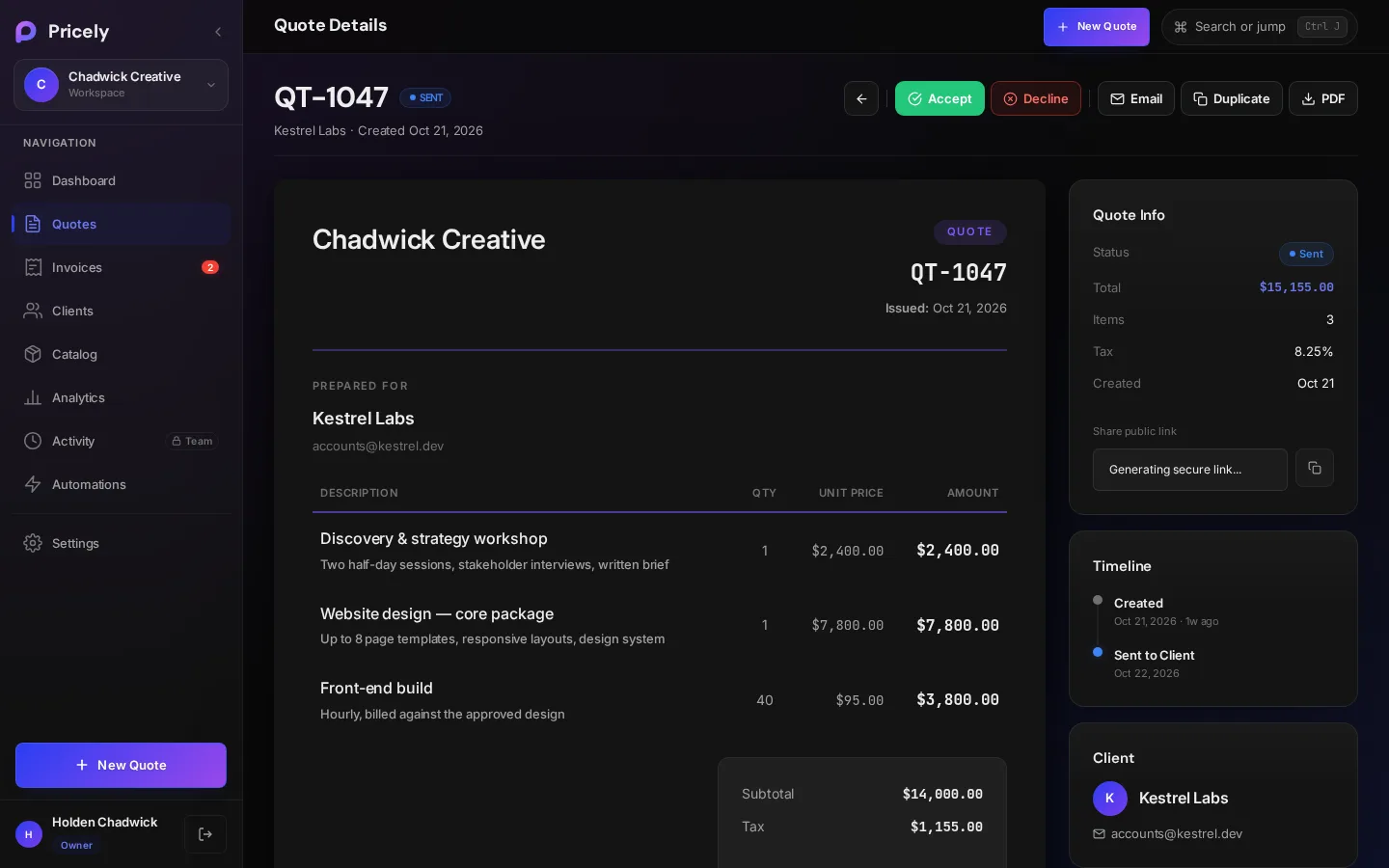
| Enregistrer et envoyer | Dernière étape de l’éditeur de devis | Envoie un e-mail au client et passe le devis à Envoyé. |
| Page du devis | Envoie le lien du devis au client par e-mail. | |
| Copier le lien | Page du devis, sous Partager le lien public | Copie un lien sécurisé à coller dans n’importe quelle messagerie ou e-mail. |
| Page du devis | Télécharge un PDF à joindre vous-même. | |
| Marquer comme envoyé | Page du devis | Passe le devis à Envoyé sans e-mail, pour les devis remis par un autre moyen. |
L’e-mail que reçoit votre client
Les e-mails sont envoyés au nom de Votre entreprise via Pricely depuis documents@pricely.me, ils affichent donc le nom de votre entreprise. L’e-mail renvoie vers le devis sur une page sécurisée. Pricely envoie jusqu’à 50 e-mails par heure et par espace de travail.
Ce que voit votre client
Le lien ouvre une page en lecture seule avec les coordonnées de votre entreprise, les lignes, les totaux, les notes, les conditions et l’éventuel acompte demandé. Le client peut enregistrer un PDF depuis la page. La première fois qu’il ouvre un devis envoyé, son statut passe à Consulté et l’historique, de votre côté, enregistre Le client a ouvert le devis.
Accepter un devis
- Le client choisit Accepter et signer
Il trace une signature à la souris, au doigt ou au stylet. Effacer la signature lui permet de recommencer.
- Pricely enregistre l’acceptation
Le devis passe à Accepté et l’historique affiche Le client a accepté le devis.
- Vous facturez le travail
Ouvrez le devis et choisissez Créer une facture. Voir Du devis à la facture.
Le client ne peut répondre que tant que le devis est ouvert : il doit être envoyé ou consulté, et sa date Expire le ne doit pas être dépassée. Si le client refuse, une confirmation lui est demandée, puis le devis passe à Refusé.
Relancer
Les devis envoyés restés sans réponse apparaissent sous À traiter dans le tableau de bord et dans En attente de réponse sous Analyses›Pipeline. Utilisez E-mail sur le devis pour renvoyer le lien.