Paramètres
Tout ce qui façonne vos devis, vos factures et votre espace de travail se trouve dans les Paramètres. Voici le rôle de chaque section.
Ouvrez Paramètres depuis la barre latérale, ou appuyez sur Ctrl K et tapez « paramètres ». Modifiez ce dont vous avez besoin et cliquez sur Enregistrer les modifications ; Pricely confirme avec Tous les paramètres ont été enregistrés !
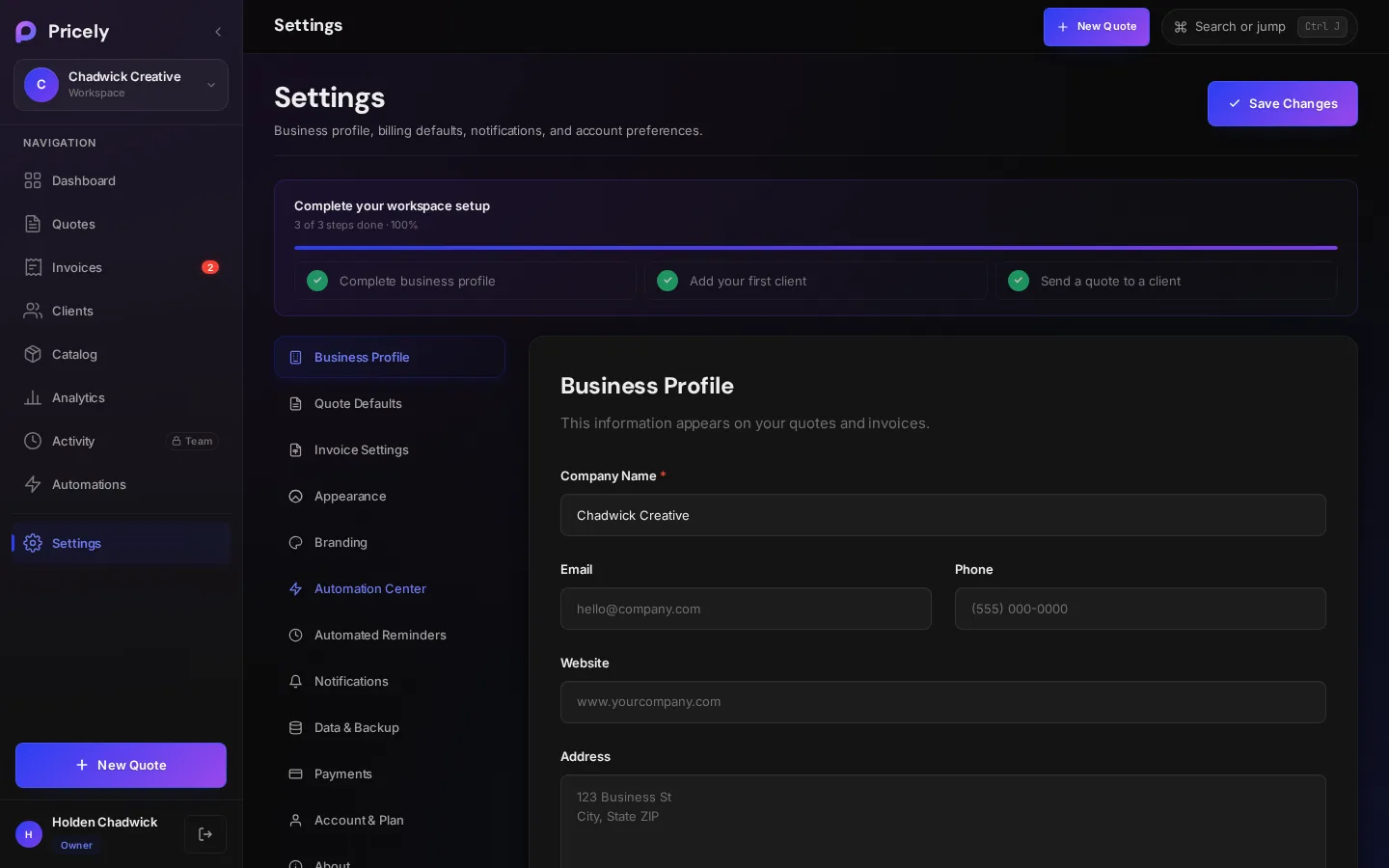
Les sections en un coup d’œil
| Section | Ce qu’elle contrôle |
|---|---|
| Profil de l’entreprise | Les informations de l’entreprise imprimées sur vos devis et factures. |
| Valeurs par défaut des devis | Taux de TVA, devise, conditions de paiement, durée de validité, notes et conditions des nouveaux devis. |
| Paramètres des factures | Préfixe et prochain numéro de facture, pénalité de retard et instructions de paiement. |
| Apparence | Le thème de couleurs de l’application. |
| Image de marque Pro | La couleur de marque, la police et le texte de pied de page utilisés sur vos devis, factures et e-mails aux clients. |
| Relances automatiques | Les e-mails de relance envoyés aux clients. Voir Relances et pénalités de retard. |
| Notifications | Les e-mails que Pricely vous envoie lorsque vos clients agissent, que des paiements arrivent ou que des factures passent en retard. |
| Données et sauvegarde | Télécharger ou restaurer une sauvegarde JSON, ou effacer toutes les données. |
| Encaissement des paiements Pro | Coordonnées bancaires et paiements par carte via Stripe. |
| Compte et abonnement | Votre offre, la facturation, le mot de passe et la suppression du compte. |
| À propos de Pricely | Version de l’application et liens d’assistance. |
Profil de l’entreprise
- Nom de l’entreprise
- Votre nom commercial, affiché en haut des documents.
- L’adresse à laquelle vos clients peuvent vous joindre.
- Téléphone
- Site web
- Adresse
- L’adresse de votre entreprise.
- Numéro fiscal / numéro de TVA
- Imprimé sur les documents lorsque c’est obligatoire.
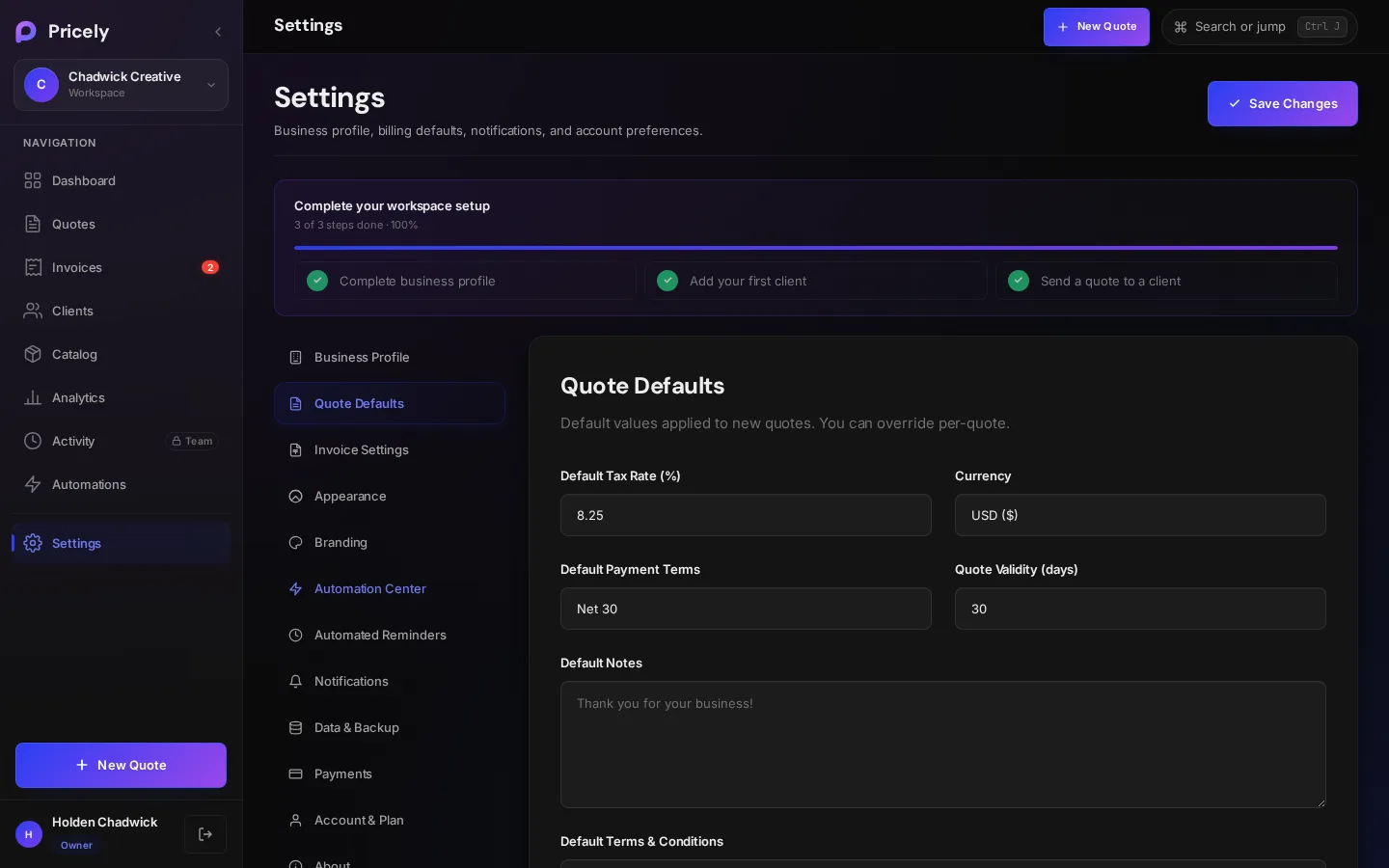
Valeurs par défaut des devis
Ces valeurs préremplissent chaque nouveau devis. Vous pouvez toujours les modifier sur n’importe quel devis.
- Taux de TVA par défaut (%)
- Appliqué aux nouveaux devis.
- Devise
- La devise de départ des nouveaux devis. Voir Langues et devises.
- Conditions de paiement par défaut
- À réception, Net 15, Net 30, Net 45, Net 60 ou Net 90.Net 30
- Durée de validité du devis (jours)
- La durée pendant laquelle un devis reste ouvert avant d’expirer.30
- Notes par défaut
- Une note ajoutée à chaque devis, comme « Merci de votre confiance ! »
- Conditions générales par défaut
- Vos conditions habituelles.
Paramètres des factures
- Préfixe de facture
- Le texte placé devant chaque numéro de facture, jusqu’à 24 caractères.INV-
- Prochain numéro de facture
- Le numéro de votre prochaine facture. Vous pouvez l’avancer, jamais le reculer.
- Pénalité de retard de paiement
- Un pourcentage par mois ou un montant forfaitaire. Voir pénalités de retard.
- Instructions de paiement
- Des instructions en texte libre affichées sur les factures, quelle que soit l’offre. Voir Virements bancaires.
Numéros de facture
Les factures sont numérotées dans l’ordre avec un numéro à quatre chiffres après le préfixe : INV-0001, INV-0002, etc. Sous les deux champs, Pricely affiche un aperçu du résultat au fil de la saisie : Votre prochaine facture portera le numéro INV-1001.
- Préfixe. Si vous tapez
INV, Pricely ajoute le tiret pour vous et numérote les facturesINV-0001. Un préfixe se terminant déjà par-,/,_,.ou#est utilisé tel quel :2026/donne2026/0001. - Prochain numéro. Utilisez-le pour reprendre la numérotation de votre ancien outil, par exemple
1001si votre dernière facture était la 1000. Les numéros ne font qu’avancer : un numéro déjà émis n’est jamais réutilisé. - Toutes les factures l’utilisent. Les nouvelles factures, les factures issues de devis et les factures récurrentes prennent toutes le numéro suivant de la même séquence.
- Les factures existantes gardent leur numéro. Modifier le préfixe ne concerne que les factures créées ensuite.
Les devis sont numérotés QT-0001, QT-0002 et les avoirs CN-0001, CN-0002, chacun dans sa propre séquence.
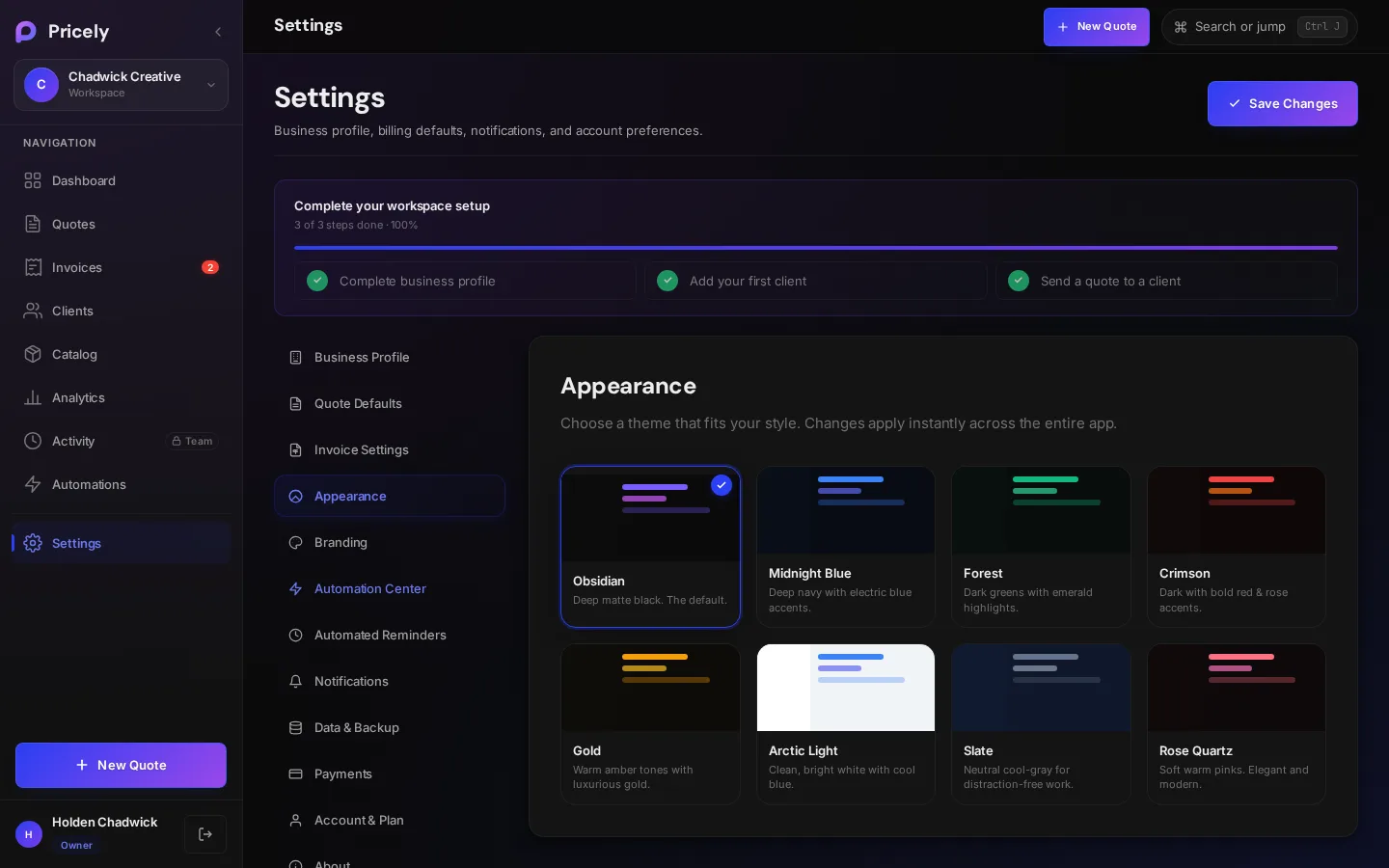
Apparence
Choisissez un thème. Il s’applique immédiatement dans toute l’application et ne change que l’apparence de Pricely pour vous, pas celle de vos documents.
| Thème | Style |
|---|---|
| Obsidian | Noir mat profond. Le thème par défaut. |
| Midnight Blue | Bleu nuit profond avec des touches de bleu électrique. |
| Forest | Verts sombres avec des reflets émeraude. |
| Crimson | Sombre avec des accents rouges et rosés affirmés. |
| Gold | Tons ambrés chaleureux. |
| Arctic Light | Blanc lumineux et épuré, avec un bleu froid. |
| Slate | Gris froid neutre. |
| Rose Quartz | Roses doux et chaleureux. |
Notifications
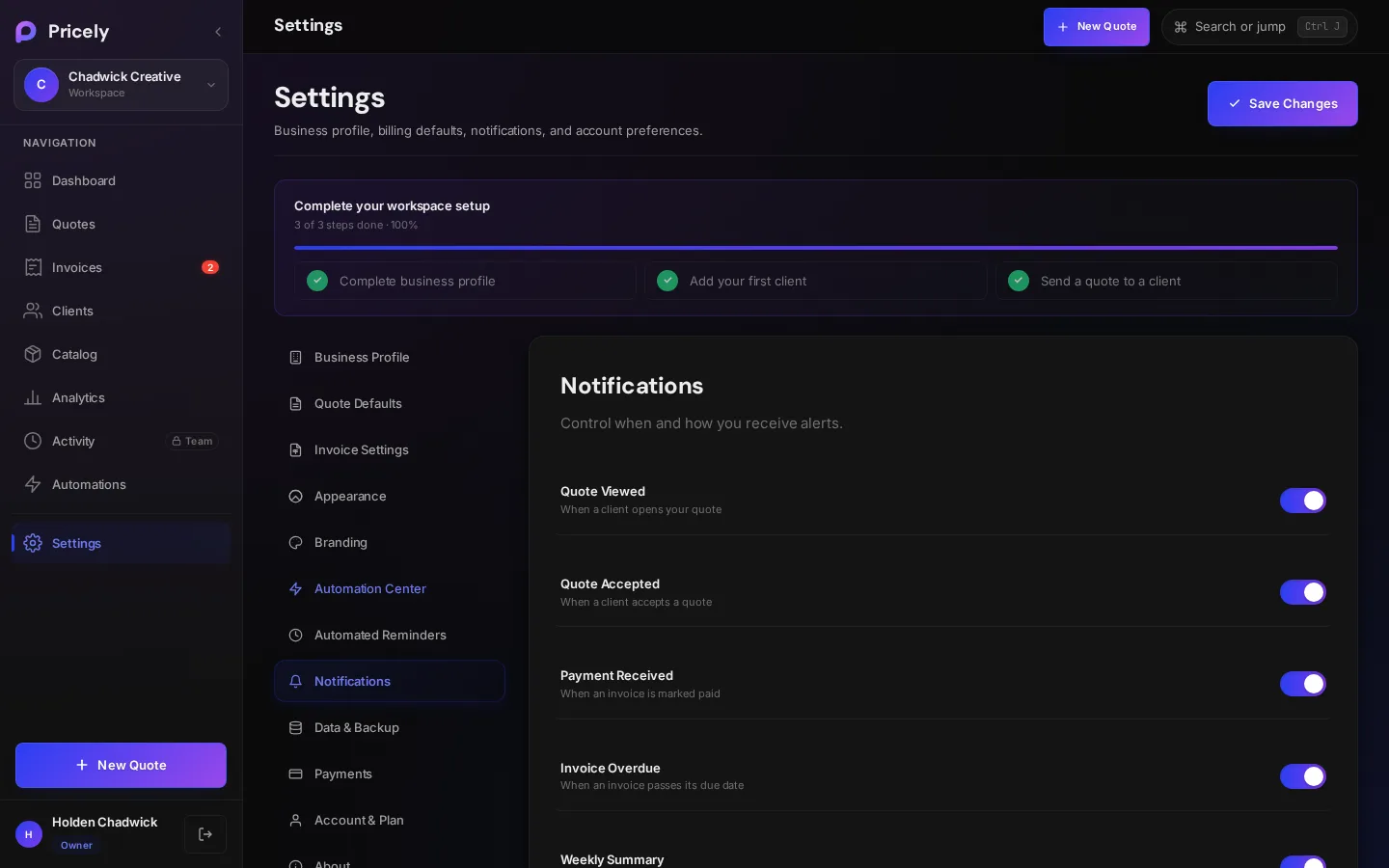
Pricely peut vous envoyer un e-mail lorsqu’un événement se produit dans votre espace de travail. Chaque e-mail a son propre interrupteur, et tous sont activés au départ. Désactivez ceux dont vous ne voulez pas et cliquez sur Enregistrer les modifications.
| Notification | Vous recevez un e-mail lorsque… |
|---|---|
| Devis consulté | Un client ouvre un devis que vous avez envoyé, la première fois qu’il passe d’Envoyé à Consulté. |
| Devis accepté | Un devis est accepté, que le client le signe ou que vous l’acceptiez en son nom. |
| Paiement reçu | Une facture est entièrement payée, par carte via Stripe ou par un paiement que vous enregistrez. |
| Facture en retard | Une facture impayée dépasse sa date d’échéance. Envoyé une fois par facture, le matin suivant l’échéance. |
| Récapitulatif hebdomadaire | Chaque lundi : le montant encaissé sur les sept derniers jours, les factures créées, les devis envoyés et acceptés, ce qui reste dû et le nombre de factures en retard. Non envoyé si rien ne s’est passé dans la semaine. |
Les e-mails de notification sont envoyés à l’e-mail professionnel de votre Profil de l’entreprise, ou à l’e-mail de connexion du propriétaire de l’espace de travail s’il est vide. Ils proviennent de Notifications via Pricely, et chacun renvoie vers le devis, la facture ou le tableau de bord dans Pricely.
Données et sauvegarde
Consultez le nombre de devis, de factures, de clients et d’entrées d’activité, ainsi que la date de votre dernière sauvegarde.
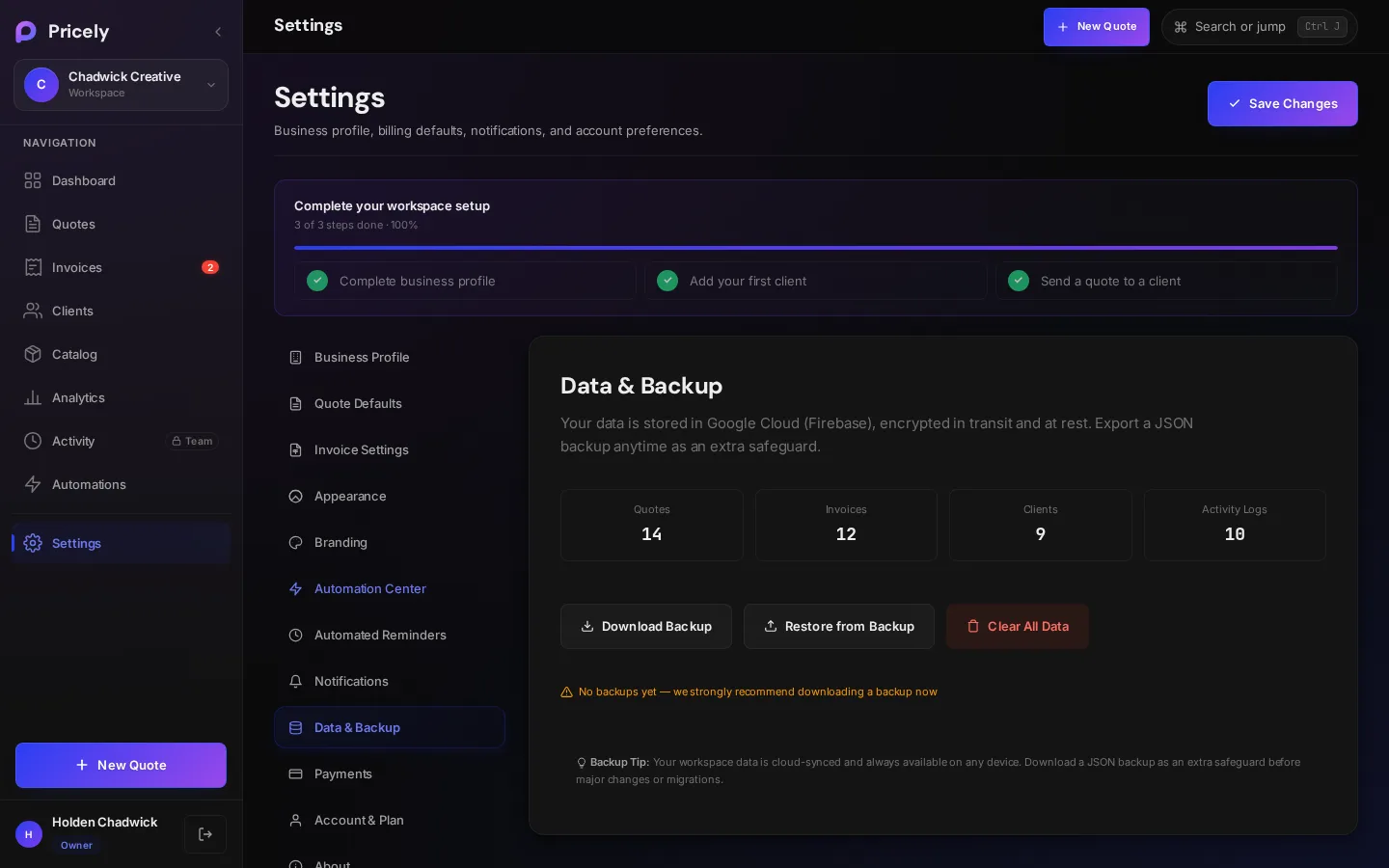
| Action | Ce qu’elle fait |
|---|---|
| Télécharger une sauvegarde | Télécharge toutes vos données dans un seul fichier JSON. |
| Restaurer une sauvegarde | Charge une sauvegarde JSON téléchargée précédemment. |
| Effacer toutes les données | Supprime définitivement vos devis, factures, clients et paramètres après confirmation. Cette action est irréversible. |
Compte et abonnement
- Abonnement : votre offre actuelle, le cycle de facturation et la date de renouvellement, avec Gérer l’abonnement et Mettre à jour le paiement. Voir Offres et facturation.
- Actions du compte : Changer le mot de passe et Se déconnecter.
- Zone de danger : Supprimer le compte. Voir Supprimer votre compte.