Configuración
Todo lo que da forma a sus presupuestos, facturas y espacio de trabajo está en Configuración. Esto es lo que hace cada sección.
Abra Configuración desde la barra lateral, o pulse Ctrl K y escriba «configuración». Cambie lo que necesite y haga clic en Guardar cambios; Pricely lo confirma con ¡Toda la configuración se ha guardado!
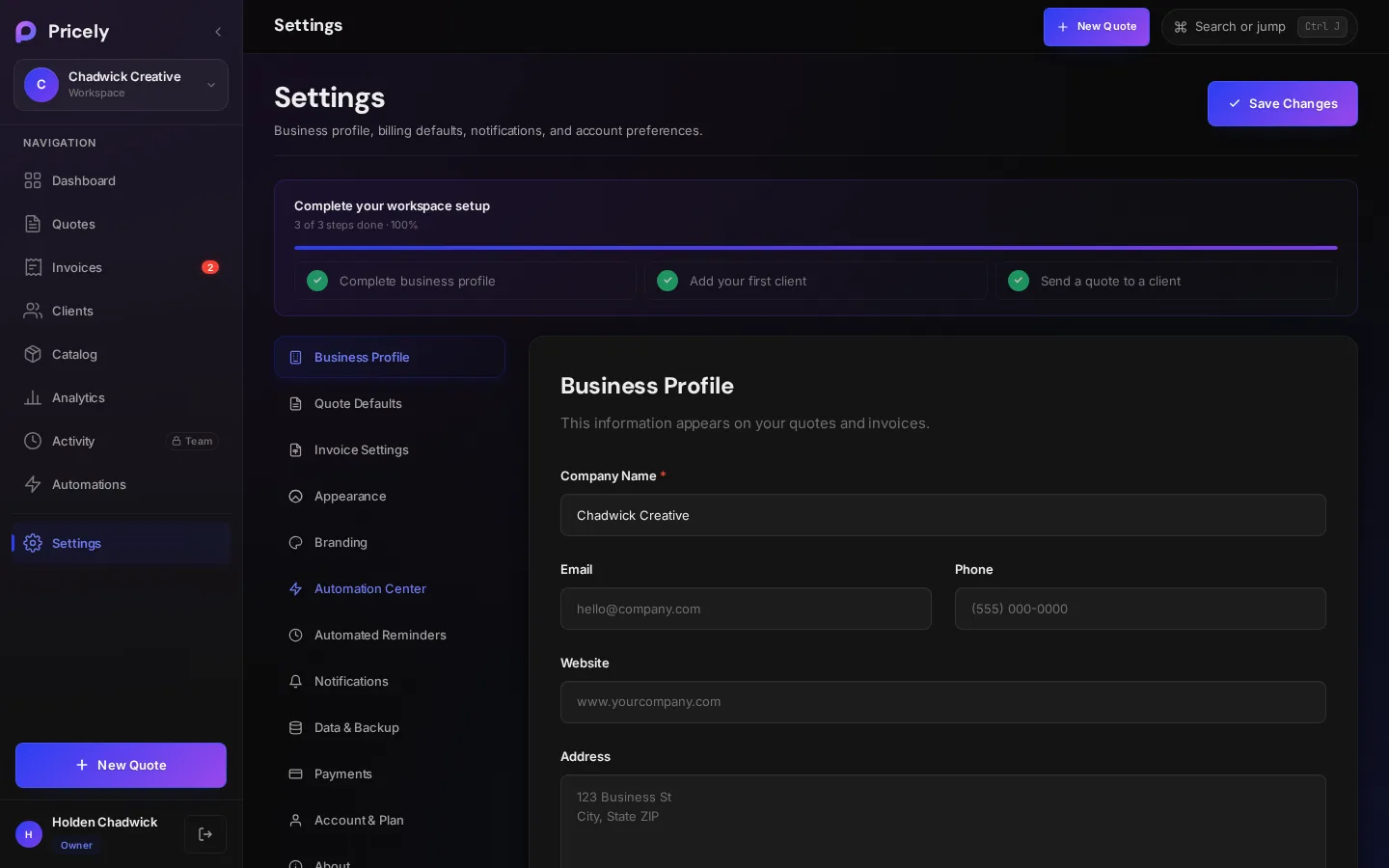
Las secciones de un vistazo
| Sección | Qué controla |
|---|---|
| Perfil de la empresa | Los datos de la empresa que aparecen en sus presupuestos y facturas. |
| Valores predeterminados de presupuestos | Tipo de impuesto, moneda, condiciones de pago, validez, notas y términos de los nuevos presupuestos. |
| Configuración de facturas | Prefijo y siguiente número de factura, recargo por demora e instrucciones de pago. |
| Apariencia | El tema de color de la aplicación. |
| Marca Pro | El color de marca, la fuente y el texto del pie de página de sus presupuestos, facturas y correos a clientes. |
| Recordatorios automáticos | Qué correos de recordatorio reciben los clientes. Consulte Recordatorios y recargos por demora. |
| Notificaciones | Qué correos le envía Pricely cuando los clientes actúan, llegan pagos o las facturas vencen. |
| Datos y copia de seguridad | Descargar o restaurar una copia de seguridad JSON, o borrar todos los datos. |
| Cobro de pagos Pro | Datos bancarios y pagos con tarjeta mediante Stripe. |
| Cuenta y suscripción | Su plan, la facturación, la contraseña y la eliminación de la cuenta. |
| Acerca de Pricely | Versión de la aplicación y enlaces de soporte. |
Perfil de la empresa
- Nombre de la empresa
- Su nombre comercial, que aparece en la parte superior de los documentos.
- Correo electrónico
- Donde pueden contactarle los clientes.
- Teléfono
- Sitio web
- Dirección
- La dirección de su empresa.
- NIF / Número de IVA
- Se imprime en los documentos cuando es obligatorio.
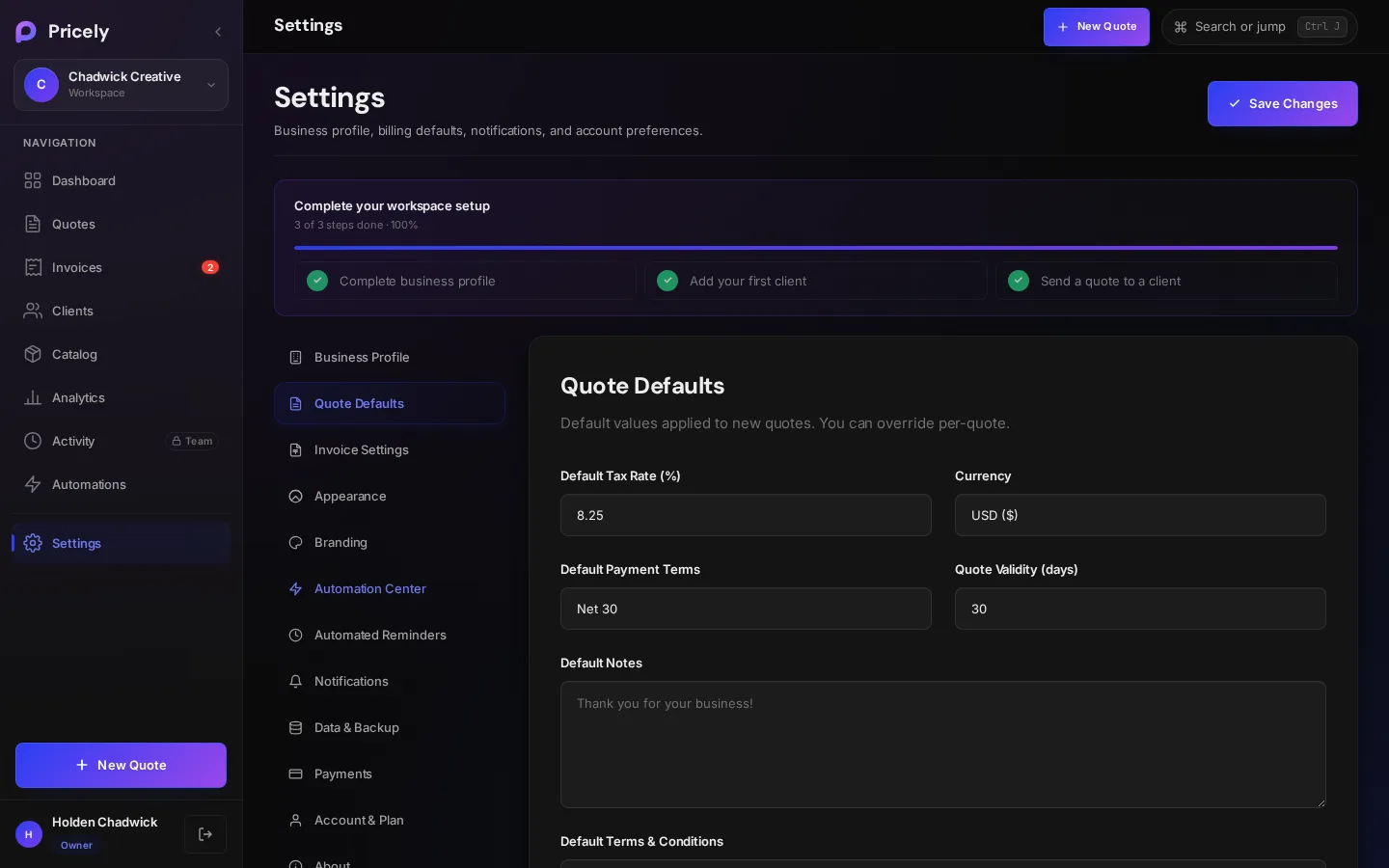
Valores predeterminados de presupuestos
Estos valores se rellenan en cada nuevo presupuesto. Puede cambiarlos en cualquier presupuesto.
- Tipo de impuesto predeterminado (%)
- Se aplica a los nuevos presupuestos.
- Moneda
- La moneda con la que empiezan los nuevos presupuestos. Consulte Idiomas y monedas.
- Condiciones de pago predeterminadas
- Al recibir la factura, Net 15, Net 30, Net 45, Net 60 o Net 90 (a 15, 30, 45, 60 o 90 días).Net 30
- Validez del presupuesto (días)
- Cuánto tiempo sigue abierto un presupuesto antes de caducar.30
- Notas predeterminadas
- Una nota que se añade a cada presupuesto, como «¡Gracias por confiar en nosotros!»
- Términos y condiciones predeterminados
- Sus condiciones habituales.
Configuración de facturas
- Prefijo de factura
- El texto delante de cada número de factura, hasta 24 caracteres.INV-
- Siguiente número de factura
- El número que recibirá su próxima factura. Puede adelantarlo, pero nunca retrasarlo.
- Recargo por demora
- Un porcentaje mensual o un importe fijo. Consulte recargos por demora.
- Instrucciones de pago
- Instrucciones de texto libre que aparecen en las facturas, en todos los planes. Consulte Transferencias bancarias.
Números de factura
Las facturas se numeran en orden con un número de cuatro cifras tras el prefijo: INV-0001, INV-0002, etc. Debajo de los dos campos, Pricely muestra una vista previa del resultado mientras escribe: Su próxima factura tendrá el número INV-1001.
- Prefijo. Si escribe
INV, Pricely añade el guion por usted y numera las facturas comoINV-0001. Un prefijo que ya termina en-,/,_,.o#se usa tal cual, de modo que2026/da2026/0001. - Siguiente número. Úselo para continuar desde su sistema anterior; por ejemplo, indique
1001si su última factura en otro sistema fue la 1000. Los números solo avanzan, así que un número ya emitido nunca se reutiliza. - Todas las facturas lo usan. Las facturas nuevas, las convertidas desde presupuestos y las facturas recurrentes toman el siguiente número de la misma secuencia.
- Las facturas existentes conservan su número. Cambiar el prefijo solo afecta a las facturas creadas después.
Los presupuestos se numeran QT-0001, QT-0002 y las notas de crédito CN-0001, CN-0002, cada uno con su propia secuencia.
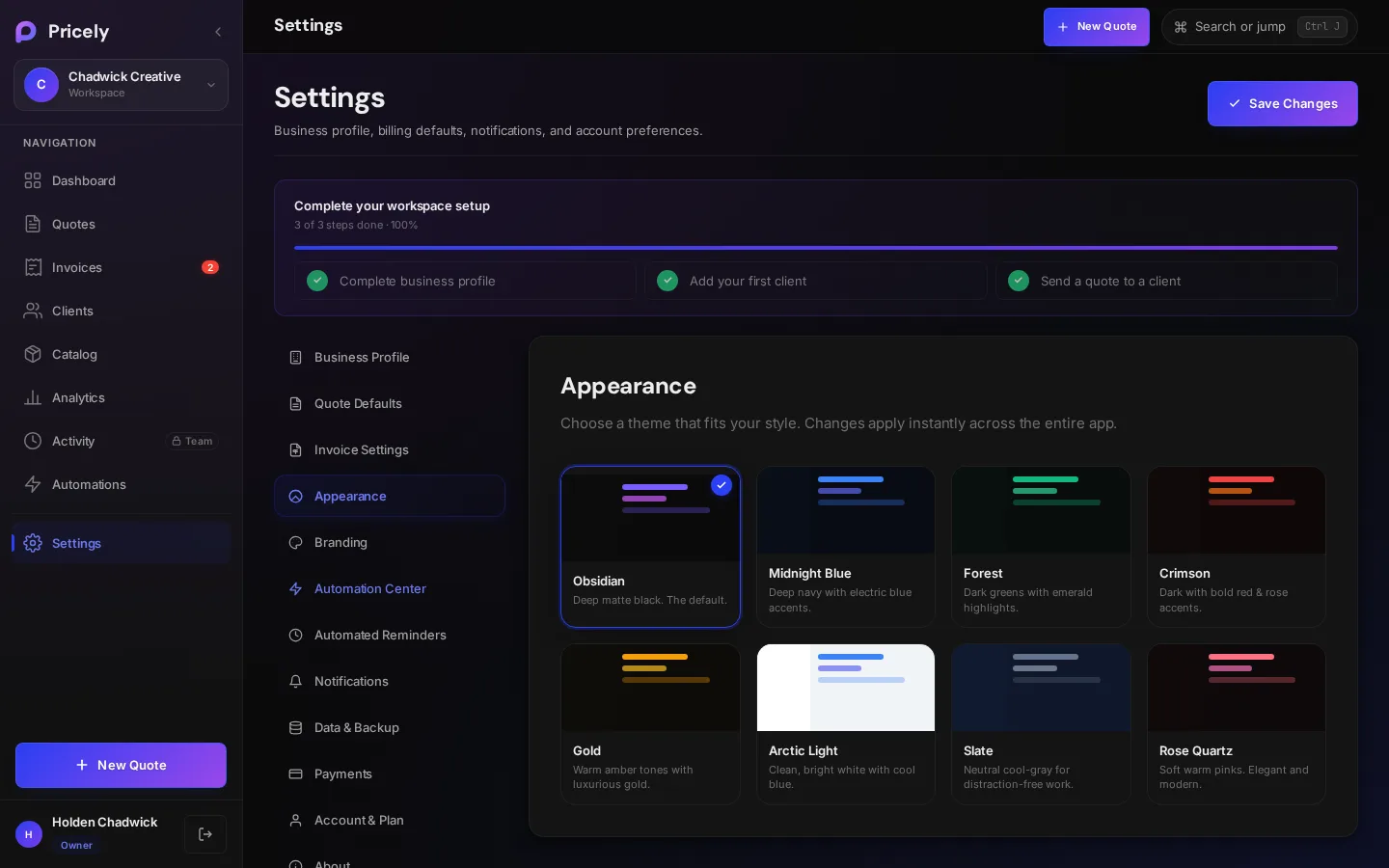
Apariencia
Elija un tema. Se aplica al instante en toda la aplicación y solo cambia cómo ve usted Pricely, no sus documentos.
| Tema | Aspecto |
|---|---|
| Obsidian | Negro mate intenso. El predeterminado. |
| Midnight Blue | Azul marino intenso con detalles en azul eléctrico. |
| Forest | Verdes oscuros con toques esmeralda. |
| Crimson | Oscuro con detalles en rojo intenso y rosa. |
| Gold | Tonos ámbar cálidos. |
| Arctic Light | Blanco limpio y luminoso con azul frío. |
| Slate | Gris frío neutro. |
| Rose Quartz | Rosas cálidos y suaves. |
Notificaciones
Pricely puede enviarle un correo cuando ocurre algo en su espacio de trabajo. Cada correo tiene su propio interruptor, y todos empiezan activados. Desactive los que no quiera y haga clic en Guardar cambios.
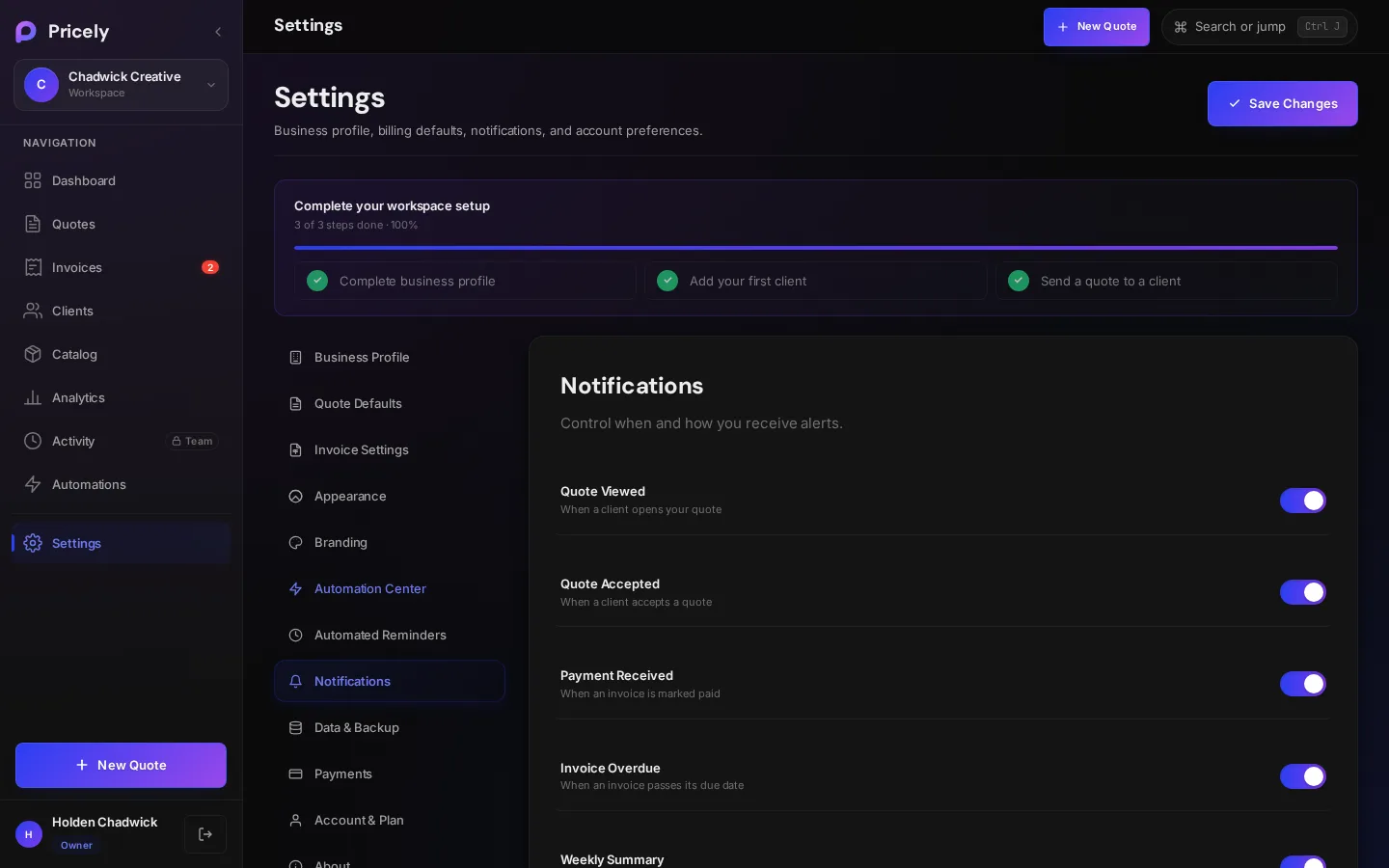
| Notificación | Recibe un correo cuando… |
|---|---|
| Presupuesto visto | Un cliente abre un presupuesto que usted envió, la primera vez que pasa de Enviado a Visto. |
| Presupuesto aceptado | Se acepta un presupuesto, tanto si lo firma el cliente como si usted lo acepta en su nombre. |
| Pago recibido | Una factura se paga por completo, con tarjeta a través de Stripe o mediante un pago que usted registra. |
| Factura vencida | Una factura impagada supera su fecha de vencimiento. Se envía una vez por factura, la mañana siguiente a su vencimiento. |
| Resumen semanal | Cada lunes: lo cobrado en los últimos siete días, las facturas creadas, los presupuestos enviados y aceptados, lo pendiente de cobro y cuántas facturas están vencidas. No se envía si no ha habido actividad esa semana. |
Los correos de notificación se envían al correo profesional de su Perfil de la empresa, o al correo de inicio de sesión del propietario del espacio de trabajo si está vacío. Llegan de Notifications via Pricely, y cada uno enlaza con el presupuesto, la factura o el panel en Pricely.
Datos y copia de seguridad
Consulte cuántos presupuestos, facturas, clientes y entradas de actividad tiene, y cuándo hizo su última copia de seguridad.
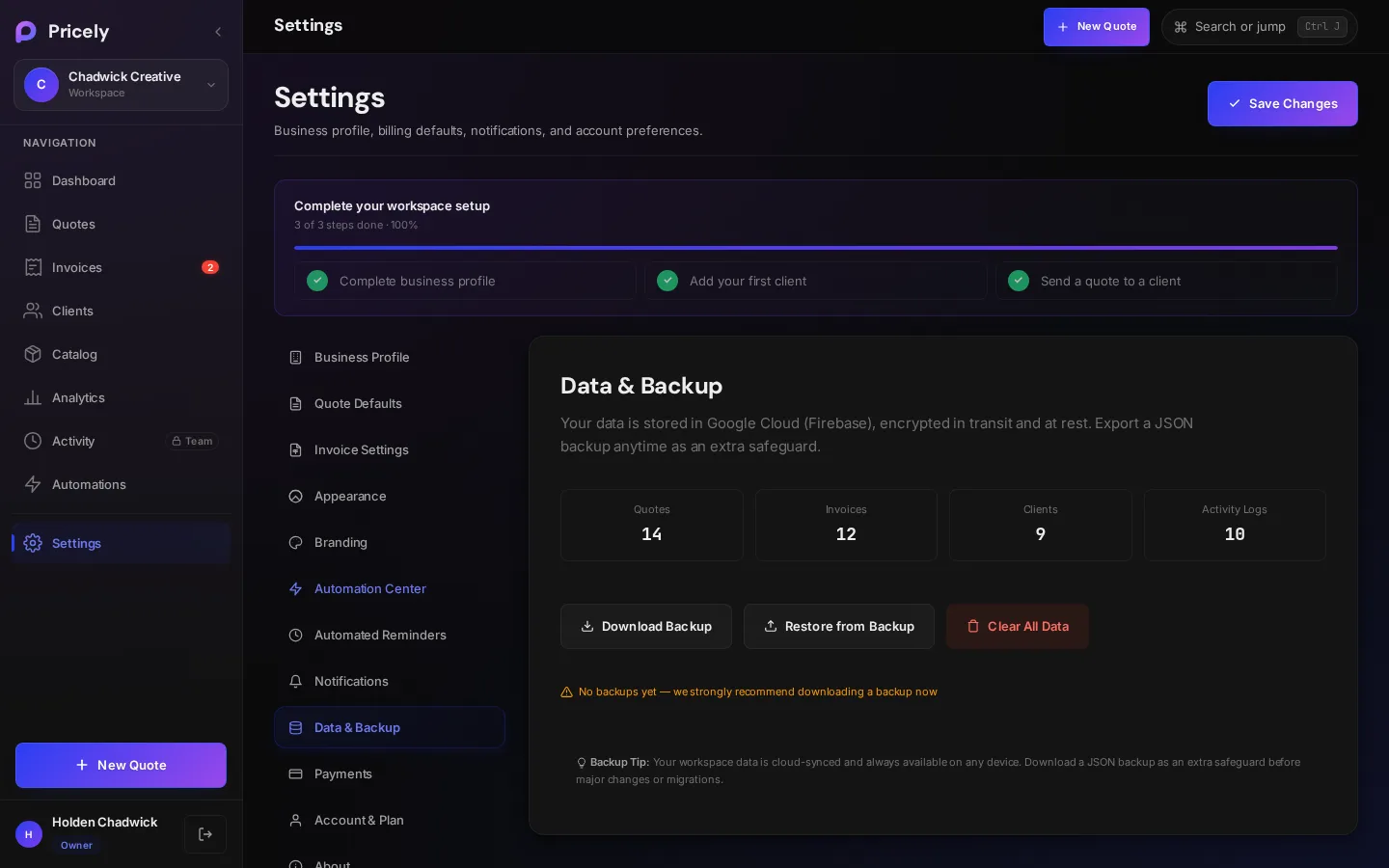
| Acción | Qué hace |
|---|---|
| Descargar copia de seguridad | Descarga todos sus datos en un único archivo JSON. |
| Restaurar desde copia de seguridad | Carga una copia de seguridad JSON que descargó anteriormente. |
| Borrar todos los datos | Elimina de forma permanente sus presupuestos, facturas, clientes y configuración tras su confirmación. No se puede deshacer. |
Cuenta y suscripción
- Suscripción: su plan actual, el ciclo de facturación y la fecha de renovación, con Gestionar suscripción y Actualizar pago. Consulte Planes y facturación.
- Acciones de la cuenta: Cambiar contraseña y Cerrar sesión.
- Zona de peligro: Eliminar cuenta. Consulte Elimine su cuenta.