Primeros pasos
Cree una cuenta, configure su espacio de trabajo y envíe su primer presupuesto. La mayoría de las personas termina en unos diez minutos.
Pricely es una aplicación de presupuestos y facturación para autónomos y pequeños estudios. Usted prepara un presupuesto, envía a su cliente un enlace seguro y convierte el presupuesto aceptado en una factura que el cliente puede pagar. Sus clientes nunca necesitan una cuenta.
1. Cree su cuenta
- Abra la página de registro
Vaya a pricely.me/#/signup. Puede registrarse con una dirección de correo electrónico o con Continuar con Google.
- Complete sus datos
Introduzca su Nombre completo, su Correo electrónico y una Contraseña de al menos 6 caracteres, y luego confirme la contraseña.
- Verifique su correo electrónico
Si se registra con correo electrónico, recibirá un enlace de verificación. Ábralo para activar la cuenta. Si no le ha llegado en unos minutos, revise la carpeta de spam y luego use Haga clic para reenviar en la pantalla de verificación. Si se registra con Google, este paso no es necesario.
¿Ha olvidado su contraseña? Use ¿Ha olvidado su contraseña? en la página de inicio de sesión y le enviaremos un enlace para restablecerla.
2. Configure su espacio de trabajo
La primera vez que inicia sesión, Pricely le hace algunas preguntas en Configure su espacio de trabajo. Todo lo que indique aquí se puede cambiar más tarde en Configuración.
- Nombre de la empresa o del espacio de trabajo
- Aparece en la parte superior de cada presupuesto y factura, y como remitente de los correos electrónicos a sus clientes.
- Correo electrónico de la empresa
- Se imprime en sus documentos para que sus clientes sepan cómo contactarle.
- Sector
- Se usa para sugerirle puntos de partida adecuados. No limita lo que puede hacer.
- Moneda
- La moneda predeterminada de los nuevos presupuestos y facturas.Puede elegir otra moneda en cualquier presupuesto concreto. Consulte Idiomas y monedas.
- ¿Cómo cobra?
- Elija Transferencia bancaria, Pagos con tarjeta en línea (Stripe) o Decidir más tarde. Solo sirve para llevarle después a la pantalla de configuración adecuada.
¿Prefiere explorar primero? Elija Continuar con los valores predeterminados y complete el perfil más tarde.
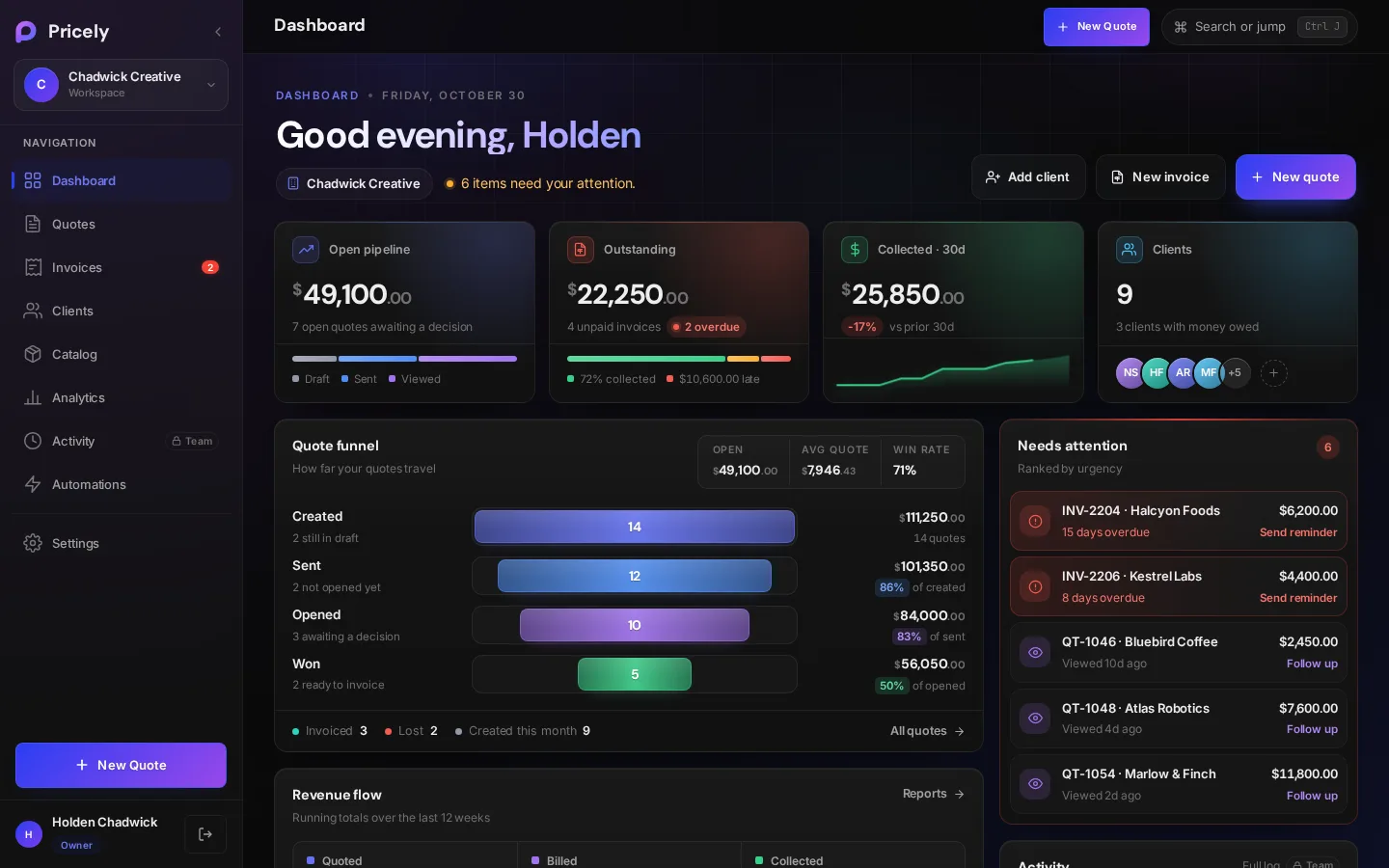
3. Complete la lista de configuración
Un panel nuevo muestra la lista Configure su estudio. Cada elemento enlaza con la pantalla donde se completa.
| Elemento de la lista | Adónde le lleva |
|---|---|
| Perfil de la empresa | Configuración›Perfil de la empresa. Añada el nombre de la empresa, el correo electrónico, el teléfono, la dirección y el número de identificación fiscal. |
| Primer cliente | Clientes. Basta con un nombre para empezar; para enviar documentos se necesita un correo electrónico. |
| Primer presupuesto | El editor de presupuestos. |
4. Envíe su primer presupuesto
- Empiece un presupuesto
Haga clic en Nuevo presupuesto en el panel, o pulse Q en cualquier lugar fuera de un campo de texto.
- Elija o añada un cliente
Busque entre sus clientes o use Añadir cliente rápido con un nombre y un correo electrónico.
- Añada conceptos
Parta de una plantilla, como Desarrollo web o Consultoría, o añada sus propias líneas.
- Revise y envíe
Compruebe la vista previa y elija Guardar y enviar. Su cliente recibe un correo electrónico con un enlace seguro al presupuesto.
La guía Crear un presupuesto explica cada campo del editor.
Qué incluye el plan Free
Puede usar Pricely con el plan Free todo el tiempo que quiera. Incluye 10 presupuestos por mes natural y hasta 10 clientes a la vez (al eliminar un cliente se libera una plaza). Los presupuestos, las facturas, los PDF y la exportación CSV funcionan en Free. Los pagos con tarjeta, los datos de transferencia bancaria, las facturas recurrentes, el catálogo, los análisis y la marca requieren Pro. Consulte Planes y facturación para ver la comparación completa.