Crear un presupuesto
El editor de presupuestos le guía en cuatro pasos: Cliente, Conceptos, Detalles y Revisión. Una vista previa en directo muestra exactamente lo que verá su cliente.
Abra el editor con Nuevo presupuesto en el panel o en la página Presupuestos, desde la paleta de comandos, o pulsando Q en cualquier lugar donde no esté escribiendo. Los números de presupuesto se asignan automáticamente y de forma correlativa: QT-0001, QT-0002, etc.
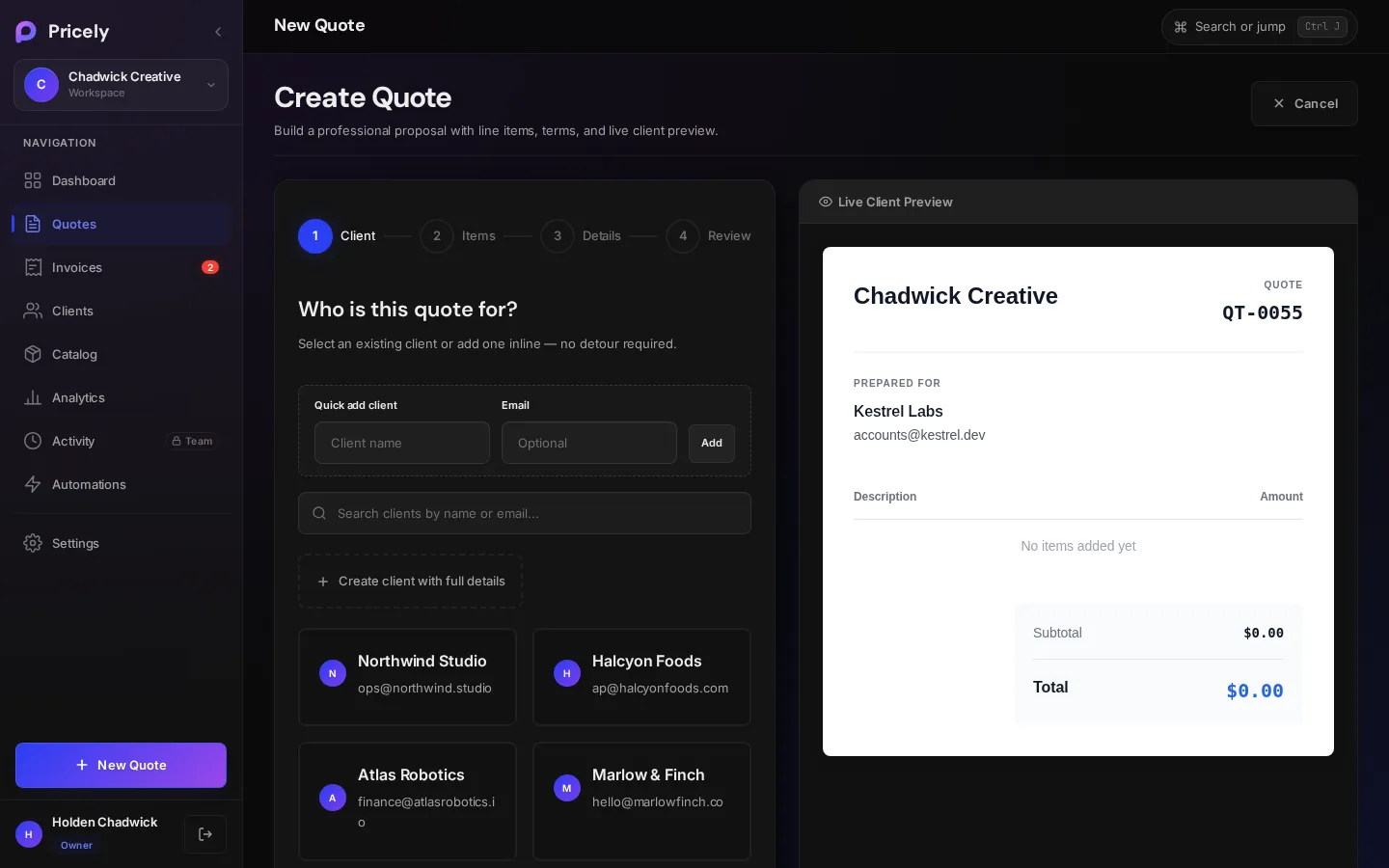
Paso 1 · Cliente
¿Para quién es este presupuesto? Busque entre sus clientes por nombre o correo electrónico y elija uno. Si todavía no está registrado, use Añadir cliente rápido sin salir del editor. El nombre es obligatorio. Con el nombre y el correo electrónico basta para enviar un presupuesto; el teléfono y la dirección se pueden añadir más tarde desde Clientes.
Paso 2 · Conceptos
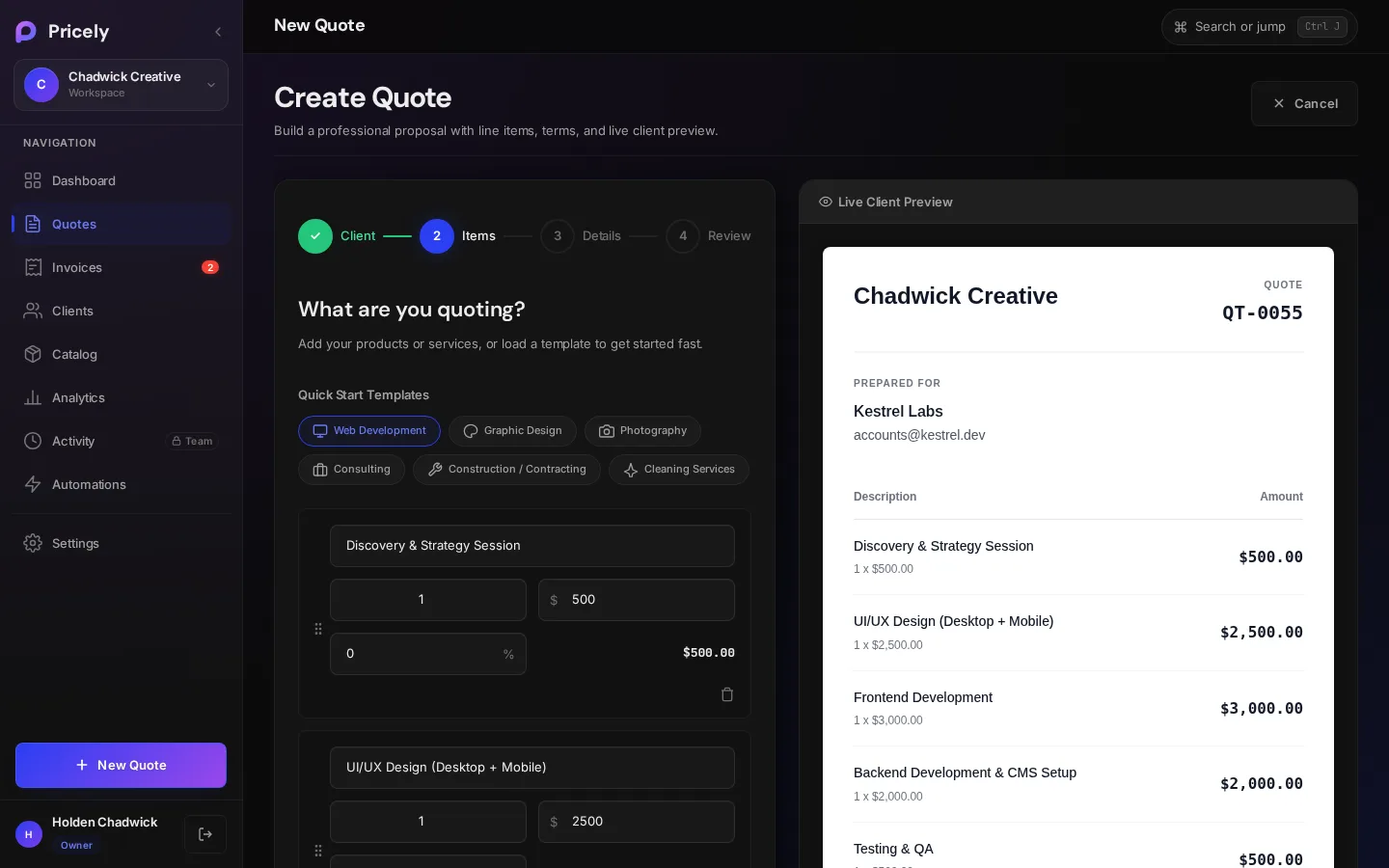
¿Qué está presupuestando? Añada una línea por producto o servicio. Cada línea tiene:
- Descripción
- Lo que usted ofrece. Las líneas sin descripción se descartan al guardar.
- Cant.
- Horas, unidades, días o cualquier otra cantidad.
- Precio unitario
- El precio de una unidad, en la moneda del presupuesto.
- Descuento %
- Descuento opcional solo para esta línea.
- Total
- Se calcula automáticamente: cantidad × precio unitario, menos el descuento de la línea.
Arrastre el asa de una línea para cambiar su orden, o elimínela con el icono de la papelera.
Plantillas de inicio rápido
Las plantillas rellenan conceptos habituales que luego puede editar. Pricely incluye Desarrollo web, Diseño gráfico, Fotografía, Consultoría, Construcción y reformas y Servicios de limpieza. Para reutilizar su propio conjunto de líneas, elija Guardar como plantilla, póngale un nombre y aparecerá junto a las plantillas incluidas.
Añadir desde el catálogo
Con Pro puede elegir Desde el catálogo para insertar productos y servicios guardados con sus precios. Consulte Catálogo de productos.
Paso 3 · Detalles
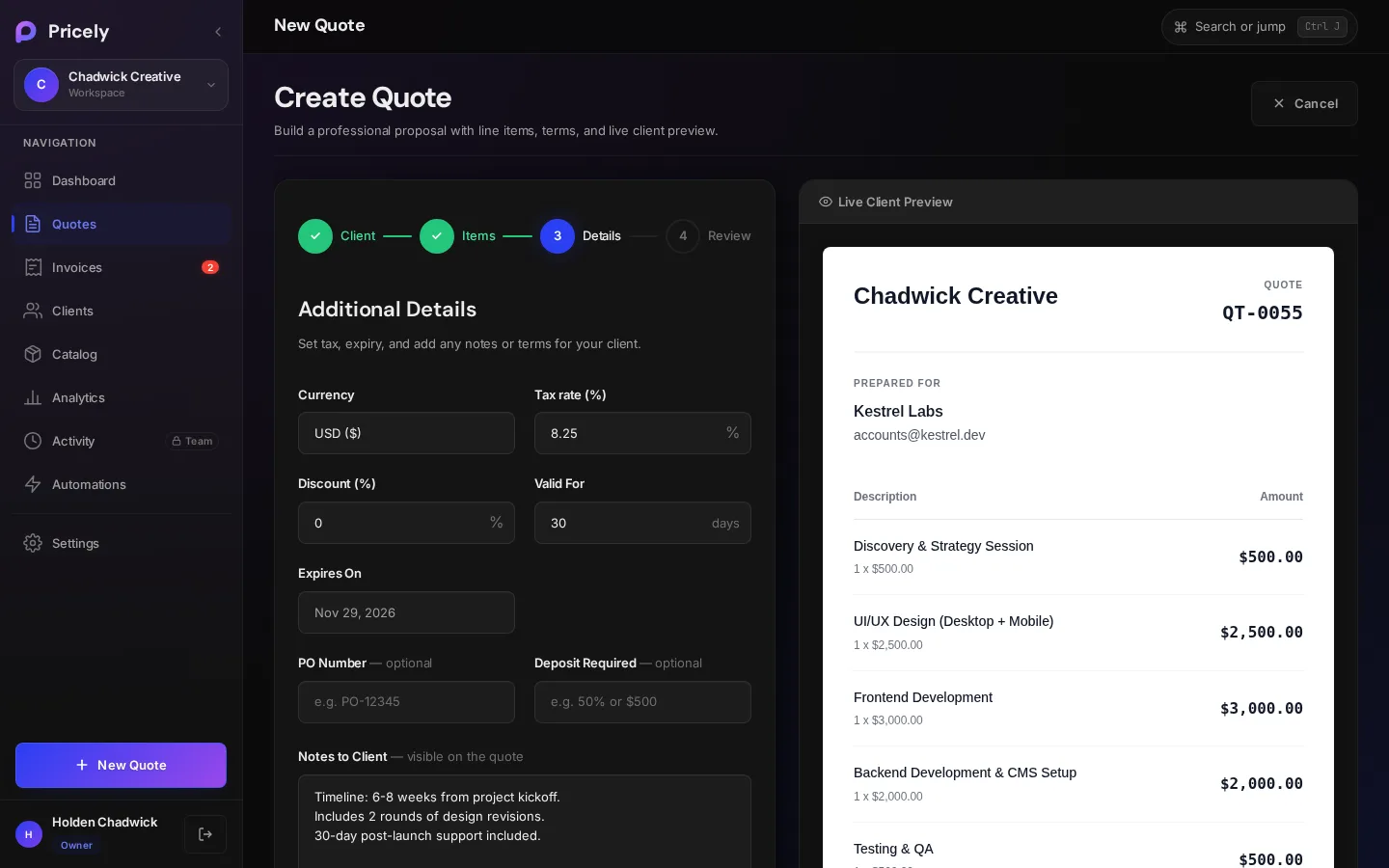
Detalles adicionales. Defina los impuestos, la validez y todo lo que su cliente deba leer.
- Moneda
- La moneda de este presupuesto. Por defecto, la moneda de su espacio de trabajo.Consulte las monedas disponibles.
- Tipo impositivo (%)
- Se aplica al subtotal después de los descuentos, sin incluir los artículos del catálogo exentos de impuestos. Por defecto, el tipo impositivo predeterminado de Valores predeterminados de presupuestos.
- Descuento (%)
- Un descuento sobre todo el presupuesto, aplicado antes de impuestos.
- Válido durante
- Cuántos días permanece abierto el presupuesto, de 1 a 365. El valor predeterminado es 30 días.La fecha Vence el se actualiza mientras escribe.
- N.º de orden de compra
- Opcional. La referencia de la orden de compra de su cliente.
- Anticipo requerido
- Texto libre opcional, como 50% o $500. Aparece en el presupuesto como Anticipo requerido.Por sí solo no factura nada. Cuando convierte el presupuesto en una factura de anticipo, el porcentaje indicado aquí (por ejemplo, 40%) se propone como anticipo. Si no, el anticipo empieza en el 50%.
- Notas para el cliente
- Visibles en el presupuesto. Incluya plazos, entregables y lo que está incluido o excluido.
- Términos y condiciones
- Calendario de pagos, política de cancelación, garantía y condiciones similares.
Cuatro ajustes rápidos rellenan las condiciones por usted: 50/50, Neto 30, Pago a la entrega y Hitos de 1/3. Después puede editar el texto. Para que todos los presupuestos empiecen con las mismas notas y condiciones, defínalas en Configuración›Valores predeterminados de presupuestos.
Cómo se calculan los totales
| Línea | Cálculo |
|---|---|
| Total de la línea | Cantidad × precio unitario, menos el % de descuento de la línea |
| Subtotal | Suma de todos los totales de línea |
| Descuento | % de descuento del presupuesto × subtotal |
| Impuesto | Tipo impositivo × (subtotal − descuento), solo sobre las líneas sujetas a impuestos |
| Total | Subtotal − descuento + impuesto, redondeado al céntimo |
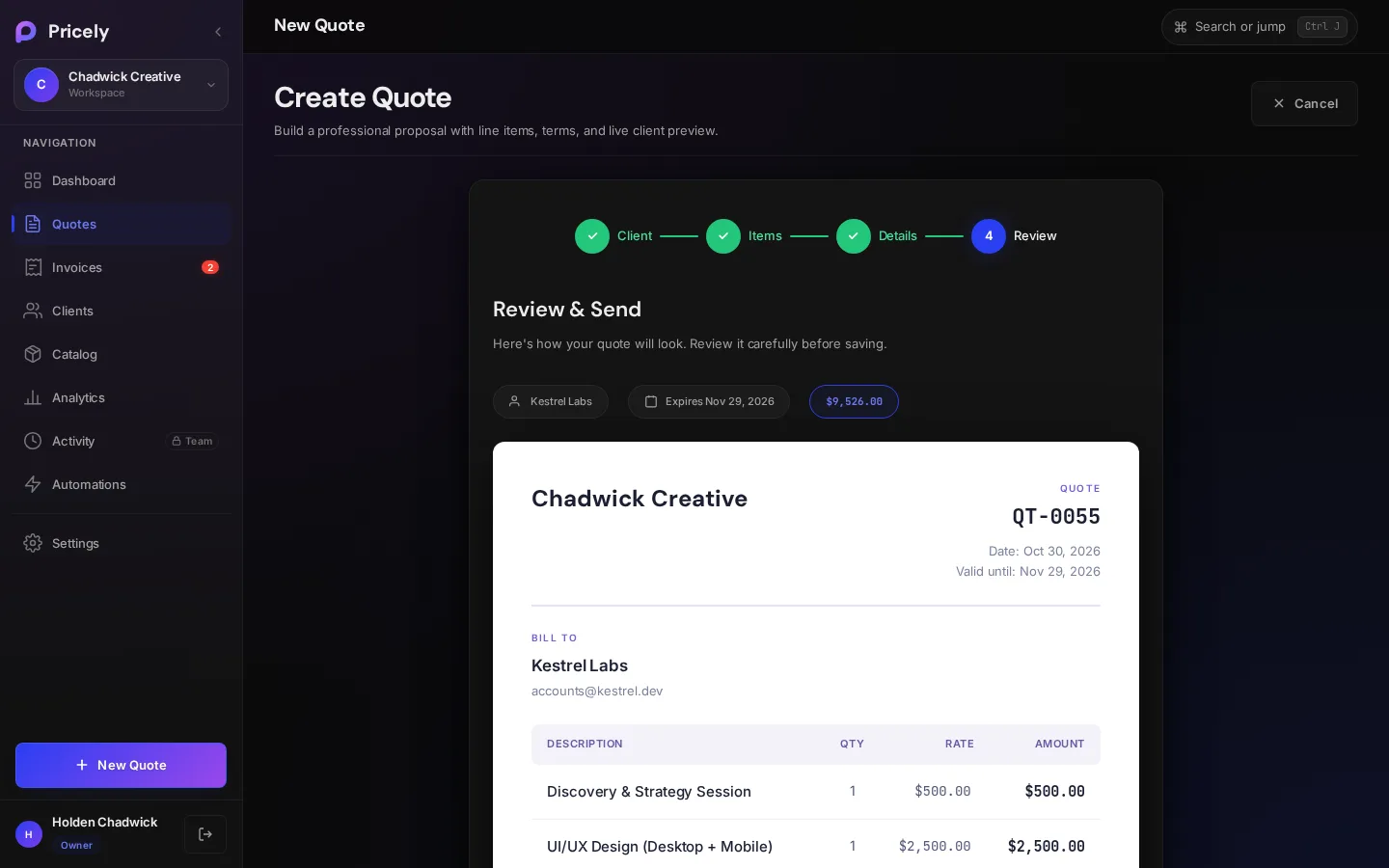
Paso 4 · Revisar y enviar
Así se verá su presupuesto. Revise la vista previa con atención y elija una de estas opciones:
| Botón | Qué ocurre |
|---|---|
| Guardar como borrador | Guarda el presupuesto como Borrador. No se envía nada. Puede editarlo más tarde. |
| Guardar y enviar | Guarda el presupuesto y envía a su cliente un correo electrónico con un enlace seguro. El presupuesto pasa a Enviado. |
Los borradores se guardan mientras trabaja
El editor guarda una copia sin guardar en su navegador. Si cierra la pestaña, la próxima vez que abra el editor verá Se detectó un borrador sin guardar, con la opción de restaurarlo o descartarlo.
Límite de presupuestos en Free
El plan Free incluye 10 presupuestos por mes natural. El contador se reinicia el día 1 de cada mes. Cuando alcanza el límite, el editor le ofrece mejorar su plan en lugar de crear un presupuesto nuevo. Pro no tiene límite.
Editar, duplicar o eliminar
- Editar está disponible en los presupuestos en borrador y aprobados. Editar un presupuesto ya enviado aumenta su versión, por ejemplo v2, para que pueda distinguir las revisiones.
- Duplicar crea un borrador nuevo con el mismo cliente y los mismos conceptos, algo práctico para trabajos recurrentes.
- Eliminar está en la lista de presupuestos. Seleccione los presupuestos y elija Eliminar. Esta acción no se puede deshacer.