Facturas
Todo lo que ha facturado, en una sola lista. Vea lo cobrado, lo pendiente de cobro y lo vencido, y actúe sobre cualquier factura con un clic.
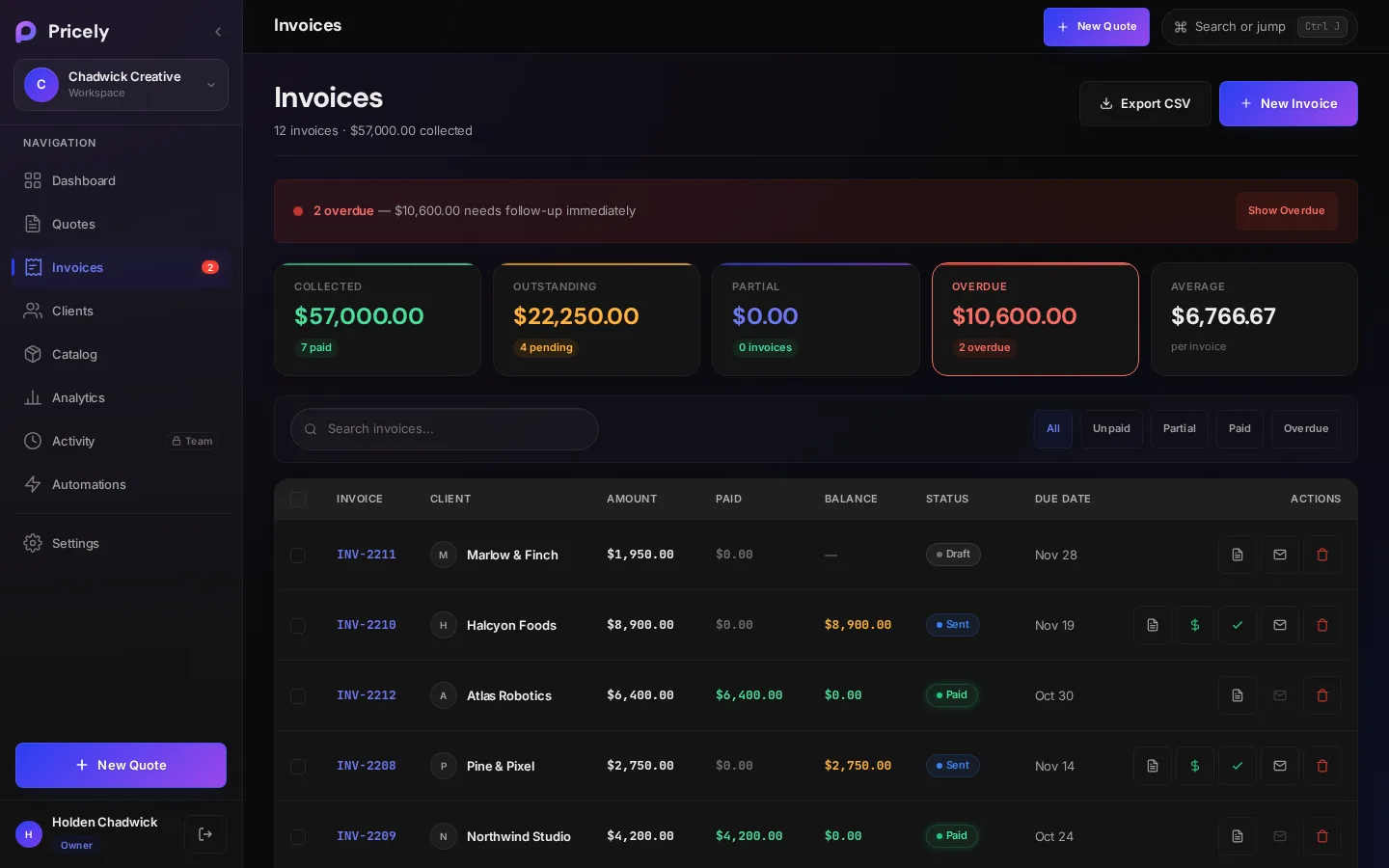
La lista de facturas
- Cuatro cifras en la parte superior: Cobrado, Pendiente de cobro, Pago parcial y el valor Medio de las facturas.
- Cuando hay algo vencido, un aviso muestra el número y el total, con Mostrar vencidas para filtrar esas facturas.
- Filtre por Todas, Impagadas, Pago parcial, Pagadas o Vencidas, o use Buscar facturas… por número, cliente o importe.
- Columnas: Número de factura, Cliente, Fecha, Fecha de vencimiento, Estado, Total, Importe pagado y Saldo pendiente.
Las acciones de cada fila le permiten registrar un pago, marcar la factura como pagada por completo, enviarla por correo electrónico o eliminarla sin abrirla.
Estados de las facturas
| Estado | Significado |
|---|---|
| Borrador | Creada pero no enviada. Los borradores no cuentan como importe adeudado y nunca vencen. |
| Enviado | Enviada por correo electrónico al cliente y a la espera del pago. |
| Pago parcial | Se ha pagado una parte del saldo. |
| Pagada | Pagada por completo. El saldo es cero. |
| Vencida | Enviada, aún adeudada y con la fecha de vencimiento superada. Se muestra automáticamente; no tiene que hacer nada. |
| Anulada | Cancelada. Los importes se ponen a cero y se conserva el registro. |
Crear una factura rápida
Elija Nueva factura (o pulse I) para trabajos que no empezaron con un presupuesto. Crear factura rápida le pide:
- Nombre del cliente Obligatorio
- A quién factura.
- Correo electrónico del cliente
- Necesario para enviar la factura por correo electrónico.
- Descripción Obligatorio
- El motivo de la factura.
- Importe Obligatorio
- El total que se va a facturar.
- Fecha de vencimiento
- Condiciones de pago desde A la recepción hasta Neto 90. Neto 30 es el valor predeterminado.
- Notas
- Notas opcionales que se muestran en la factura.
La factura se guarda como Borrador. Sigue en borrador hasta que la envíe al cliente por correo electrónico.
Abrir una factura
Haga clic en cualquier factura para ver sus detalles: cliente, fechas, conceptos, progreso del pago, historial de pagos y el presupuesto de origen, si lo hay.
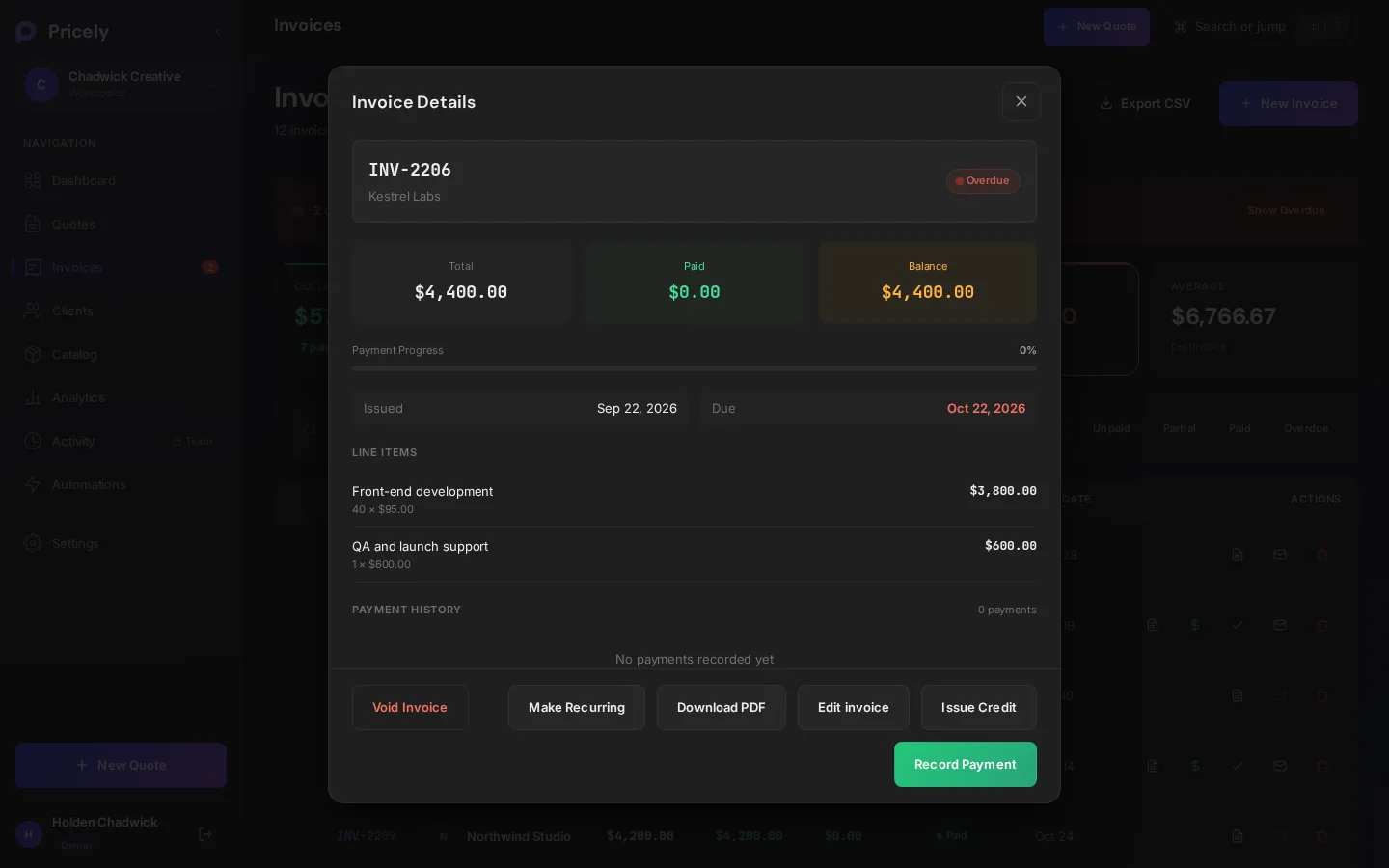
| Acción | Qué hace | Disponible cuando |
|---|---|---|
| Enviar factura | Envía al cliente el enlace de la factura por correo electrónico y la marca como Enviada. | Borrador |
| Eliminar borrador | Elimina el borrador de forma definitiva. | Borrador |
| Editar factura | Cambia las líneas, el impuesto, el descuento, la fecha de vencimiento y las notas. Consulte Editar una factura. | Aún sin pagos ni notas de crédito |
| Registrar pago | Anota un pago que ha recibido. Consulte Registrar un pago. | Enviada, con pago parcial o vencida |
| Emitir nota de crédito | Reduce el saldo con una nota de crédito. Consulte Notas de crédito. | Enviada, con pago parcial o vencida |
| Descargar PDF | Guarda una copia en PDF. | Siempre |
| Hacer recurrente | Factura la misma factura de forma periódica. Consulte Facturas recurrentes. | Facturas enviadas, Pro |
| Anular factura | Cancela la factura. Consulte Anular una factura. | Ni pagada ni anulada |
Editar una factura
¿Ha detectado un precio erróneo o falta una línea? Puede editar una factura mientras no se haya registrado ningún cobro en ella, incluso después de enviarla.
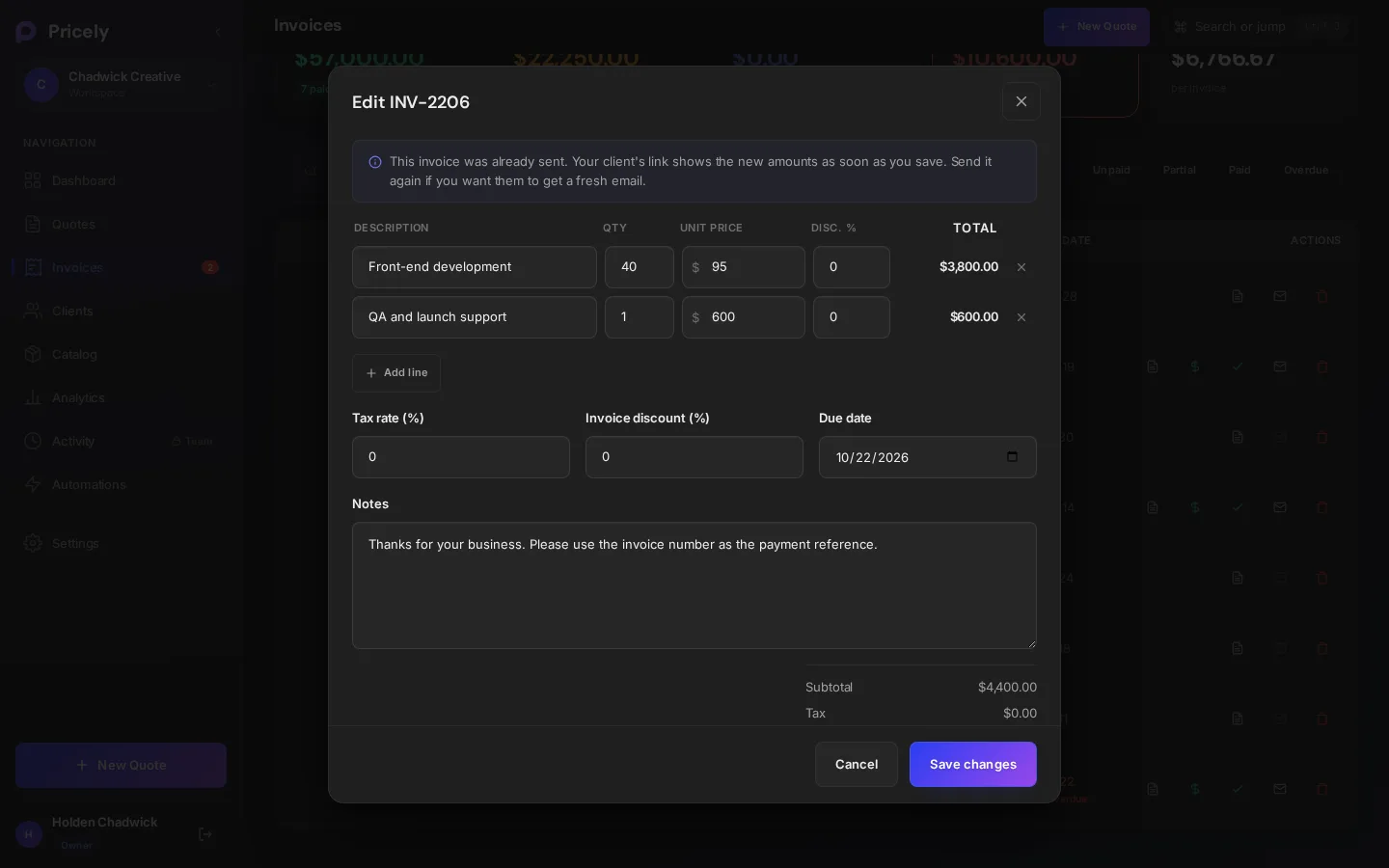
- Abra la factura
Haga clic en la factura de la lista y luego en Editar factura.
- Haga los cambios
La ventana Editar INV-0042 muestra la descripción, la cantidad, el precio unitario y el descuento de cada línea, con el total actualizado al momento. Añada líneas con Añadir línea o elimine las que no necesite, y cambie el tipo impositivo, el descuento de la factura, la fecha de vencimiento o las notas.
- Guarde
Haga clic en Guardar cambios. Pricely lo confirma con INV-0042 actualizada.
| Puede cambiar | Notas |
|---|---|
| Conceptos | Descripción, cantidad, precio unitario y descuento de línea (%). Las líneas de artículos del catálogo exentos de impuestos siguen exentas. |
| Tipo impositivo (%) | Un único tipo para toda la factura. |
| Descuento de la factura (%) | Un porcentaje de descuento sobre toda la factura. Si la factura tiene un descuento de importe fijo, este campo está bloqueado y el descuento se mantiene tal cual. |
| Fecha de vencimiento | Si la retrasa en una factura vencida, esta vuelve a Enviada y puede volver a marcarse como vencida a partir de la nueva fecha. |
| Notas | Se muestran en la factura. |
- ¿Ya está enviada? Pricely le indica Esta factura ya se envió. El enlace de su cliente muestra los nuevos importes en cuanto guarde. Vuelva a enviarla si quiere que reciba un correo nuevo. Al guardar no se envía ningún correo.
- Los totales se recalculan con las mismas reglas que en el editor de presupuestos, en la moneda de la factura. Para guardar se necesita al menos un concepto (Añada al menos un concepto) y un total mayor que cero (El total de la factura debe ser mayor que cero).
- El cambio queda registrado. El registro de actividad anota el cambio con el nuevo total, por ejemplo Factura INV-0042 editada — $1,250.00.
Cuándo no se puede editar
Editar factura solo aparece cuando la factura aún se puede modificar. Para que sus registros sean exactos, los importes se bloquean en cuanto se ha movido dinero:
| Factura | Qué hacer en su lugar |
|---|---|
| Pagada | Emita una nota de crédito. |
| Pago parcial o cualquier factura con un pago registrado | Emita una nota de crédito por la diferencia. |
| Una factura con una nota de crédito | Emita otra nota de crédito si es necesario. |
| Anulada | La factura está cerrada. Cree una nueva. |
Enviar una factura y hacer seguimiento
Enviar factura envía un correo electrónico a su cliente como Su empresa vía Pricely con un enlace Ver y pagar factura. El primer envío pasa la factura de Borrador a Enviada. Volver a enviarla desde el icono del sobre de la lista envía en su lugar un recordatorio de pago. Para automatizar el seguimiento, active los recordatorios.
Lo que ve su cliente
El enlace abre una página segura con los datos de su empresa, los conceptos, los totales y el saldo pendiente. Los clientes pueden usar Guardar PDF desde la página. Las facturas vencidas indican cuántos días de retraso llevan; las pagadas muestran la etiqueta Pagada.
En Cómo pagar, el cliente ve, según su configuración:
- Pagar con tarjeta, por el saldo pendiente, cuando Stripe está conectado.
- Los datos de transferencia bancaria, o sus propias instrucciones de pago, cuando las ha añadido. La página pide al cliente que use el número de factura como referencia del pago.
Exportación y acciones masivas
Exportar CSV descarga la lista de facturas. Seleccione facturas con las casillas para usar Marcar todas como pagadas o eliminar varias a la vez.