Automatisation
Une seule page montre tout ce que Pricely fait pour vous en arrière-plan, ce qui est activé et ce qui s’exécutera ensuite.
Ouvrez Automatisations dans la barre latérale, ou choisissez Centre d’automatisation dans les Paramètres. Tous les membres de l’espace de travail peuvent la consulter ; seuls les propriétaires et les admins peuvent modifier des réglages comme le webhook (voir les rôles).
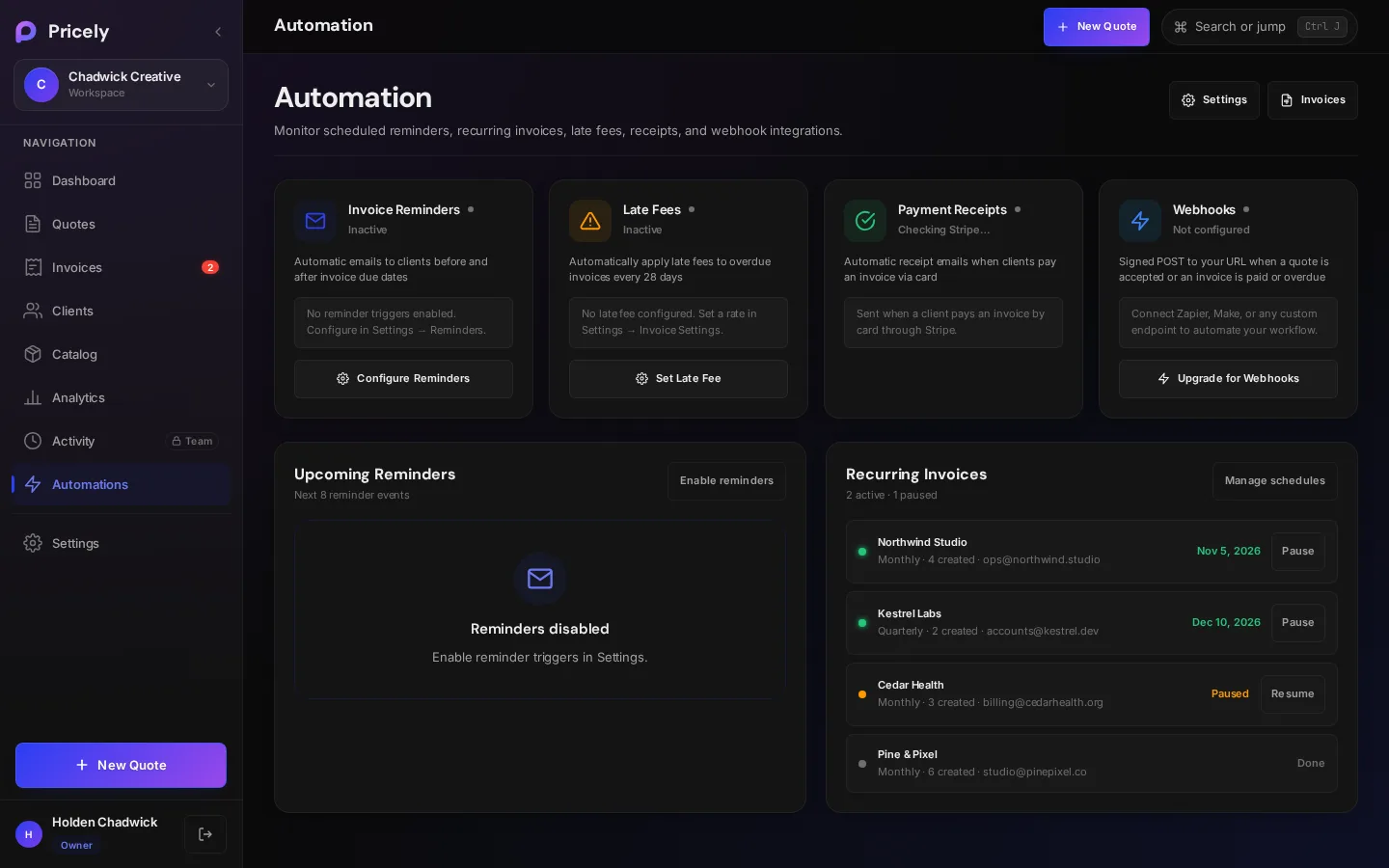
Cartes d’état
| Carte | Ce qu’elle fait | Quand elle s’exécute | Configuration |
|---|---|---|---|
| Relances de facture | Envoie des e-mails aux clients avant et après les échéances | Chaque jour, 09:00 UTC | Relances |
| Pénalités de retard | Ajoute une pénalité aux factures en retard, au maximum tous les 28 jours | Chaque jour, 07:00 UTC | Pénalités de retard |
| Reçus de paiement | Envoie un reçu par e-mail quand un client paie par carte | À la fin du paiement | Stripe, Pro |
| Webhooks | Envoie des événements signés (POST) à votre URL | Au moment de l’événement ; retards à 07:00 UTC | Webhooks, Business |
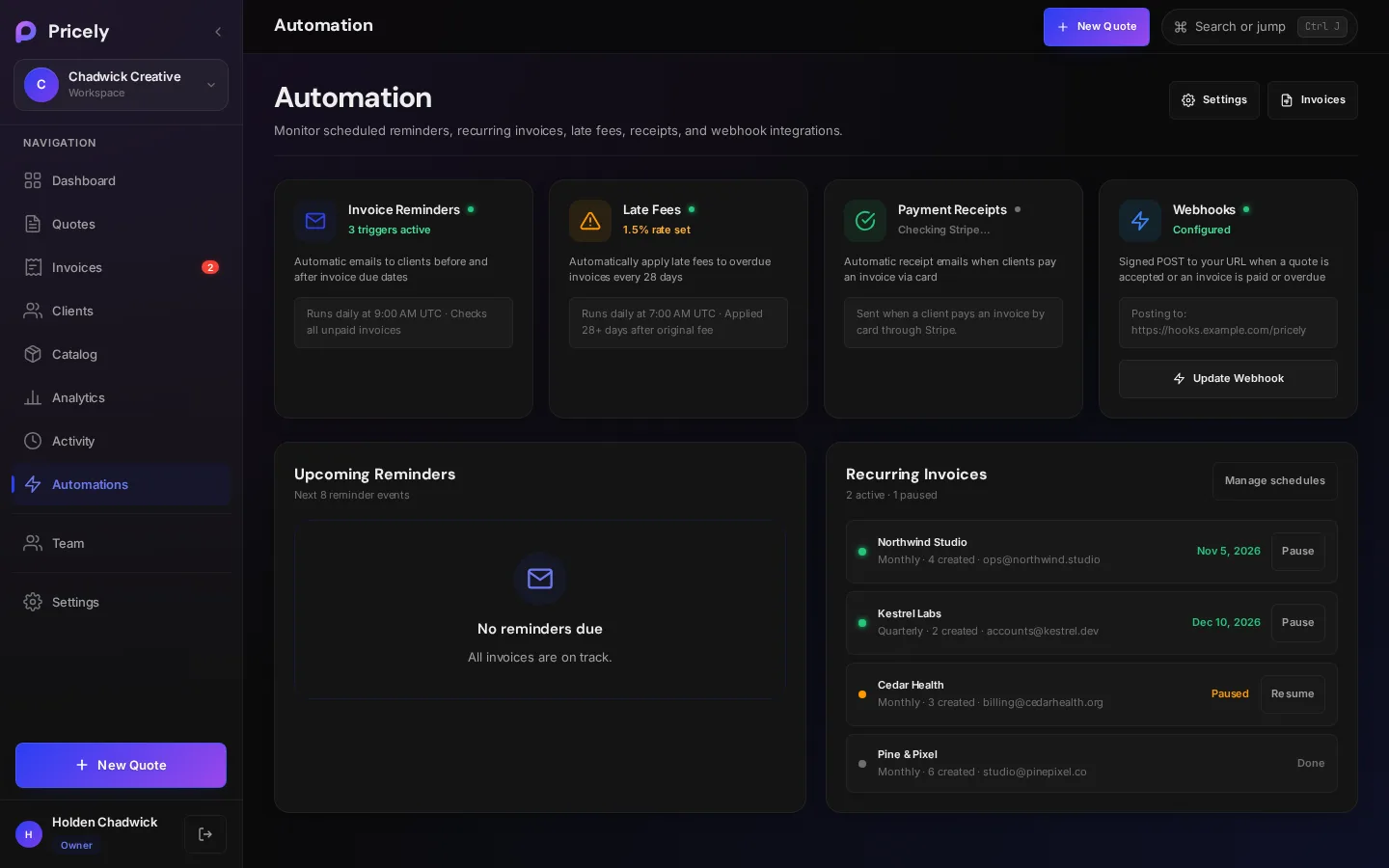
Chaque carte indique si elle est active, par exemple 2 déclencheurs actifs ou Non configuré, avec un raccourci vers le réglage correspondant.
Prochaines relances
Liste les huit prochains e-mails de relance que Pricely enverra, avec la facture, le client et la date, selon les relances que vous avez activées. Si aucune n’est activée, vous verrez Activer les relances.
| Heure (UTC) | Ce qui s’exécute |
|---|---|
| 07:00 | Pénalités de retard, vérification des retards (l’e-mail Facture en retard et le webhook invoice.overdue), et le lundi, l’e-mail Récapitulatif hebdomadaire |
| 08:00 | Factures récurrentes |
| 09:00 | E-mails de relance aux clients |
Factures récurrentes
Affiche vos calendriers de récurrence avec le client, la fréquence, le nombre de factures déjà créées et la prochaine exécution, Suspendu, ou Terminé une fois achevé. Les Propriétaires et les Admins peuvent Suspendre ou Reprendre chacun d’eux ; voir Suspendre et reprendre. Sans calendrier, vous verrez Aucune facture récurrente : ouvrez une facture et choisissez Rendre récurrente pour en créer un.
Si quelque chose ne s’est pas exécuté
| Ce que vous attendiez | À vérifier |
|---|---|
| Un e-mail de relance | La facture a été envoyée, n’est pas payée et le client a une adresse e-mail. Les relances ne concernent que les factures envoyées. Voir Relances et pénalités de retard. |
| Une pénalité de retard | Les pénalités de retard sont activées et la facture est en retard. Une pénalité est ajoutée au maximum tous les 28 jours. |
| Une facture récurrente | Le calendrier n’est pas suspendu, sa prochaine date d’exécution est arrivée et il n’a atteint ni sa date de fin ni son nombre maximal. Les nouvelles factures sont créées en brouillon et ne sont pas envoyées par e-mail. |
| Un e-mail de notification pour vous | L’interrupteur est activé dans Paramètres › Notifications. Les e-mails de retard et le récapitulatif hebdomadaire partent à 07:00 UTC ; le récapitulatif n’est pas envoyé pour une semaine sans activité. |
| Un reçu | Les reçus sont envoyés pour les paiements par carte via Stripe une fois la facture entièrement payée, pas pour les paiements que vous enregistrez vous-même. |
| Un webhook | Le point de terminaison est enregistré et répond avec un code 2xx. La fenêtre affiche la dernière livraison et son statut. Voir le dépannage des webhooks. |