Équipe et rôles
Travaillez ensemble sur les devis et les factures dans un même espace de travail, avec des rôles qui déterminent qui peut créer, envoyer, supprimer et modifier les paramètres.
Sièges selon l’offre
Les espaces de travail d’équipe commencent avec l’offre Team. Le nombre de sièges vous inclut, ainsi que les invitations en attente.
| Offre | Personnes dans l’espace de travail |
|---|---|
| Free et Pro | 1 |
| Team | 5 |
| Business | 25 |
| Enterprise | Illimité |
Lorsque vous atteignez la limite, Pricely affiche Limite de l’équipe atteinte avec un lien vers les offres.
Inviter un collaborateur
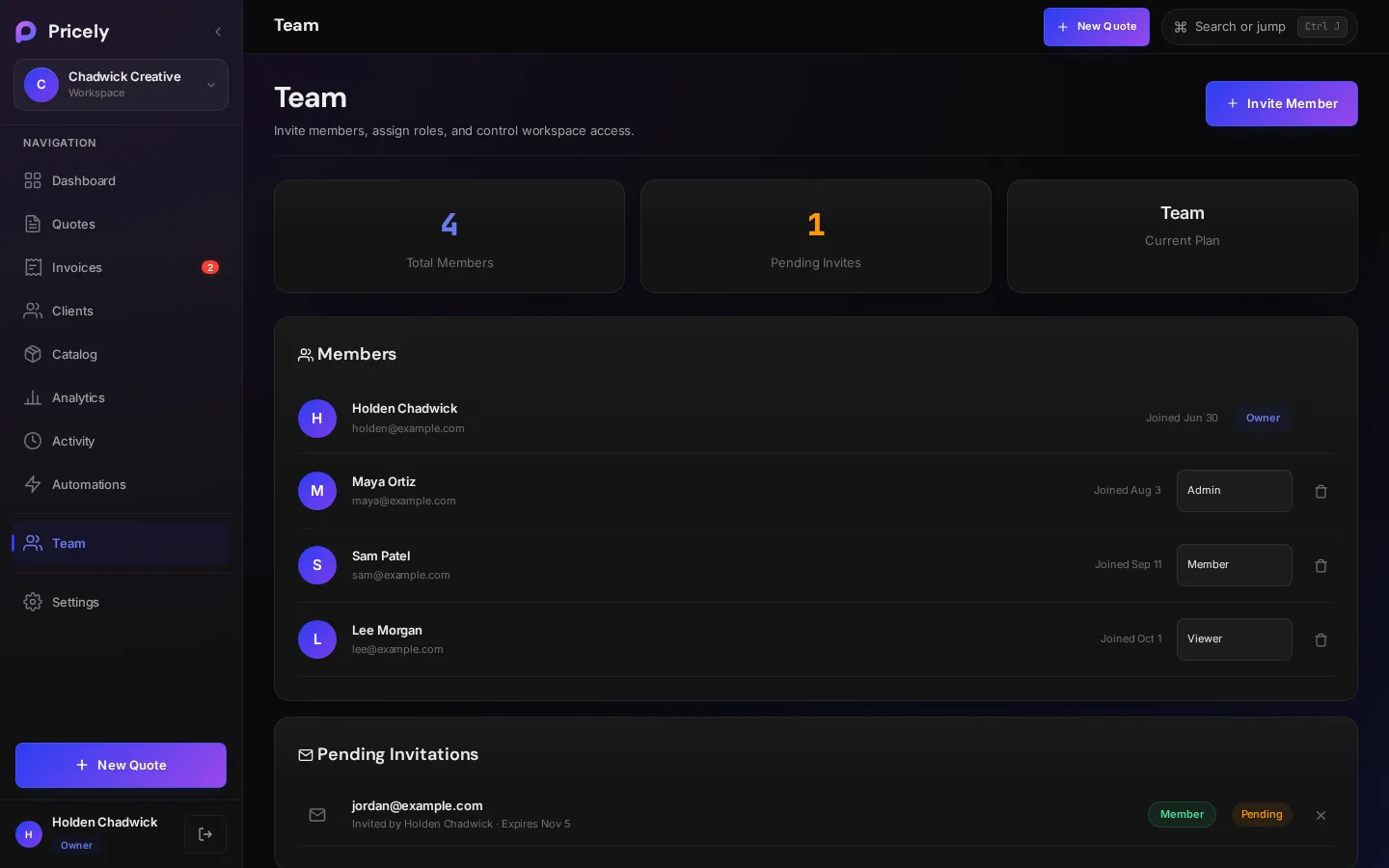
- Ouvrez la page Équipe
Choisissez Équipe dans la barre latérale. Seuls les propriétaires et les admins la voient.
- Invitez
Cliquez sur Inviter un membre, saisissez son adresse e-mail et choisissez un rôle.
- Envoyez l’invitation
Cliquez sur Envoyer l’invitation. Pricely envoie l’invitation à cette adresse depuis invites@pricely.me, avec votre nom et celui de l’espace de travail. Vous verrez Invitation envoyée par e-mail. Vous pouvez aussi partager ce lien : avec un lien privé que vous pouvez Copier et envoyer vous-même, par messagerie par exemple.
- Il accepte
Votre collaborateur ouvre le lien et se connecte, ou crée un compte, avec la même adresse e-mail que celle de l’invitation.
Rôles
| Vous pouvez… | Propriétaire | Admin | Membre | Lecteur |
|---|---|---|---|---|
| Consulter les devis, factures, clients, le catalogue et les rapports | ✓ | ✓ | ✓ | ✓ |
| Créer, modifier et envoyer des devis et des factures | ✓ | ✓ | ✓ | — |
| Enregistrer des paiements | ✓ | ✓ | ✓ | — |
| Ajouter et modifier des clients | ✓ | ✓ | ✓ | — |
| Supprimer des devis, factures et clients | ✓ | ✓ | — | — |
| Gérer le catalogue de produits | ✓ | ✓ | — | — |
| Exporter les rapports et le journal d’activité | ✓ | ✓ | — | — |
| Inviter et retirer des collaborateurs | ✓ | ✓ | — | — |
| Modifier les paramètres | ✓ | ✓ | — | — |
| Changer le rôle d’un collaborateur | ✓ | — | — | — |
| Abonnement et actions de la zone de danger | ✓ | — | — | — |
La personne qui crée l’espace de travail en est le propriétaire. Pour changer le rôle de quelqu’un, choisissez-en un nouveau sur sa ligne dans la page Équipe. Pour retirer quelqu’un, cliquez sur Retirer.
Paramètres de l’espace de travail
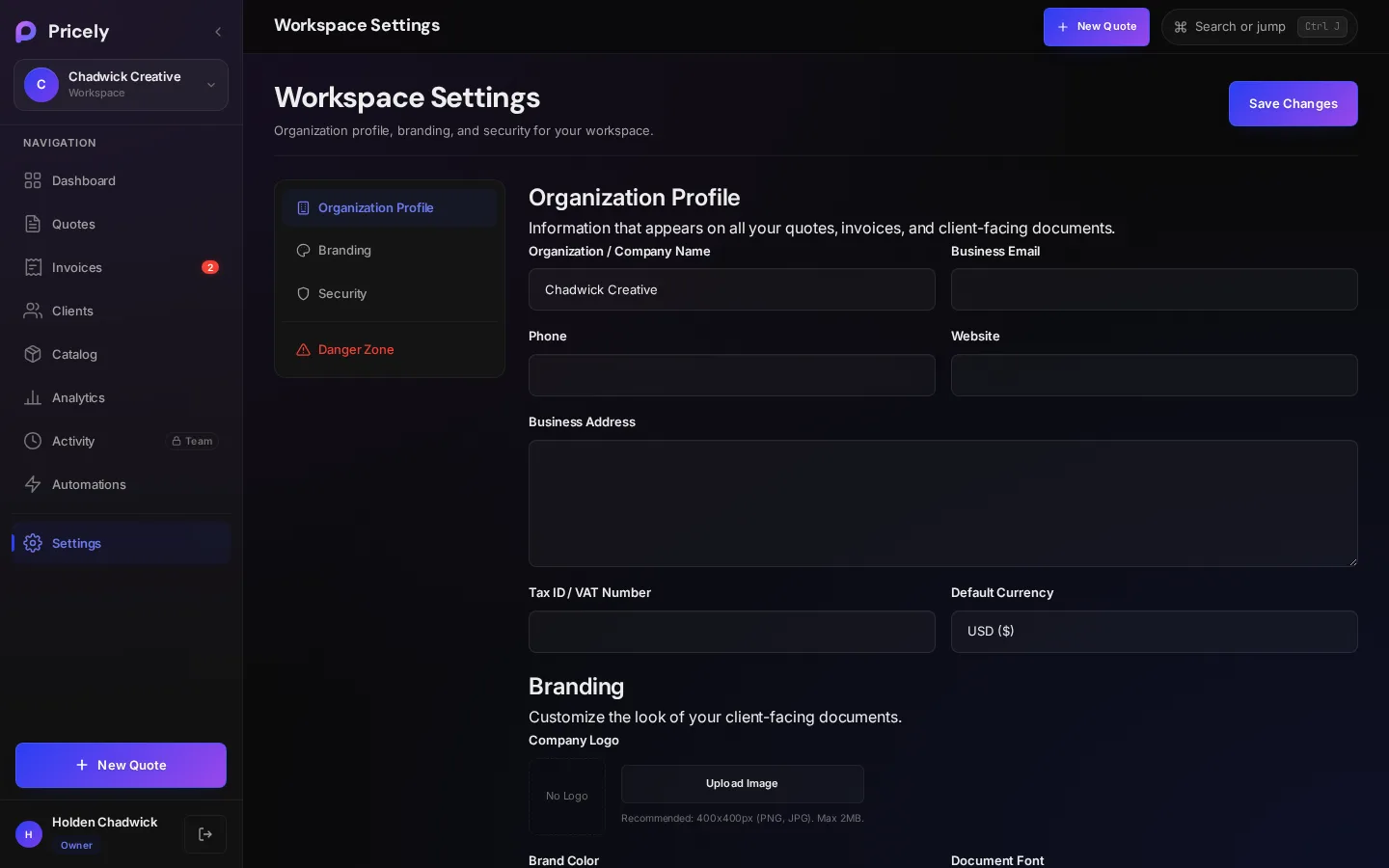
Cliquez sur le nom de votre espace de travail dans la barre latérale pour ouvrir ses paramètres.
| Section | Contenu |
|---|---|
| Profil de l’organisation | Nom de l’entreprise, e-mail professionnel, téléphone, site web, adresse et numéro fiscal / numéro de TVA. |
| Image de marque | Logo de l’entreprise (PNG ou JPG, 2 Mo maximum), couleur de marque, police des documents, devise par défaut et texte de pied de page. |
| Membres de l’équipe | Un raccourci vers la page Équipe. |
| Sécurité et accès | Votre rôle et l’identifiant de l’espace de travail. |
| Zone de danger | Supprimer l’espace de travail. Vous saisissez le nom de l’espace de travail pour confirmer ; l’opération est irréversible. |